


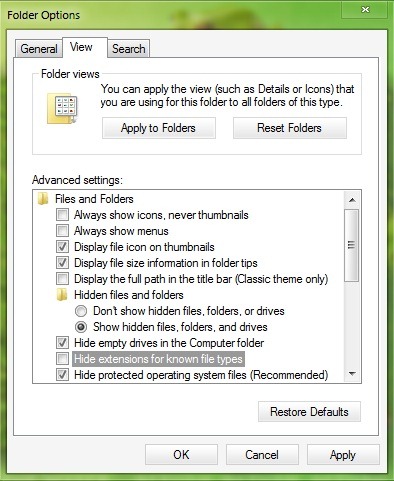
Unabhängig von den Gründen für jeden Benutzer Windows es kommt – seltener oder häufiger – vor, dass er sich in der Situation befindet, dass er es tun muss Ändern Sie die Erweiterung einiger Dateien. Obwohl das Ändern einer Erweiterung nicht schwierig ist, kann es manchmal mehr Zeit in Anspruch nehmen, als wir bereit sind, ihr zu geben, insbesondere wenn wir es gewohnt sind, sie beizubehalten die Option, Dateierweiterungen auszublenden aktiviert. In diesem Fall müssen wir zuerst eintreten Ordneroptionen > Sicht deaktivieren Erweiterungen für bekannte Dateitypen ausblenden, sodass wir die Erweiterung dann durch Angabe ändern können Umbenennen zur Datei.
Shell-Menü für Dateierweiterungen ändern Es ist o Freeware-Anwendung was es Windows-Benutzern ermöglicht Ändern Sie schnell die Erweiterungen aller Dateitypen direkt von Kontextmenü (Rechtsklick-Menü), ohne ihre Anzeige über die Ordneroptionen festlegen zu müssen (sofern sie ausgeblendet sind).
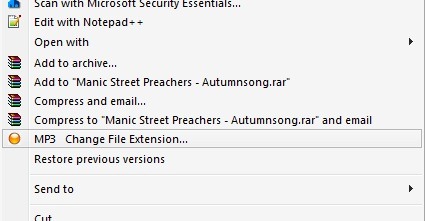
Nach der Installation der Anwendung können wir mit der rechten Maustaste auf jede Datei klicken, deren Erweiterung wir ändern möchten, und im Kontextmenü die Option auswählen Dateierweiterung ändern. Ein Testament wird geöffnet Dialog-Popup in die wir eintreten müssen die neue Erweiterung für die Datei, dann klicken Sie auf OK damit die Veränderung stattfindet.
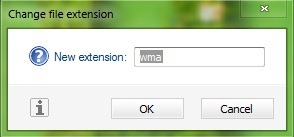
Stellen Sie sicher, dass Sie eine auswählen richtige Erweiterung für die Datei, wenn Sie die Änderung vornehmen, sonst können Sie die Datei nicht öffnen (das Problem kann leicht gelöst werden, indem Sie die Erweiterung erneut in eine kompatible ändern).
Hinweis: Anwendung kompatibel mit Windows XP, Windows Vista und Windows 7, 32 und 64 Bit.
Stealth -Einstellungen – Quickly change File Extension in Windows from Context Menu


Vielleicht interessieren Sie sich auch für...

2 Gedanken dazu “Ändern Sie die Erweiterung einer Datei schnell und direkt über den Menükontext in „Windows“.”