


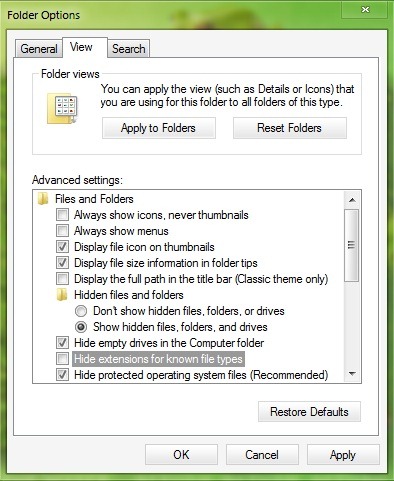
Quelles que soient les raisons, à chaque utilisateur Windows il arrive - plus rarement ou plus souvent - qu'il se trouve dans la situation de devoir changer l'extension de certains fichiers. Bien que changer une extension ne soit pas difficile à faire, cela peut parfois prendre plus de temps que ce que nous sommes prêts à lui accorder, surtout si nous sommes habitués à conserver la possibilité de masquer les extensions de fichiers activé. Dans ce cas, il faut d'abord saisir Options de dossier > Voir décocher Masquer les extensions pour les types de fichiers connus, afin que l'on puisse ensuite modifier l'extension en donnant Rebaptiser au fichier.
Modifier le menu Shell d'extension de fichier C'est O application gratuite qui permet aux utilisateurs de Windows de changer rapidement les extensions de tous les types de fichiers directement à partir de Menu contextuel (menu contextuel) sans avoir à paramétrer leur affichage depuis Options des dossiers (s'ils sont masqués).
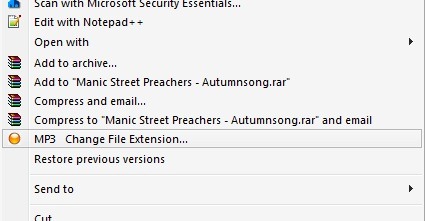
Après avoir installé l'application, nous pouvons cliquer avec le bouton droit sur n'importe quel fichier dont nous voulons modifier l'extension et sélectionner dans le menu contextuel l'option Modifier l'extension du fichier. Un sera ouvert fenêtre contextuelle de dialogue dans lequel nous devrons entrer la nouvelle extension pour le fichier, puis cliquez sur D'ACCORD pour que le changement ait lieu.
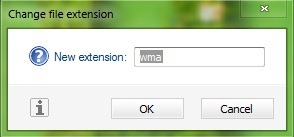
Assurez-vous de choisir un extension correcte pour le fichier lorsque vous effectuez la modification, sinon vous ne pourrez pas ouvrir le fichier (le problème peut facilement être résolu si vous modifiez à nouveau l'extension pour une extension compatible).
Remarque : Application compatible avec Windows XP, Windows Vista et Windows 7, 32 et 64 bits.
Réglages furtifs – Modifiez rapidement l’extension de fichier dans Windows à partir du menu contextuel


Vous pourriez également être intéressé par...

2 réflexions sur “Changez rapidement l'extension d'un fichier sous Windows directement depuis le menu contextuel”