


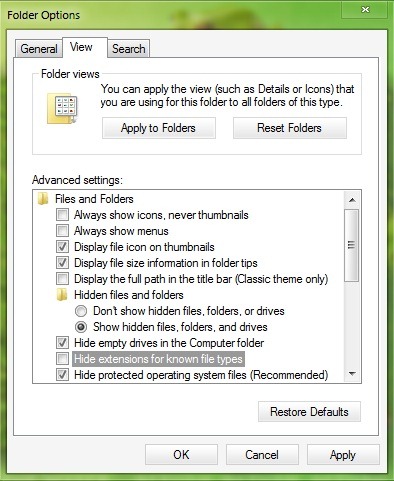
Uavhengig av årsakene, til hver bruker Windows det hender - sjeldnere eller oftere - at han kommer i den situasjonen at han må endre utvidelsen av noen filer. Selv om det ikke er vanskelig å endre en utvidelse, kan det noen ganger ta mer tid enn vi er villige til å gi den, spesielt hvis vi er vant til å beholde muligheten til å skjule filtypene aktivert. I dette tilfellet må vi først inn Mappealternativer > Utsikt å fjerne merket Skjul utvidelser for kjente filtyper, slik at vi deretter kan endre utvidelsen ved å gi Gi nytt navn til filen.
Endre filutvidelse Shell-menyen Det er o gratisprogram som lar Windows-brukere raskt endre filtypene til alle filtyper direkte fra Kontekstmeny (høyreklikkmeny) uten å måtte angi visningen fra mappealternativer (hvis de er skjult).
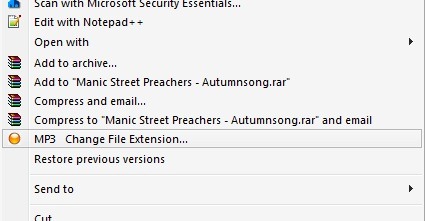
Etter å ha installert applikasjonen, kan vi høyreklikke på hvilken som helst fil hvis utvidelse vi vil endre, og velge alternativet fra kontekstmenyen Endre filtype. Et testamente åpnes popup-vindu der vi må inn den nye utvidelsen for filen, og klikk deretter på Ok for at endringen skal finne sted.
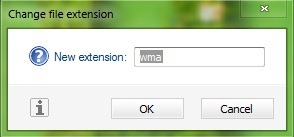
Pass på at du velger en riktig utvidelse for filen når du gjør endringen, ellers vil du ikke kunne åpne filen (problemet kan enkelt løses hvis du endrer utvidelsen igjen til en kompatibel).
Merk: Applikasjon er kompatibel med Windows XP, Windows Vista og Windows 7, 32 og 64 bit.
Stealth -innstillinger – Endre filutvidelse raskt i Windows fra kontekstmenyen


Du kan også være interessert i...

2 tanker om “Endre filtypen raskt i Windows direkte fra kontekstmenyen”