


発売まで Windows7、ユーザーはそれを知っていました ない 2 つのフォルダーまたは 2 つのファイルを持つことができます 同じ名前 フォルダー内にあります。
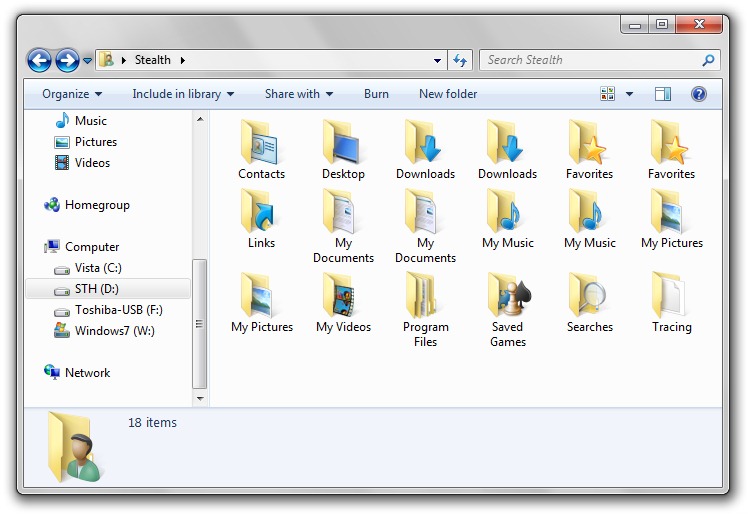 上の画像では、明らかに 2 つのフォルダーがあります 私の文書、 お気に入り、 ダウンロード、 私の音楽、 私の写真 … 同じフォルダー内: “ステルス“。
なぜそうなるのでしょうか? Windows 7 には非常に便利で興味深い機能があるので、ぜひそれを調べて最大限に活用してください。 書店。
いくつかあります 仮想フォルダ どのインデックスか HDDの別の場所ユーザーがすべてをすぐに見つけられるように 同じ種類のデータ、HDD全体を検索する必要がなく、1か所にまとめられます。 Windows 7 では、コンテンツ フォルダーは次のようになります。 “音楽“、 “写真“、 “ユーザー” そして “ドキュメント” から スタートメニュー、 私は Librarii。
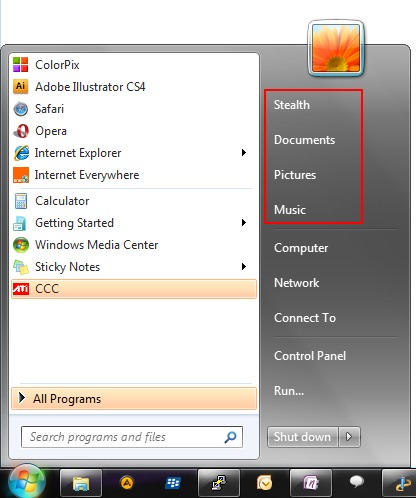
私の場合、ユーザーのライブラリに 2 回表示されるフォルダーは、次のような対策の結果です。 システム パーティション上のデータと空き領域の保護。より正確に言えば、私は ターゲットを変更しました以下のフォルダー “ユーザー” PE partitia secundara a hdd-ul.
d: = partitia secundara ; w: = partitie sistem (C: in cele mai multe cazuri)
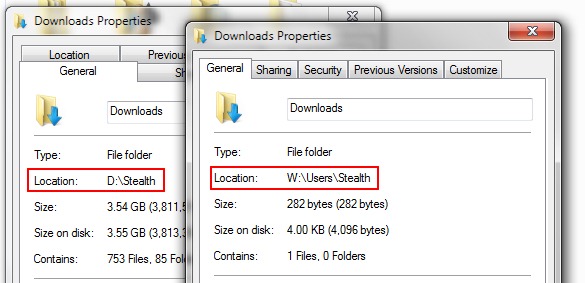
Cum putem schimba locatia pe HDD a unui personal folder in Winddows 7。
1. Mergeti in partitia system (“w” in exemplu de mai jos) -> ユーザー -> User (folderul cu numele user-ului logat pe sistem).
2. Click dreapta pe folderul caruia dorim sa-i modificam locatia –> プロパティ -> 位置 …
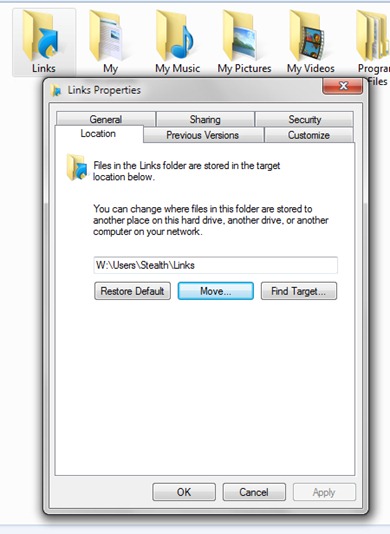
3. ボタンをクリックします 動く … si navigam pana la noua locatie in care dorim sa fie salvate datele din acest folder. フォルダーを選択します。
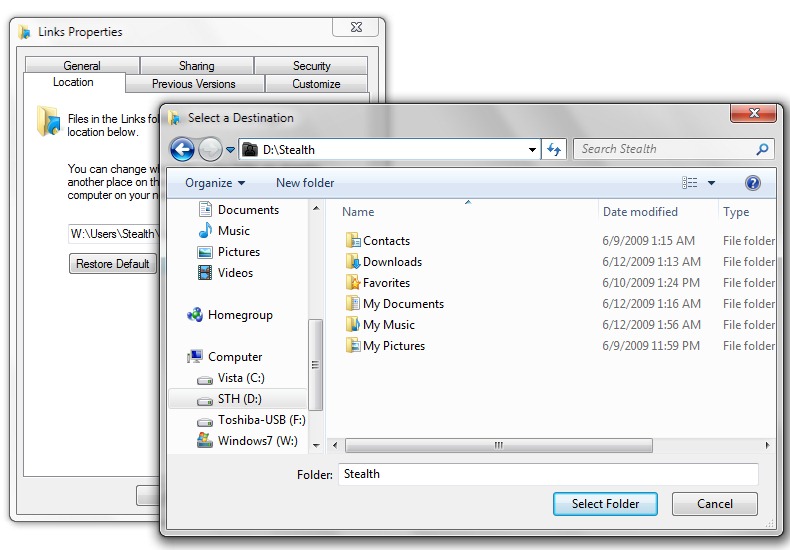 4. Suntem avertizati ca toate fisierele vor fi mutate in noua locatie…
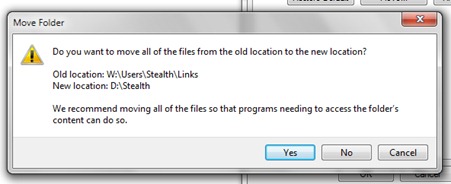 5。クリックします “はい“、 “適用する” & “わかりました“。
In acelasi fel puteti modifica locatia pe ハードディスク フォルダの デスクトップ, iar toate datele care vor fi “保存” PC のデスクトップ上で、指定した場所に保存されます。この手順は、システム パーティションに十分なスペースがない人、および Windows が大規模にクラッシュした場合にシステム パーティション上の個人データを失いたくない人に推奨されます。


あなたも興味があるかもしれません...
