


użytkownicy Windows którzy często używają klucza Zmiana (szczególnie w grach) są prawdopodobnie bardziej niż zaznajomione Lepki lub Klucze filtrów. I to nie dlatego, że zwykle z nich korzystają (najprawdopodobniej nawet nie są tym zainteresowani). Funkcje Windowsa, ale dlatego, że mają nawyk prost zapytać o pozwolenie WŁĄCZAĆ w najbardziej „właściwych” momentach.
Co to są klawisze trwałe i klawisze filtrujące, jak można je wyłączyć?
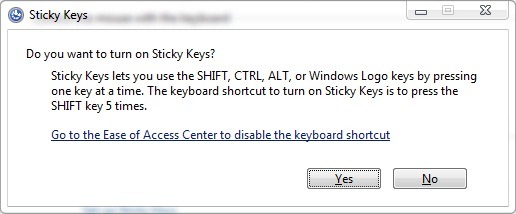
Lepkie klucze jest aktywowany, gdy naciśnij klawisz Shift 5 razy z rzędu i ma rola serializacji wpisywania kombinacji klawiszy (czyli zamiast wpisywać kilka klawiszy jednocześnie, możemy wciskać odpowiednie klawisze po kolei, efekt będzie ten sam). Na przykład, zamiast wpisywać kombinację klawiszy Ctrl+Alt+Del (wszystkie trzy klawisze jednocześnie), jeśli aktywujemy Sticky Keys, możemy uzyskać ten sam efekt, jeśli najpierw naciśniemy Ctrl, następnie Alt, a następnie Del.
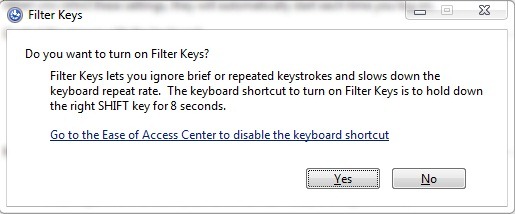
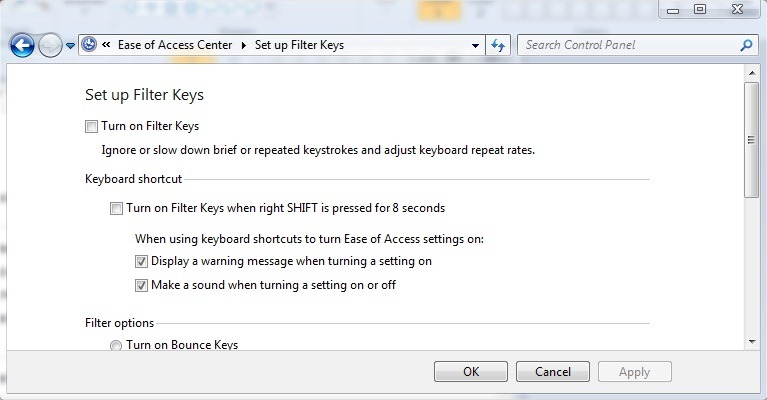
Klucze filtrów jest aktywowany, gdy przytrzymaj klawisz Shift przez 8 sekund i to przynosi skutek ignorowanie krótkich lub powtarzających się naciśnięć klawiszy, dodatkowo można modyfikować częstotliwość powtarzania klucza gdy jest przytrzymany przez dłuższy czas.
Chociaż te funkcje są bardzo pomocne dla użytkowników systemu Windows z niepełnosprawnością fizyczną (wstrząsami lub niepełnosprawnością ruchową), mogą stać się bardzo irytujące dla przeciętnego użytkownika w sytuacjach wymagających wielokrotnego użycia klawisza Shift. Aby wyłączyć klawisze trwałe i klawisze filtrujące oraz zapobiec ich ponownej aktywacji za pomocą klawisza Shift (zostaną one również wyłączone wyskakujące okienka które proszą o pozwolenie na aktywację tych funkcji), postępuj zgodnie z poniższymi instrukcjami:
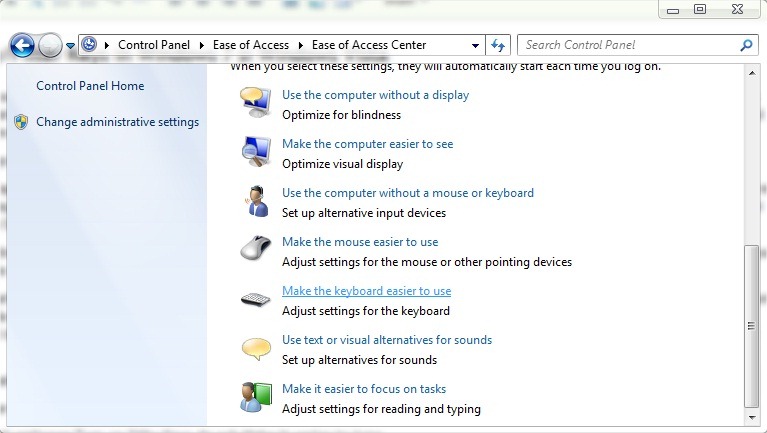
- Otwarte Panel sterowania Prowadzisz Catre Łatwość centrum dostępu
- Kliknij Ułatw sobie korzystanie z klawiatury
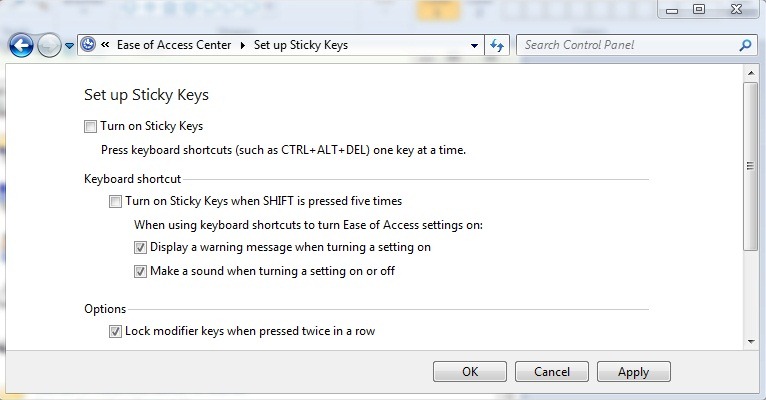
- aby wyłączyć Stiky Keys, odznacz tę opcję Włącz Stiky Keys od dołu Ułatw sobie pisanie
- Następnie kliknij Skonfiguruj Stiky Keys, Rozprosisz tę opcję Włącz opcję Klawisze trwałe po pięciokrotnym naciśnięciu klawisza SHIFT i kliknij Stosować > OK
- aby wyłączyć Klawisze filtrów, odznacz je Włącz Klawisze filtrów
- Następnie kliknij Set up Filter Keys, Rozprosisz tę opcję Turn on Filter Keys when right SHIFT is pressed for 8 seconds i kliknij OK
Nota: Utilizatorii Windows XP pot dezactiva Sticky Keys si Filter Keys in Control Panel > Accessibility.
Ustawienia ukrycia – DISABLE STIKY KEYS AND FILTER KEYS IN WINDOWS 7 AND WINDOWS VISTA


Może zainteresują Cię także...

Jedna myśl dalej “Jak wyłączyć klawisze lepkie/filtra w systemie Windows 7 i Windows Vista”
Buna ziua. Am facut tot ce ai scris aici, am urmat fiecare pas si tot asa e. Ce pot face?