


사용자 Windows 키를 많이 사용하는 데 익숙한 사람 옮기다 (특히 게임에서)는 아마도 익숙한 것 이상일 것입니다 끈적 끈적합니다 또는 필터 키. 그리고 이것은 내가 사용하는 데 익숙해지기 때문이 아닙니다 (아마도 그것에 관심이 없을 것입니다) Windows 기능그러나 그들은 습관이 있기 때문입니다 전신 허가를 요청합니다 할 수 있게 하다 가장 "적합한"순간에.
끈적 끈적한 키와 필터 키를 나타내는 것은 어떻게 비활성화 될 수 있습니까?
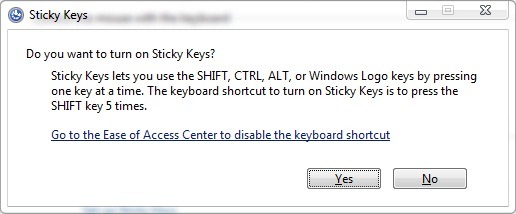
끈적 끈적한 키 언제 활성화됩니다 Shift 키를 5 번 연속으로 누릅니다. 그리고 그것은 있습니다 키 조합을 입력하는 직렬화의 역할 (즉, 더 많은 키를 동시에 입력하는 대신 한 번에 각 키를 하나씩 눌러 효과가 동일합니다). 예를 들어, Ctrl+Alt+Del (세 가지 키 모두 동시에)의 조합을 입력하는 대신 끈적 끈적한 키를 활성화하면 CTRL을 먼저 누르면 다른 효과를 얻을 수 있습니다.
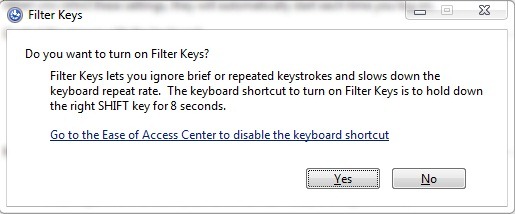
필터 키 언제 활성화됩니다 Shift 키를 8 초 동안 눌렀습니다 그리고 효과가 있습니다 짧거나 반복 된 키를 무시합니다또한 변경 될 수 있습니다 열쇠의 반복 비율 이것이 오랫동안 눌렀을 때.
이러한 기능은 신체 장애가있는 Windows 사용자에게 매우 도움이되지만 (떨림 또는 움직임), 시프트 키를 반복적으로 사용해야하는 상황에서 일반 사용자에게 매우 자극을 줄 수 있습니다. 끈적 끈적한 키와 필터 키를 비활성화하고 Shift 키를 통해 재 활성화하는 것을 방지합니다 (또한 비활성화 및 팝업 이러한 기능을 활성화하기 위해 허가가 필요한 사람) 아래 지침을 따르십시오.
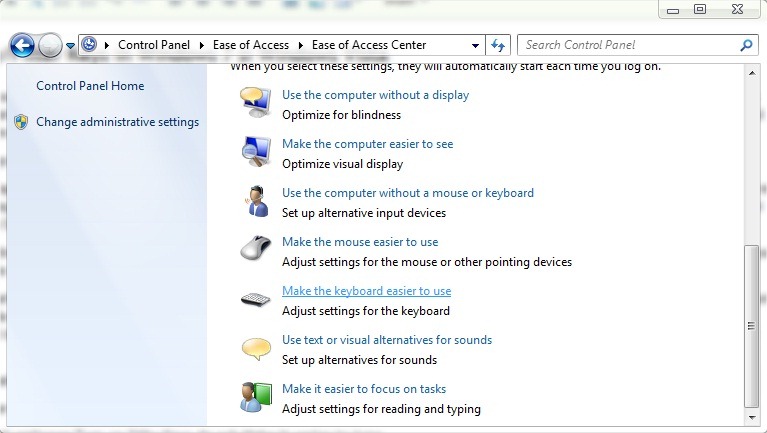
- 열려 있는 제어판 당신은 catre를 탐색합니다 액세스 센터의 용이성
- 클릭하십시오 키보드를 쉽게 사용할 수 있도록하십시오
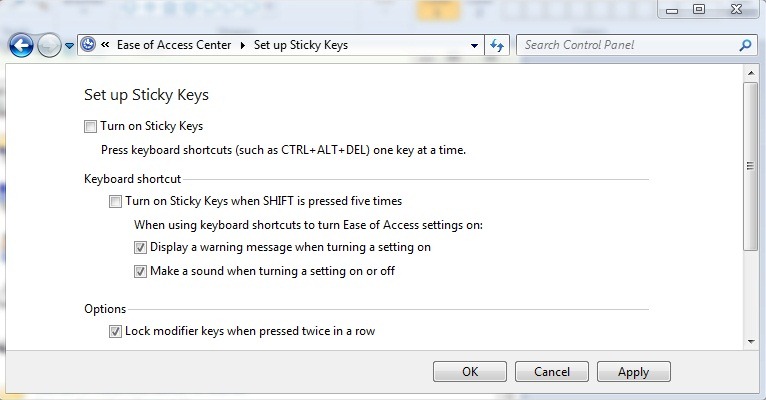
- 깔끔한 키를 비활성화하려면 옵션을 벗어나십시오 깔끔한 키를 켭니다 아래에서 쉽게 입력 할 수 있습니다
- 그런 다음 클릭하십시오 깔끔한 키를 설정하십시오, 옵션을 분산시킵니다 시프트가 5 번 누르면 끈적 끈적한 키 켜기 그리고 클릭하십시오 적용하다 > 좋아요
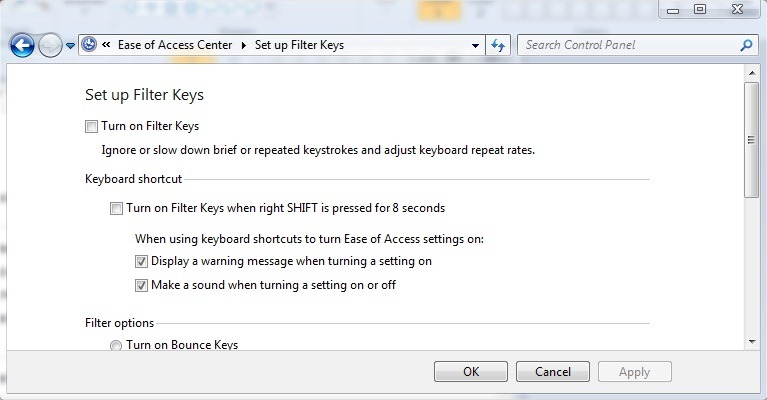
- 필터 키를 비활성화하려면 Deficat 필터 키를 켜십시오
- 그런 다음 클릭하십시오 필터 키를 설정합니다, 옵션을 분산시킵니다 오른쪽 전환이 8 초 동안 누르면 필터 키 켜기 그리고 클릭하십시오 좋아요
참고 : Windows XP 사용자는 제어판에서 스티커 키 및 필터 키를 비활성화 할 수 있습니다. > 접근성.
스텔스 설정 - Windows 7 및 Windows Vista에서 깔끔한 키 및 필터 키를 비활성화합니다.


당신은 또한에 관심이있을 수 있습니다 ...

한 가지 생각 “Windows 7 및 Windows Vista에서 스티커/필터 키를 비활성화하는 방법”
안녕하세요. 나는 당신이 여기서 쓴 모든 것을했고, 나는 모든 단계를 따랐습니다. 무엇을 할 수 있습니까?