


Der er også kritiske øjeblikke, hvor vi af forskellige årsager ikke længere har adgang til den e-mailadresse, vi har registreret vores bruger på Administrator WordPress, vi kender ikke adgangsoplysningerne til databasen længere, og vi kan ikke engang huske adgangskoden til administrationsbrugeren. I dette scenarie skal vi finde en løsning på, hvordan man nulstiller WordPress Administrator-brugeradgangskoden. Nulstil WordPress administratoradgangskode.
tilfreds
Metoden nedenfor, ved nulstilling af en WordPress-brugers adgangskode kræver adgang til FTP eller en filhåndtering (via cPanel) for at oprette en fil i rodmappen, hvor WordPress-bloggen eller webstedet er installeret, som vi ønsker at gendanne admin-adgangskoden til.
Sådan nulstiller du WordPress Administrator-brugerens adgangskode, hvis vi ikke har adgang til e-mailen eller databasen
Nulstil WordPress administratoradgangskode
1. Vi opretter på WordPress-værtsserveren i rodmappen (public_html) en PHP-fil (reset_password.php, for eksempel), hvor vi tilføjer koden nedenfor:
<?php
/*
	This program is free software; you can redistribute it and/or modify
    	it under the terms of the GNU General Public License as published by
    	the Free Software Foundation; either version 2 of the License, or
    	(at your option) any later version.

	This program is distributed in the hope that it will be useful,
    	but WITHOUT ANY WARRANTY; without even the implied warranty of
    	MERCHANTABILITY or FITNESS FOR A PARTICULAR PURPOSE.  See the
    	GNU General Public License for more details.

	You should have received a copy of the GNU General Public License
    	along with this program; if not, write to the Free Software
    	Foundation, Inc., 59 Temple Place, Suite 330, Boston, MA  02111-1307  USA
*/

require './wp-blog-header.php';

function meh() {
	global $wpdb;

	if ( isset( $_POST['update'] ) ) {
		$user_login = ( empty( $_POST['e-name'] ) ? '' : sanitize_user( $_POST['e-name'] ) );
		$user_pass  = ( empty( $_POST[ 'e-pass' ] ) ? '' : $_POST['e-pass'] );
		$answer = ( empty( $user_login ) ? '<div id="message" class="updated fade"><p><strong>The user name field is empty.</strong></p></div>' : '' );
		$answer .= ( empty( $user_pass ) ? '<div id="message" class="updated fade"><p><strong>The password field is empty.</strong></p></div>' : '' );
		if ( $user_login != $wpdb->get_var( "SELECT user_login FROM $wpdb->users WHERE ID = '1' LIMIT 1" ) ) {
			$answer .="<div id='message' class='updated fade'><p><strong>That is not the correct administrator username.</strong></p></div>";
		}
		if ( empty( $answer ) ) {
			$wpdb->query( "UPDATE $wpdb->users SET user_pass = MD5('$user_pass'), user_activation_key = '' WHERE user_login = '$user_login'" );
			$plaintext_pass = $user_pass;
			$message = __( 'Someone, hopefully you, has reset the Administrator password for your WordPress blog. Details follow:' ). "\r\n";
			$message  .= sprintf( __( 'Username: %s' ), $user_login ) . "\r\n";
			$message .= sprintf( __( 'Password: %s' ), $plaintext_pass ) . "\r\n";
			@wp_mail( get_option( 'admin_email' ), sprintf( __( '[%s] Your WordPress administrator password has been changed!' ), get_option( 'blogname' ) ), $message );
			$answer="<div id='message' class='updated fade'><p><strong>Your password has been successfully changed</strong></p><p><strong>An e-mail with this information has been dispatched to the WordPress blog administrator</strong></p><p><strong>You should now delete this file off your server. DO NOT LEAVE IT UP FOR SOMEONE ELSE TO FIND!</strong></p></div>";
		}
	}

	return empty( $answer ) ? false : $answer;
}

$answer = meh();
?>
<!DOCTYPE html PUBLIC "-//W3C//DTD XHTML 1.0 Transitional//EN" "http://www.w3.org/TR/xhtml1/DTD/xhtml1-transitional.dtd">
<html xmlns="http://www.w3.org/1999/xhtml">
<head>
	<title>WordPress Emergency Password Reset</title>
	<meta http-equiv="Content-Type" content="<?php bloginfo( 'html_type' ); ?>; charset=<?php bloginfo( 'charset' ); ?>" />
	<link rel="stylesheet" href="<?php bloginfo( 'wpurl' ); ?>/wp-admin/wp-admin.css?version=<?php bloginfo( 'version' ); ?>" type="text/css" />
</head>
<body>
	<div class="wrap">
		<form method="post" action="">
			<h2>WordPress Emergency Password Reset</h2>
			<p><strong>Your use of this script is at your sole risk. All code is provided "as -is", without any warranty, whether express or implied, of its accuracy, completeness. Further, I shall not be liable for any damages you may sustain by using this script, whether direct, indirect, special, incidental or consequential.</strong></p>
			<p>This script is intended to be used as <strong>a last resort</strong> by WordPress administrators that are unable to access the database.
				Usage of this script requires that you know the Administrator's user name for the WordPress install. (For most installs, that is going to be "admin" without the quotes.)</p>
			<?php
			echo $answer;
			?>
			<p class="submit"><input type="submit" name="update" value="Update Options" /></p>

			<fieldset class="options">
				<legend>WordPress Administrator</legend>
				<label><?php _e( 'Enter Username:' ) ?><br />
					<input type="text" name="e-name" id="e-name" class="input" value="<?php echo attribute_escape( stripslashes( $_POST['e-name'] ) ); ?>" size="20" tabindex="10" /></label>
				</fieldset>
				<fieldset class="options">
					<legend>Password</legend>
					<label><?php _e( 'Enter New Password:' ) ?><br />
					<input type="text" name="e-pass" id="e-pass" class="input" value="<?php echo attribute_escape( stripslashes( $_POST['e-pass'] ) ); ?>" size="25" tabindex="20" /></label>
				</fieldset>

				<p class="submit"><input type="submit" name="update" value="Update Options" /></p>
			</form>
		</div>
	</body>
</html>
<?php exit; ?>
2. Åbn webadressen på den nyoprettede fil i browseren: https://example.com/reset_password.php og indtast administratorbrugeren og den nye adgangskode i de to felter, og klik derefter på “Opdateringsindstillinger”
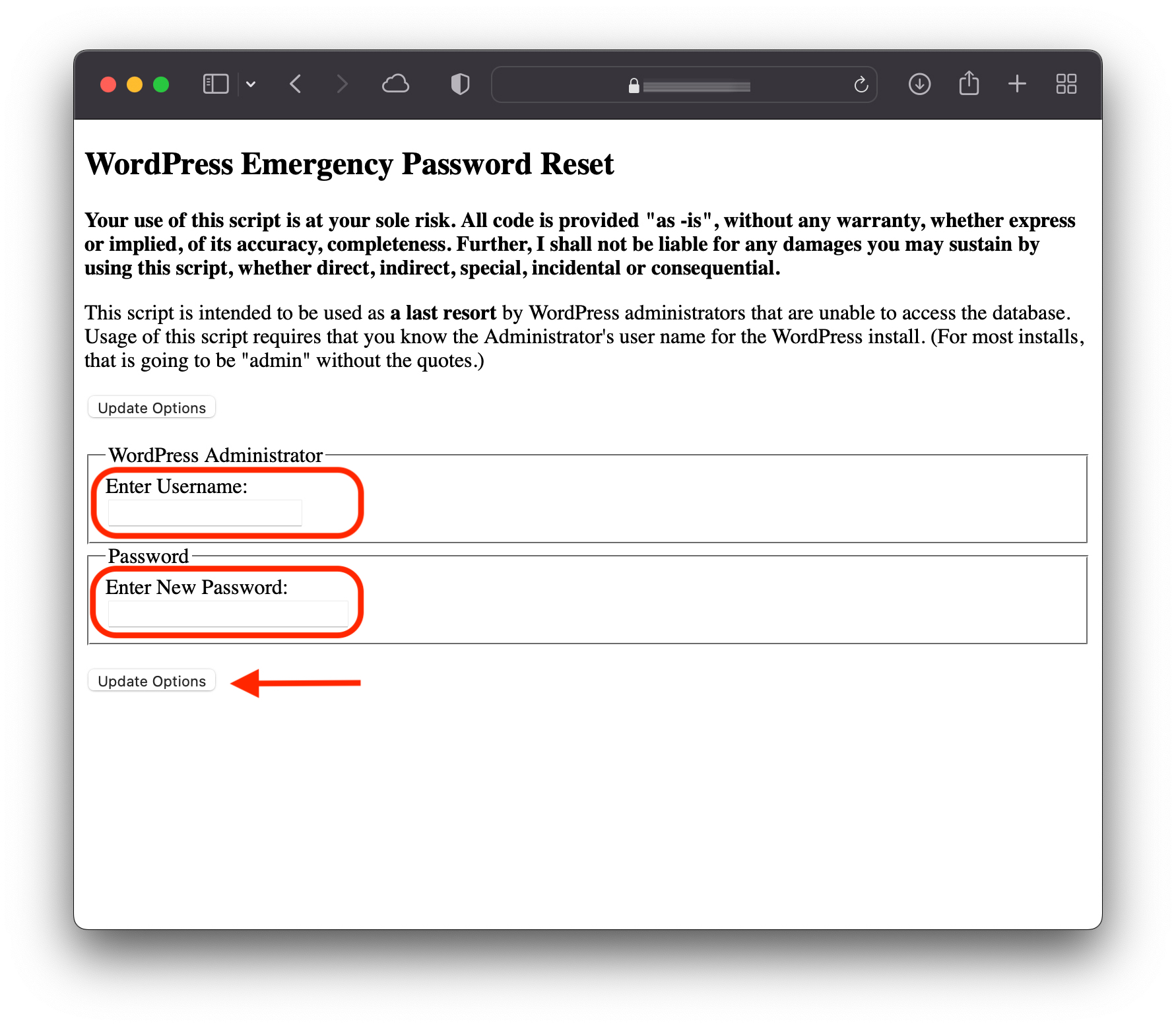
3. Efter at have klikket på opdater adgangskoden (Opdateringsindstillinger), vil en besked med den nye adgangskode, som du har valgt, blive sendt til e-mailen på den bruger med administratorrangering, som du foretog nulstillingen for.
4. Slet straks filen fra serveren. Det kan bruges af enhver bruger.
Your password has been successfully changed
An e-mail with this information has been dispatched to the WordPress blog administrator
You should now delete this file off your server. DO NOT LEAVE IT UP FOR SOMEONE ELSE TO FIND!
Dette er den enkleste og mest effektive metode til at nulstille WordPress-administratoradgangskoden til det scenarie, hvor du ikke har adgang til databasen eller til den e-mail-konto, hvor du kan gendanne din adgangskode.


Du kan også være interesseret i...
