


Senesnėse „Windows“ versijose visiškai ištrinti operacinę sistemą formatuojant ir iš naujo įdiegiant operacinę sistemą nuo nulio buvo vienintelė galimybė kompiuteriu “atstatyti”.
„Microsoft“ pristatė „Windows 10“. “Iš naujo nustatykite šį kompiuterį“. Puikus pasirinkimas, kai to norime ištriname absoliučiai visus duomenis kompiuteryje ir jam atnešame į pradinę būseną į kurią buvo iš karto po operacinės sistemos įdiegimo. Nėra įdiegtų programų ir asmeninių failų. Teoriškai visa tai turi būti išbraukta, kai pasirenkame visiškai iš naujo nustatome Windows operacinę sistemą. Iš naujo nustatykite „Windows“ kompiuterį.
Dažniausiai naudojame kompiuterio atstatymo parinktį, kai atrodo kažkas jis nebeveikia normaliai arba aš kai ką padariau pokyčiai sistemoje kurių nebežinome atnešame į pradinę būseną.
“Iš naujo nustatykite šį kompiuterį” Tai taip pat yra parinktis, naudojama, kai norime pasiūlyti nešiojamąjį kompiuterį / asmeninį kompiuterį kam nors kitam arba norime jį parduoti. Tai vis dar yra problema. Pagal oficialų „Microsoft“ puslapį “Žinomos „Windows 10“ ir „Windows 11“ problemos“. Variantas “Iš naujo nustatykite šį kompiuterį” visai neištrina arba iš dalies ištrina OneDrive išsaugotus duomenis. Taigi naujasis kompiuterio ar nešiojamojo kompiuterio savininkas gali turėti prieigą prie ankstesnio savininko duomenų. Kažkas, kas tikrai nėra pageidautina.
Kaip iš naujo nustatyti asmeninį ar nešiojamąjį kompiuterį, kurį norime parduoti ar atiduoti kitam asmeniui?
Atkūrimo procesas yra paprastas, tačiau prieš tai darydami įsitikinkite, kad visi jūsų vis dar reikalingi asmeniniai duomenys buvo išsaugoti išoriniame saugojimo įrenginyje arba debesies paslaugoje („OneDrive“, Dropbox, "iCloud"..).
Šiek tiek grįžus prie aukščiau pateiktos problemos, labai rekomenduojama prieš kitus atjunkite „OneDrive“ paskyrą nuo „Windows“., ir vėliau rankiniu būdu ištrinkite failus, kurie buvo atsisiųsti vietoje. Pastarieji yra tie, kurių daugelyje „Windows 10“ ir „Windows 11“ versijų esanti klaida neištrina pasirinkus “Iš naujo nustatykite šį kompiuterį“.
Atjungus paskyrą nuo „OneDrive“ ir vietiniai failai buvo ištrinti, einame į „Windows“ nustatymus į parinktį “Iš naujo nustatykite šį kompiuterį”. Tai randame meniu: “Sistema” → “Atsigavimas” → “Iš naujo nustatykite šį kompiuterį” (sub Atkūrimo parinktys).
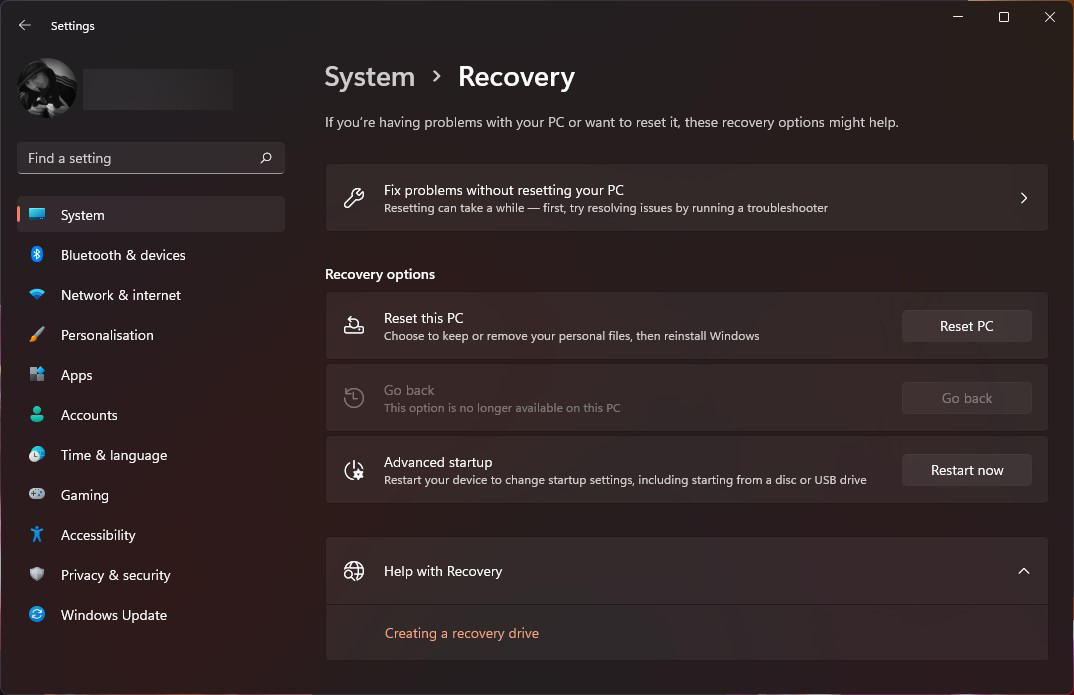
PE “Iš naujo nustatykite šį kompiuterį” turime dvi galimybes:
- Laikykite mano failus – parinktis, kuri ištrina „Windows“ programas ir nustatymus, bet neištrina asmeninių failų.
- Pašalinkite viską – ištrinti visus nustatymus, programas ir asmeninius failus.
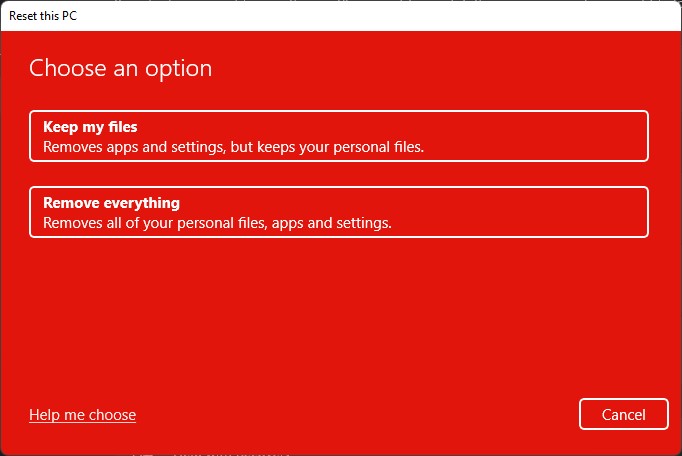
Jei esate scenarijuje, kai norite perduoti kompiuterį kitam asmeniui arba jį parduoti, rekomenduojamas antrasis variantas.
Atlikite veiksmus, kad visiškai iš naujo nustatytumėte kompiuterį ir ištrintumėte nustatymus, programas ir asmeninius failus.
Ši problema turi įtakos „Windows 10 20H2“, „Windows 10 21H2“, „Windows 10 21H1“, „Windows 11 21H2“ ir „Windows 11 21H2“ versijoms, kuri neleidžia ištrinti asmeninių „OneDrive“ failų, atsisiųstų vietoje.


Galbūt jus taip pat domina...
