


В по-старите версии на Windows пълното изтриване на операционната система чрез форматиране и повторно инсталиране на операционната система от нулата беше единствената опция, чрез която компютърът можеше да бъде “нулиране”.
С Windows 10, Microsoft представи “Нулирайте този компютър“. Перфектен вариант, когато искаме изтриваме абсолютно всички данни на компютър и към него довеждаме до първоначално състояние към който беше веднага след инсталирането на операционната система. Няма инсталирани приложения и лични файлове. Теоретично всички те трябва да бъдат изтрити, когато решим нулираме напълно операционната система Windows. Нулиране на компютър с Windows.
Използваме опцията за нулиране на компютъра през повечето време, когато изглежда като нещо вече не работи нормално или направих някои промени в системата което вече не знаем как довеждаме до първоначално състояние.
“Нулирайте този компютър” това също е опция, използвана, когато искаме да предложим лаптопа / компютъра на някой друг или искаме да го продадем. Все още е проблем. Според официалната страница на Microsoft на “Известни проблеми в Windows 10 и Windows 11“. Опция “Нулирайте този компютър” не изтрива изобщо или частично изтрива данните, записани в OneDrive. Така новият собственик на компютъра или лаптопа може да има достъп до данните на предишния собственик. Нещо, което със сигурност не е желателно.
Как да нулираме компютър или лаптоп, който искаме да продадем или дадем на друг човек?
Процесът на възстановяване е лесен, но преди да направите това, уверете се, че всички лични данни, от които все още се нуждаете, са запазени на външно устройство за съхранение или в облачна услуга ( Onedrive, DropBox, iCloud..).
Връщайки се малко към проблема по-горе, преди останалото е силно препоръчително да прекъснете връзката на акаунта в OneDrive от Windows, и по-късно ръчно изтриване на файлове, които са изтеглени локално. Последните са тези, които грешката, присъстваща в много версии на Windows 10 и Windows 11, не изтрива чрез опцията “Нулирайте този компютър“.
След прекъсване на връзката с акаунта от Onedrive и локалните файлове са изтрити, отиваме в Windows Settings към опцията “Нулирайте този компютър”. Намираме това в менюто: “Система” → “Възстановяване” → “Нулирайте този компютър” (под Опции за възстановяване).
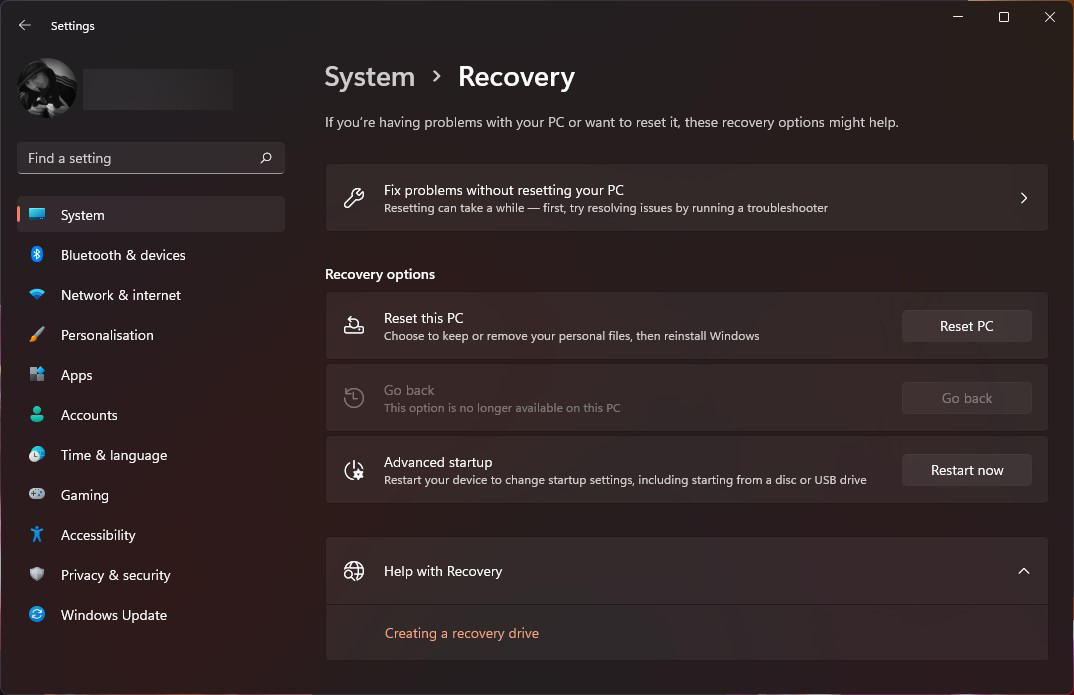
PE “Нулирайте този компютър” имаме два варианта:
- Запази файловете ми – опция, която изтрива Windows приложения и настройки, но без да изтрива лични файлове.
- Премахнете всичко – изтрийте всички настройки, приложения и лични файлове.
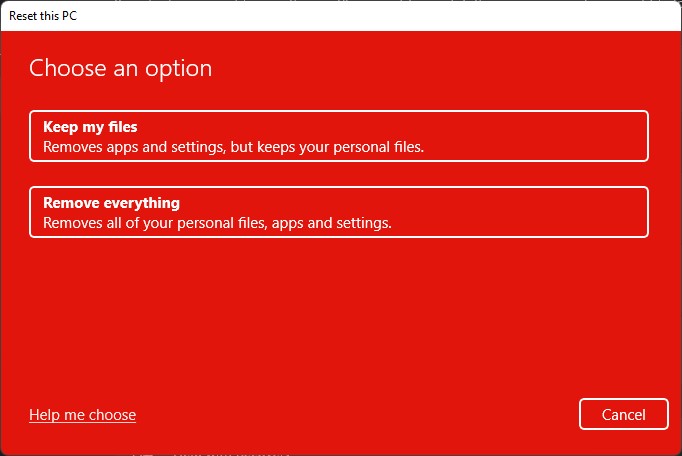
Ако сте в сценария, при който искате да дадете компютъра на друго лице или да го продадете, втората опция се препоръчва.
Следвайте стъпките за пълно нулиране на компютъра с изтриване на настройки, приложения и лични файлове.
Версиите на Windows 10 20H2, Windows 10 21H2, Windows 10 21H1, Windows 11 21H2 и Windows 11 21H2 са засегнати от този проблем, който предотвратява изтриването на лични файлове на OneDrive, изтеглени локално.


Може също да се интересувате от...
