

Windowsi vanemates versioonides oli operatsioonisüsteemi täielik kustutamine vormindamise ja operatsioonisüsteemi nullist uuesti installimise teel ainus võimalus arvutit “lähtestada”.
Microsoft tutvustas operatsioonisüsteemi Windows 10 “Lähtestage see arvuti“. Ideaalne valik, kui me seda tahame kustutame absoluutselt kõik arvutis olevad andmed ja temale viime algseisundisse millele see oli kohe pärast operatsioonisüsteemi installimist. Pole installitud rakendusi ega isiklikke faile. Teoreetiliselt tuleb kõik need kustutada, kui me seda otsustame lähtestasime Windowsi operatsioonisüsteemi täielikult. Lähtestage Windowsi arvuti.
Kasutame arvuti lähtestamise valikut enamasti siis, kui see tundub midagi olevat see ei tööta enam normaalselt või tegin mõned muutused süsteemis mida me enam ei tea viime algseisundisse.
“Lähtestage see arvuti” seda kasutatakse ka siis, kui soovime sülearvutit/arvutit kellelegi teisele pakkuda või müüa. See on endiselt probleem. Vastavalt Microsofti ametlikule lehele “Teadaolevad probleemid operatsioonisüsteemides Windows 10 ja Windows 11“. Optsioon “Lähtestage see arvuti” ei kustuta OneDrive’i salvestatud andmeid üldse või kustutab need osaliselt. Seega võiks arvuti või sülearvuti uuel omanikul olla juurdepääs eelmise omaniku andmetele. Midagi, mis pole kindlasti soovitav.
Kuidas lähtestada arvutit või sülearvutit, mida tahame müüa või teisele inimesele kinkida?
Taasteprotsess on lihtne, kuid enne seda veenduge, et kõik isikuandmed, mida veel vajate, on salvestatud välisesse salvestusseadmesse või pilveteenusesse (OneDrive, Dropbox, iCloud..).
Naastes veidi ülaltoodud probleemi juurde, on enne ülejäänut väga soovitatav teha Ühendage OneDrive'i konto Windowsiga lahti, ja hiljem käsitsi alla laaditud failid kustutada. Viimaseid on need, mida paljudes Windows 10 ja Windows 11 versioonides esinev viga valiku kaudu ei kustuta “Lähtestage see arvuti“.
Pärast konto lahtiühendamist OneDrive ja kohalikud failid on kustutatud, avame Windowsi seadete valiku “Lähtestage see arvuti”. Selle leiame menüüst: “Süsteem” → “Taastumine” → “Lähtestage see arvuti” (alam Taastevalikud).
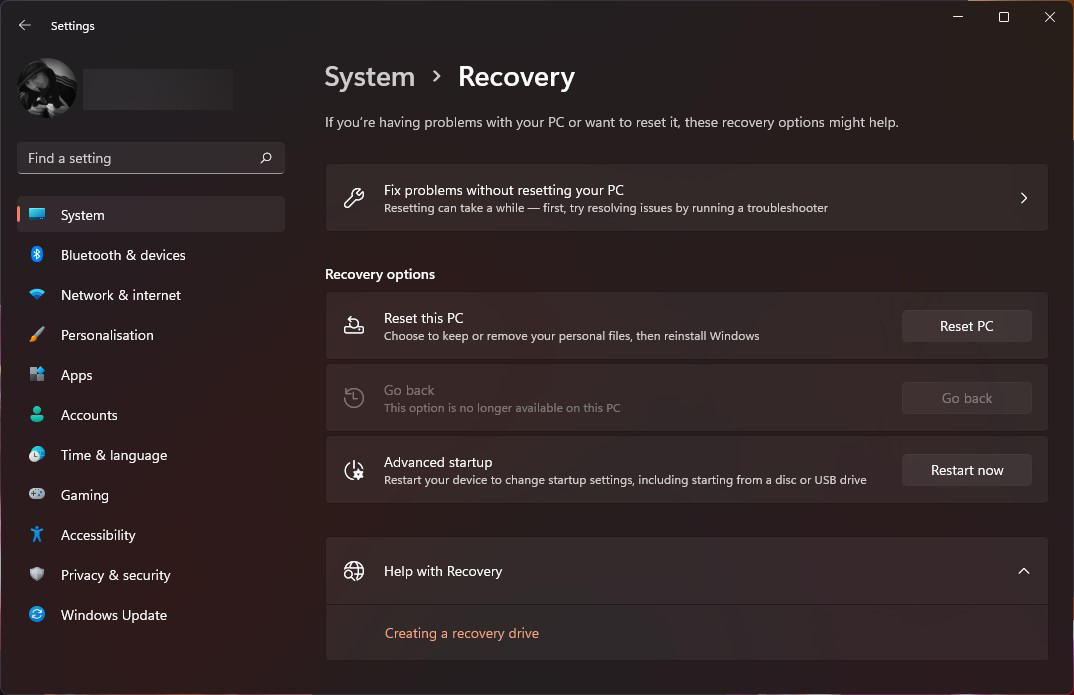
Pesa “Lähtestage see arvuti” meil on kaks võimalust:
- Hoidke mu failid alles – suvand, mis kustutab Windowsi rakendused ja sätted, kuid isiklikke faile kustutamata.
- Eemaldage kõik – kustutage kõik seaded, rakendused ja isiklikud failid.
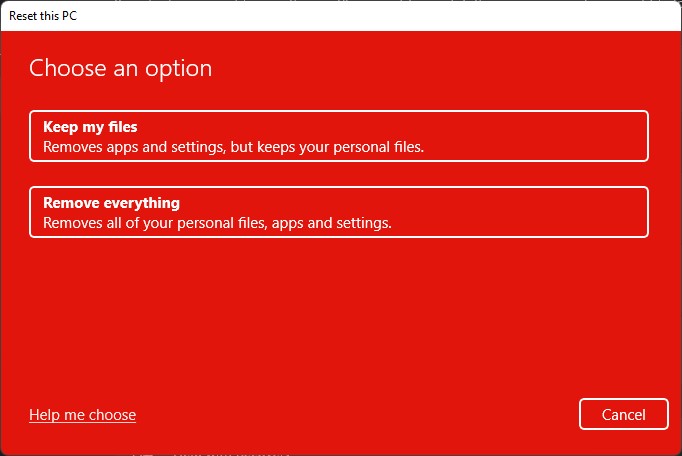
Kui olete stsenaariumis, kus soovite arvuti teisele isikule kinkida või müüa, on soovitatav kasutada teist võimalust.
Järgige juhiseid arvuti täielikuks lähtestamiseks, kustutades seaded, rakendused ja isiklikud failid.
See probleem mõjutab Windows 10 20H2, Windows 10 21H2, Windows 10 21H1, Windows 11 21H2 ja Windows 11 21H2 versioone, mis takistavad kohapeal alla laaditud isiklike OneDrive-failide kustutamist.


Samuti võite olla huvitatud...
