


Internet Explorer é um dos mais populares Internet Navegadores, sendo confundido por alguns usuários novatos com a Internet.
Comparado com Mozilla Firefox, Ópera e Cromo, Internet Explorer isso é menos estável e coloque mais questões de segurança, mas devemos admitir que parte da culpa pelo problema de estabilidade também é da experiência do usuário, que instala barra de ferramentas-uri, adicionare visitar sites “duvidoso” cujas fontes eles contêm códigos malware.
Se você mexeu com Configurações do Internet Explorer, você ativou e instalou complementos e barras de ferramentas, e começou a se mover com mais força, para dar cair ou SA não abre mais, então ó reinicialização geral do navegadorpoderia resolver o problema.
Redefinir as configurações do Internet Explorer (IE 6, IE7, IE 8 – não testado no IE9)
Antes de dizer Acho que reiniciei o Internet Explorer, é bom saber que o reset geral envolve:
– desativar ferramentas & complementos (muito útil se você tiver que lidar com uma falha que ocorreu após a instalação de um complemento ou barra de ferramentas)
– excluindo a lista de sites bloqueados Si e lista de sites confiáveis (válido para quem utiliza esta configuração para limitar o acesso a determinados sites).
– exclusão de cookies e configurações personalizadas para cookies.
– reiniciar Bloqueador de pop-ups (excluir incluindo a lista de pop-ups permitidos)
– redefinir configurações da guia
– redefinir configurações de segurança.
– redefinir personalização (linguagem, cores, fontes, zoom, caixa de pesquisa)
– excluir arquivos temporários da Internet, biscoitos, dados do formulário – autocompletare date, Senhas salvas…
– redefinir feeds (se você tiver sites adicionados em alimentar é bom fazer um backup antes de reiniciar o navegador).
– redefinir configurações Controles ActiveX.
– reiniciar Filtragem InPrivate – redefinir as configurações personalizadas.
Como podemos redefinir o Internet Explorer 6, IE 7 ou IE 8
1. Abrimos Executar caixa (Win+R) e digite:
rundll32 inetcpl.cpl ResetIEtoDefaults
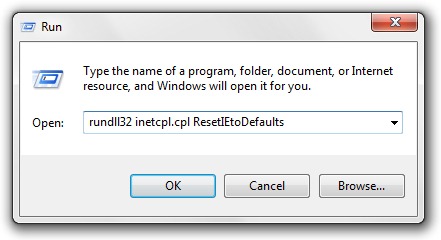
OK ou Entrar.
2. Na caixa que se abre, clique no botão “Reiniciar“.
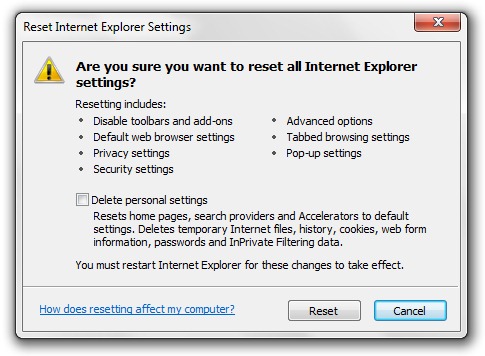
Se após esta etapa o problema do seu navegador não for resolvido, é recomendável repetir o comando e marcar a caixa de “Excluir configurações pessoais“.
Não há necessidade de abrir o Internet Explorer antes de usar comando de redefinição “rundll32 inetcpl.cpl ResetIEtoDefaults“. Também pode ser usado se o navegador não estiver aberto ou se o navegador parar de abrir devido a um erro.
O comando de redefinição do Internet Explorer via Run Box foi testado em Windows XP, Windows Vista e Windows 7.
Configurações furtivas: Internet Explorer – Redefinir para configurações padrão .


Você também pode estar interessado em...

2 pensamentos sobre “Redefinição geral do Internet Explorer (IE6, IE 7 & Ou seja, 8)”