


Internet Explorer jest jednym z najpopularniejszych Internet Przeglądarki, mylony przez niektórych początkujących użytkowników internet.
W porównaniu do Mozilla Firefox, Opera I Chrom, Internet Explorer to jest mniej stabilny i wstaw więcej kwestie bezpieczeństwa, ale musimy przyznać, że część winy za problemy ze stabilnością leży także w doświadczeniu użytkownika, który instaluje pasek narzędzi-uri, Dodateki odwiedzaj strony “podejrzany” którego źródła zawierają kody złośliwe oprogramowanie.
Jeśli się pobawiłeś Ustawienia Internet Explorera, aktywowałeś i zainstalowałeś dodatki i paski narzędzi, i zaczęło się poruszać mocniej, dawać jesień lub SA już się nie otwiera, następnie o ogólny reset przeglądarkimógłby rozwiązać problem.
Zresetuj ustawienia przeglądarki Internet Explorer (IE 6, IE7, IE 8 – nie testowano na IE9)
Przed powiedzeniem Chyba zresetowałem Internet Explorera, warto wiedzieć, że reset ogólny polega na:
– wyłącz narzędzia & dodatki (bardzo przydatne, jeśli musisz uporać się z awarią, która nastąpiła po zainstalowaniu dodatku lub paska narzędzi)
– usunięcie listy zablokowanych witryn Si i lista zaufanych witryn (dotyczy tych, którzy korzystają z tego ustawienia, aby ograniczyć dostęp do niektórych witryn).
– usuwanie plików cookies i spersonalizowanych ustawień dotyczących plików cookies.
– nastawić Blokada wyskakujących okienek (usuń łącznie z listą dozwolonych wyskakujących okienek)
– zresetuj ustawienia karty
– zresetuj ustawienia zabezpieczeń.
– zresetuj personalizację (język, kolory, czcionki, powiększenie, pole wyszukiwania)
– usuwać tymczasowe pliki internetowe, ciastka, dane formularza – data autouzupełniania, zapisane hasła…
– zresetuj kanały (jeśli masz dodane witryny karmić dobrze jest zrobić kopię zapasową przed zresetowaniem przeglądarki).
– zresetuj ustawienia Kontrolki ActiveX.
– nastawić Filtrowanie InPrivate – zresetuj ustawienia niestandardowe.
Jak możemy zresetować przeglądarkę Internet Explorer 6, IE 7 lub IE 8
1. Otwieramy Uruchom Pudełko (Win+R) i wpisz:
rundll32 inetcpl.cpl ResetIEtoDefaults
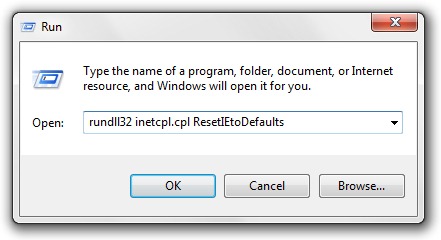
OK lub Enter.
2. W oknie, które zostanie otwarte, kliknij przycisk “Nastawić“.
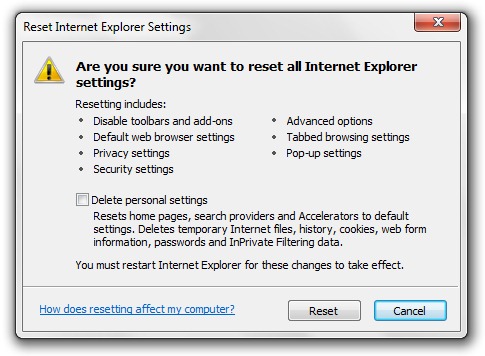
Jeśli po tym kroku problem z Twoją przeglądarką nie zostanie rozwiązany, zaleca się powtórzenie polecenia i zaznaczenie pola od “Usuń ustawienia osobiste“.
Przed użyciem nie ma potrzeby otwierania przeglądarki Internet Explorer polecenie resetowania “rundll32 inetcpl.cpl ResetIEtoDefaults“. Można go również użyć, jeśli przeglądarka nie jest otwarta lub jeśli przeglądarka przestaje się otwierać z powodu błędu.
Testowano polecenie resetowania przeglądarki Internet Explorer za pośrednictwem Run Box Windows XP, Windows Vista I Windows 7.
Ustawienia ukrywania: Internet Explorer – Przywróć ustawienia domyślne .


Może zainteresują Cię także...

2 przemyślenia na temat “Reset ogólny przeglądarki Internet Explorer (IE6, IE 7 & tj. 8)”