

Wydajność komputera w dużej mierze zależy to od stanu „zdrowia”. dysk twardy na nim zainstalowany. Nic EDYTOR jest ostatniego typu i instalujemy go za darmo N GB dodatkowe z BARAN (w wersjach 32-be w każdym razie będzie można je tylko wykorzystać maksymalnie 3 GB), jeśli warunek dysk twardy jest bardzo zły, komputer będzie miał co najwyżej mierną „wydajność” (i to w bardzo dobrych momentach, co zdarza się dość rzadko).
Jeden z podstawowe operacje potrzebne do utrzymania dysku twardego w dobrym stanie to jest okresowa defragmentacja z tego. Jeśli należysz do użytkowników, którzy wolą wykonać dowolne zadanie ręcznie z komputerów osobistych, co pozwala uniknąć działanie automatyczne z nich możesz dodać Menu kliknięcia opcja Defragment, aby za każdym razem, gdy otwierasz to menu (to znaczy za każdym razem, gdy podajesz kliknij partycję prawym przyciskiem myszy) będziesz pamiętać - prawdopodobnie :D - o defragmentacji dysku twardego.
Jak możemy dodać Defragmentację do menu wyświetlanego prawym przyciskiem myszy partycji komputera
- otwórz edytor rejestru (Redaktor rejestru) smak Regedit W Wyszukiwanie Z Menu Start (lub w Uruchomić)
- przejdź do ścieżki HKEY_CLASSES_ROOT/dysk/powłoka, a następnie kliknij prawy powłoka i utwórz nowy klawisz które nazwiesz przemówienia
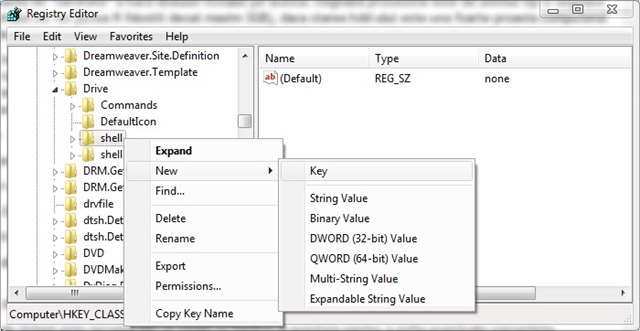
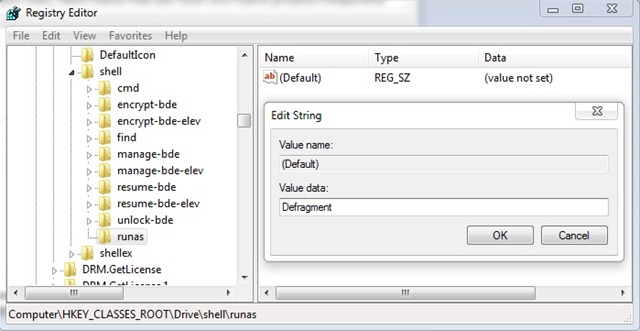
- zmienić wartość wejściową Domyślny (prawy panel) w Defragment, a następnie kliknij prawy przemówienia i utwórz nowy klucz, któremu nadasz nazwę rozkaz
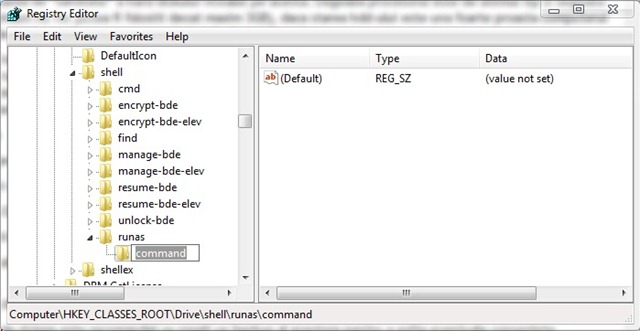
- ustawić wartość wejściową Domyślny od dołu rozkaz W zdefragmentuj %1 –v –u (kliknij prawym przyciskiem myszy > Modyfikować), a następnie zamknij Regedit i uruchom ponownie komputer
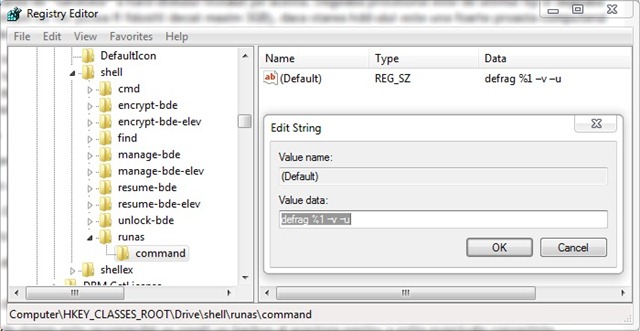
Po ponownym uruchomieniu, kiedy to zrobisz kliknij prawym przyciskiem myszy dowolną partycję komputera zauważysz tę opcję Defragment w wyświetlonym menu.
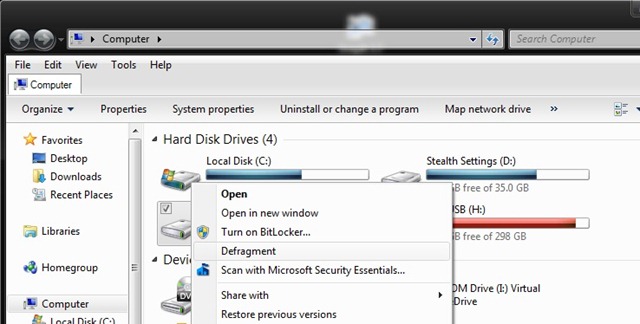
Po kliknięciu rozpocznie się defragmentacja odpowiedniej partycji.
Uwaga: Tutorial jest również kompatybilny z Widows Vista. Nie testowany na XP.
Ostrożny! Przed dokonaniem jakichkolwiek zmian w rejestrach systemowych zaleca się utworzenie ich kopii zapasowej, aby uniknąć ewentualnych przykrych konsekwencji.


Może zainteresują Cię także...
