


Les performances d'un ordinateur cela dépend en grande partie de l'état de « santé » de disque dur installé dessus. rien PROCESSEUR c'est du dernier type et on l'installe pour rien n GB supplémentaire de BÉLIER (sur les versions 32 bits de toute façon, ils ne pourront être utilisés que maximum 3 Go), si la condition le disque dur est une très mauvaise, l'ordinateur aura tout au plus une "performance" médiocre (et cela dans ses très bons moments, ce qui arrivera assez rarement).
L'un des les opérations indispensables pour maintenir un disque dur en bon état de fonctionnement c'est défragmentation périodique de celui-ci. Si vous faites partie des utilisateurs qui préfèrent effectuer n'importe quelle tâche manuellement depuis des ordinateurs personnels et cela évite fonctionnement automatique parmi eux, vous pouvez ajouter le menu de clic droit l'option de Défragment, de sorte qu'à chaque fois que vous ouvrez ce menu (c'est-à-dire à chaque fois que vous donnez clic droit sur une partition) vous vous souviendrez - probablement :D - de défragmenter votre disque dur.
Comment pouvons-nous ajouter Défragmenter au menu contextuel des partitions de l'ordinateur
- ouvrez l'éditeur de registre (Rédacteur en chef) goûter regedit dans Recherche-ul DEPUIS Menu de démarrage (ou dans Courir)
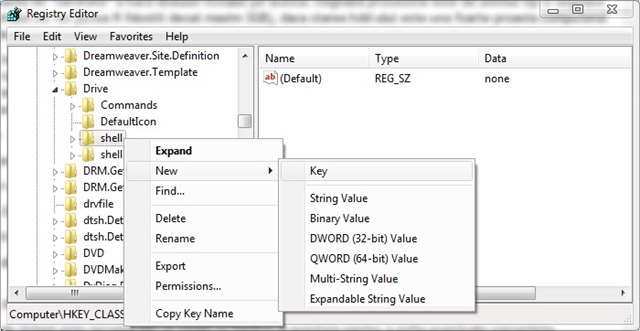
- naviguer vers le chemin HKEY_CLASSES_ROOT/Lecteur/shell, puis faites un clic droit sur coquille et en créer un nouveau clé que tu nommeras discours
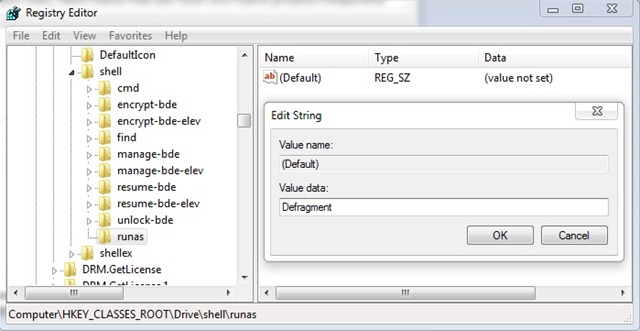
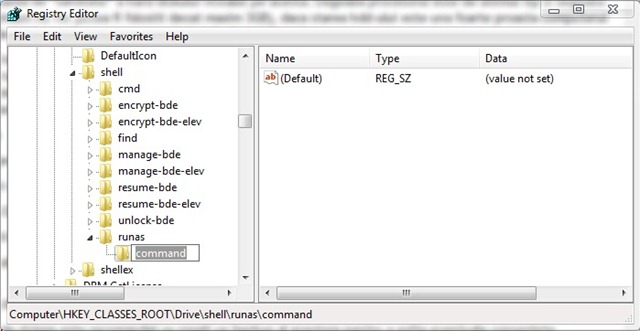
- changer la valeur d'entrée Défaut (panneau de droite) dans Défragment, puis faites un clic droit sur discours et créez une nouvelle clé, que vous nommerez commande
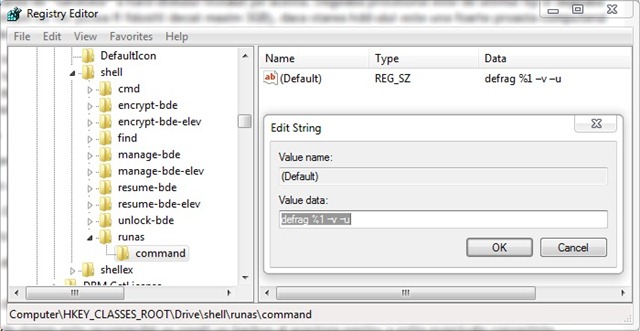
- définir la valeur d'entrée Défaut d'en bas commande dans défragmenter %1 –v –u (clic droit > Modifier), puis fermez regedit et redémarrez l'ordinateur
Après le redémarrage, quand vous faites un clic droit sur l'une des partitions de l'ordinateur vous remarquerez l'option Défragment dans le menu affiché.
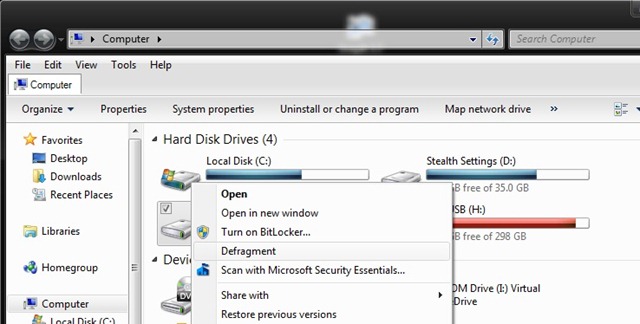
Si vous cliquez dessus, la défragmentation de la partition respective commencera.
Remarque : Tutoriel également compatible avec Widows Vista. Non testé sur XP.
Prudent! Avant d'apporter des modifications aux registres du système, il est recommandé d'en créer une sauvegarde pour éviter d'éventuelles conséquences désagréables.


Vous pourriez également être intéressé par...
