


Die Leistung eines Computers es hängt weitgehend vom „Gesundheitszustand“ ab Festplatte darauf installiert. Nichts PROZESSOR Es ist vom letzten Typ und wir installieren es umsonst N GB zusätzlich von RAM (auf Versionen 32-Bit Auf jeden Fall können sie nur verwendet werden maximal 3GB), wenn die Bedingung die Festplatte sehr schlecht ist, wird der Computer höchstens eine mittelmäßige "Leistung" haben (und das in seinen sehr guten Momenten, was recht selten vorkommen wird).
Einer der die wesentlichen Vorgänge, um eine Festplatte in gutem Betriebszustand zu halten es ist periodische Defragmentierung davon. Wenn Sie zu den Benutzern gehören, die dies bevorzugen Führen Sie jede Aufgabe manuell aus von PCs und das vermeidet automatischer Betrieb davon können Sie hinzufügen Das Menü Klick-Rechts die Option von Defragmentieren, sodass jedes Mal, wenn Sie dieses Menü öffnen (d. h. jedes Mal, wenn Sie geben Klicken Sie mit der rechten Maustaste auf eine Partition) werden Sie - wahrscheinlich :D - daran denken, Ihre Festplatte zu defragmentieren.
Wie können wir Defragmentierung zum Rechtsklickmenü von Computerpartitionen hinzufügen?
- Öffnen Sie den Registrierungseditor (Registrierungsredakteur) geschmack reflikt In Search-ul AUS Startmenü (oder in Laufen)
- Durchsuchen Sie den Pfad HKEY_CLASSES_ROOT/Laufwerk/Shelldann klicken Sie an rechts auf Hülse und ein neues erstellen Schlüssel die du benennen wirst Rede
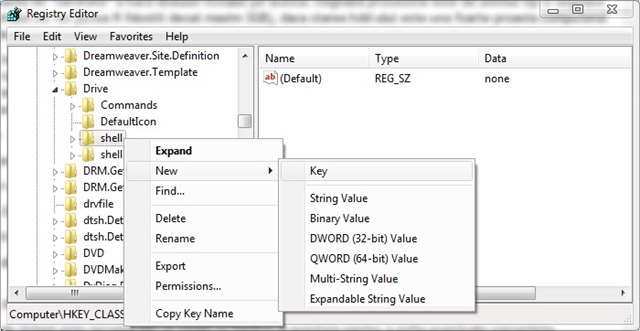
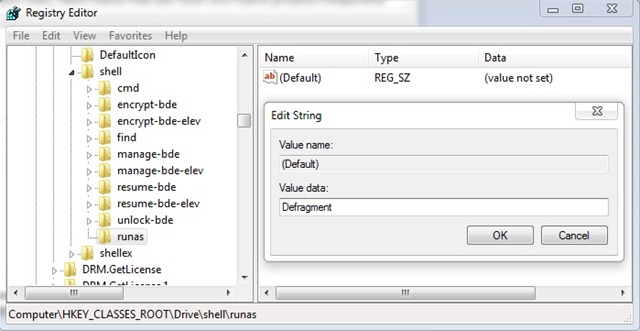
- Ändern Sie den Eingabewert Standard (rechtes Feld) in Defragmentierendann klicken Sie an rechts auf Rede und erstellen Sie einen neuen Schlüssel, dem Sie einen Namen geben Befehl
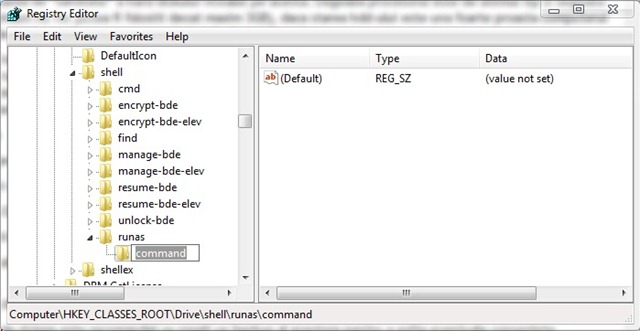
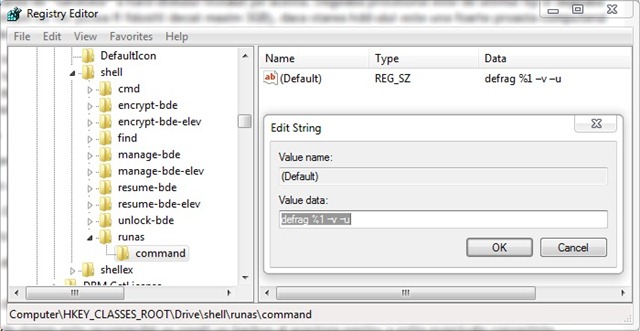
- Legen Sie den Eingabewert fest Standard von unten Befehl In defragmentieren %1 –v –u (Rechtsklick > Ändern), dann schließen reflikt und starten Sie den Computer neu
Nach dem Neustart, wann immer Sie wollen Klicken Sie mit der rechten Maustaste auf eine der Computerpartitionen Sie werden die Option bemerken Defragmentieren im angezeigten Menü.
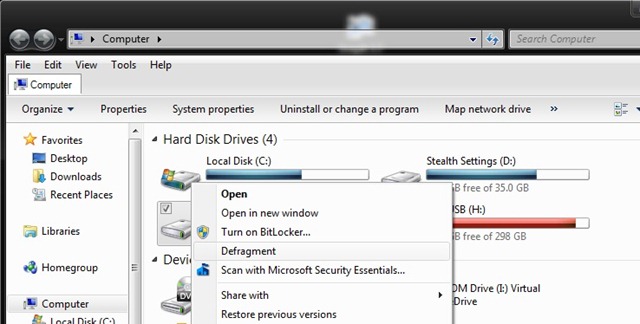
Wenn Sie darauf klicken, beginnt die Defragmentierung der jeweiligen Partition.
Hinweis: Tutorial auch kompatibel mit Widows Vista. Nicht unter XP getestet.
Vorsichtig! Bevor Sie Änderungen an den Systemregistern vornehmen, wird empfohlen, ein Backup davon zu erstellen, um mögliche unangenehme Folgen zu vermeiden.


Vielleicht interessieren Sie sich auch für...
