


El rendimiento de una computadora depende en gran medida del estado de "salud" de disco duro instalado en él. nada PROCESADOR es del último tipo y lo instalamos gratis norte ES adicional de RAM (en versiones 32 bits De todos modos, sólo podrán usarse máximo 3 GB), si la condición el disco duro es muy malo, el ordenador tendrá un "rendimiento" mediocre como mucho (y eso en sus muy buenos momentos, lo que sucederá muy raramente).
uno de los Las operaciones esenciales para mantener un disco duro en buenas condiciones de funcionamiento. es desfragmentación periódica de ello. Si estás entre los usuarios que prefieren realizar cualquier tarea manualmente desde ordenadores personales y que evita operación automática de ellos, puedes agregar el menú de clics-derecha la opción de Desfragmentar, de modo que cada vez que abras este menú (es decir, cada vez que le des haga clic derecho en una partición) recordarás (probablemente :D) desfragmentar tu disco duro.
¿Cómo podemos agregar Defragmentar al menú contextual de las particiones de la computadora?
- abra el editor de registro (Editor de registro) saborear regedit en Search-ul DE Menú de inicio (o en Correr)
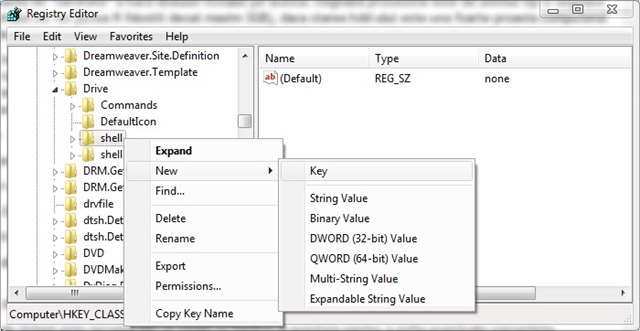
- navegar hacia el camino HKEY_CLASSES_ROOT/Unidad/shell, luego haga clic en la derecha en caparazón y crear uno nuevo llave cual nombraras discurso
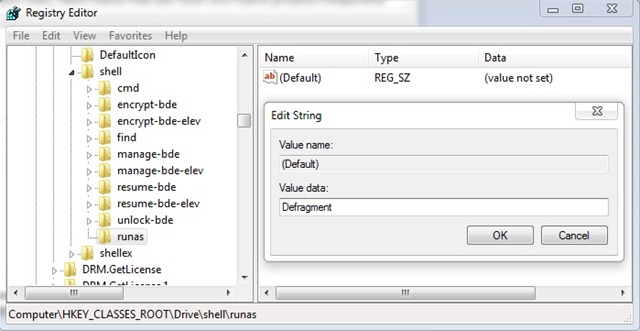
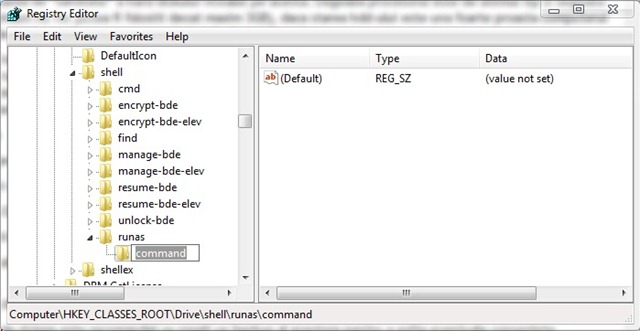
- cambiar el valor de entrada Por defecto (panel derecho) en Desfragmentar, luego haga clic en la derecha en discurso y crea una nueva clave, a la que nombrarás dominio
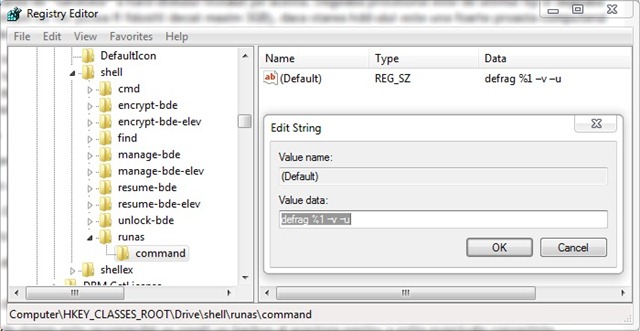
- establecer el valor de entrada Por defecto desde abajo dominio en desfragmentar %1 –v –u (clic derecho > Modificar), luego cierre regedit y reinicia la computadora
Después del reinicio, ¿cuándo haga clic derecho en cualquiera de las particiones de la computadora notarás la opción Desfragmentar en el menú mostrado.
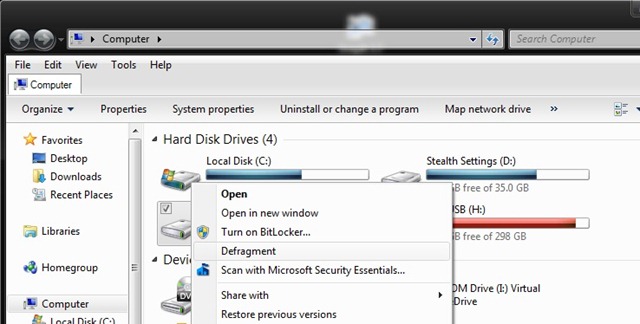
Si hace clic en él, comenzará la desfragmentación de la partición respectiva.
Nota: Tutorial también compatible con Widows Vista. No probado en XP.
¡Cuidadoso! Antes de realizar cualquier cambio en los registros del sistema, se recomienda crear una copia de seguridad de los mismos para evitar posibles consecuencias desagradables.


También te puede interesar...
