

Avec la sortie de Windows 10, Microsoft a introduit l'application Photos pour visualiser, éditer et partager des photos. application Windows Photo Viewer c'était “caché” toujours depuis Windows 10, mais heureusement, dans ce tutoriel vous apprendrez comment activer Windows Photo Viewer dans Windows 11. L'ancienne application grâce à laquelle vous pouvez ouvrir rapidement des photos au format JPEG, BMP, PNG, GIF et TIFF.
contenu
Si vous n'êtes pas familier avec cette application, renseignez-vous Windows Photo Viewer est un programme de visualisation d'images inclus dans les systèmes d'exploitation Windows, à partir de Windows XP et jusqu'à Windows 7. L'application est restée sur Windows 10 et Windows 11, mais pour que les utilisateurs puissent ouvrir et éditer des photos avec Windows Photo Viewer, il n'est pas nécessaire de modifier les registres Windows (Windows Registry).
Dans les dernières versions de Windows, Microsoft a commencé à remplacer Windows Photo Viewer avec la nouvelle application appelée “Photos“. Une application qui, de l’avis de nombreux utilisateurs, est moins conviviale et consomme plus de ressources CPU et RAM.
Que peux-tu faire avec Windows Photo Viewer?
Ce programme est utilisé pour afficher des images et des photos sur votre ordinateur. Windows Photo Viewer offre une gamme de fonctions simples, notamment le redimensionnement, la rotation et le zoom des images. Le programme peut être défini comme visionneuse d'images par défaut, ce qui signifie que lorsque vous double-cliquez sur une image, elle s'ouvrira automatiquement avec Windows Photo Viewer, mais, comme je l'ai dit plus haut, après avoir apporté une modification aux registres Windows 10 ou Windows 11.
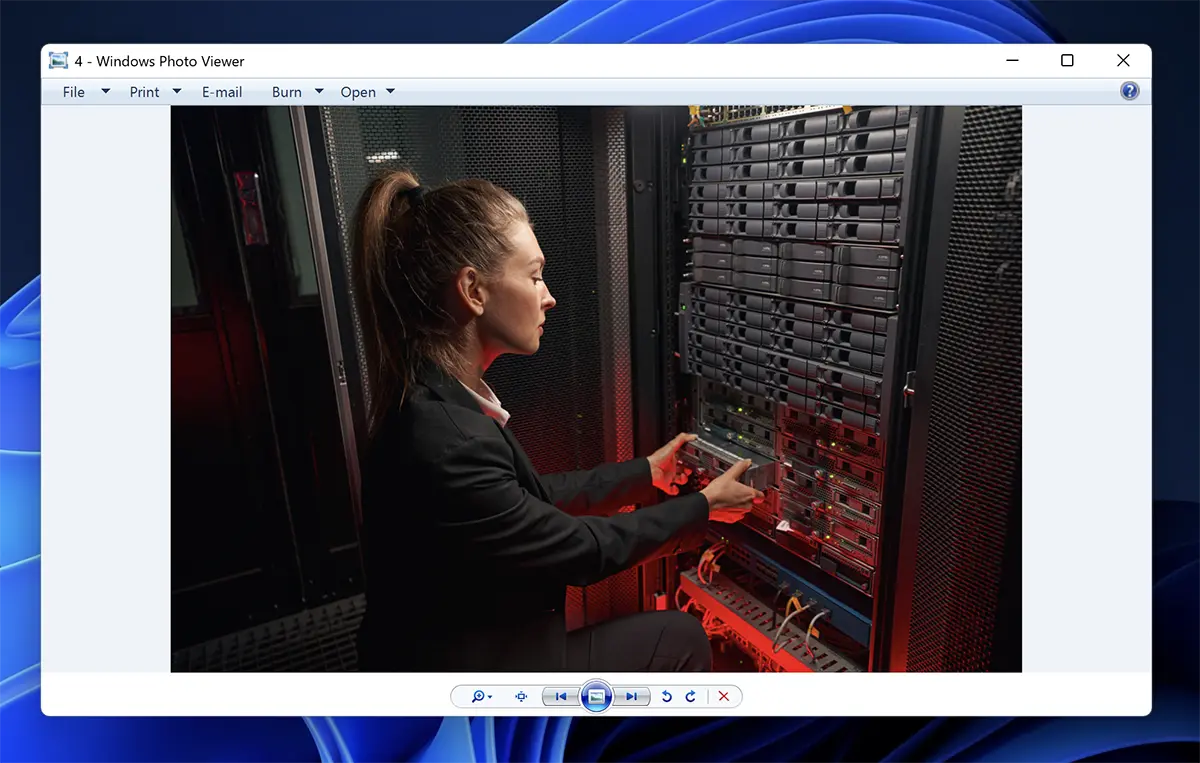
Visionneuse de photo de Windows Cum Activezi dans Windows 11
Pour activer cette application de visualisation et d'édition de photos sous Windows 11, il vous suffit de suivre les étapes du tutoriel ci-dessous :
1. Téléchargez les archives Activer-Windows-Photo-Viewer-sur-Windows-10.zip. Cette archive contient un fichier .reg dont le contenu est le suivant :
Windows Registry Editor Version 5.00

[HKEY_CLASSES_ROOT\Applications\photoviewer.dll]

[HKEY_CLASSES_ROOT\Applications\photoviewer.dll\shell]

[HKEY_CLASSES_ROOT\Applications\photoviewer.dll\shell\open]
"MuiVerb"="@photoviewer.dll,-3043"

[HKEY_CLASSES_ROOT\Applications\photoviewer.dll\shell\open\command]
@=hex(2):25,00,53,00,79,00,73,00,74,00,65,00,6d,00,52,00,6f,00,6f,00,74,00,25,\
00,5c,00,53,00,79,00,73,00,74,00,65,00,6d,00,33,00,32,00,5c,00,72,00,75,00,\
6e,00,64,00,6c,00,6c,00,33,00,32,00,2e,00,65,00,78,00,65,00,20,00,22,00,25,\
00,50,00,72,00,6f,00,67,00,72,00,61,00,6d,00,46,00,69,00,6c,00,65,00,73,00,\
25,00,5c,00,57,00,69,00,6e,00,64,00,6f,00,77,00,73,00,20,00,50,00,68,00,6f,\
00,74,00,6f,00,20,00,56,00,69,00,65,00,77,00,65,00,72,00,5c,00,50,00,68,00,\
6f,00,74,00,6f,00,56,00,69,00,65,00,77,00,65,00,72,00,2e,00,64,00,6c,00,6c,\
00,22,00,2c,00,20,00,49,00,6d,00,61,00,67,00,65,00,56,00,69,00,65,00,77,00,\
5f,00,46,00,75,00,6c,00,6c,00,73,00,63,00,72,00,65,00,65,00,6e,00,20,00,25,\
00,31,00,00,00

[HKEY_CLASSES_ROOT\Applications\photoviewer.dll\shell\open\DropTarget]
"Clsid"="{FFE2A43C-56B9-4bf5-9A79-CC6D4285608A}"

[HKEY_CLASSES_ROOT\Applications\photoviewer.dll\shell\print]

[HKEY_CLASSES_ROOT\Applications\photoviewer.dll\shell\print\command]
@=hex(2):25,00,53,00,79,00,73,00,74,00,65,00,6d,00,52,00,6f,00,6f,00,74,00,25,\
00,5c,00,53,00,79,00,73,00,74,00,65,00,6d,00,33,00,32,00,5c,00,72,00,75,00,\
6e,00,64,00,6c,00,6c,00,33,00,32,00,2e,00,65,00,78,00,65,00,20,00,22,00,25,\
00,50,00,72,00,6f,00,67,00,72,00,61,00,6d,00,46,00,69,00,6c,00,65,00,73,00,\
25,00,5c,00,57,00,69,00,6e,00,64,00,6f,00,77,00,73,00,20,00,50,00,68,00,6f,\
00,74,00,6f,00,20,00,56,00,69,00,65,00,77,00,65,00,72,00,5c,00,50,00,68,00,\
6f,00,74,00,6f,00,56,00,69,00,65,00,77,00,65,00,72,00,2e,00,64,00,6c,00,6c,\
00,22,00,2c,00,20,00,49,00,6d,00,61,00,67,00,65,00,56,00,69,00,65,00,77,00,\
5f,00,46,00,75,00,6c,00,6c,00,73,00,63,00,72,00,65,00,65,00,6e,00,20,00,25,\
00,31,00,00,00

[HKEY_CLASSES_ROOT\Applications\photoviewer.dll\shell\print\DropTarget]
"Clsid"="{60fd46de-f830-4894-a628-6fa81bc0190d}"
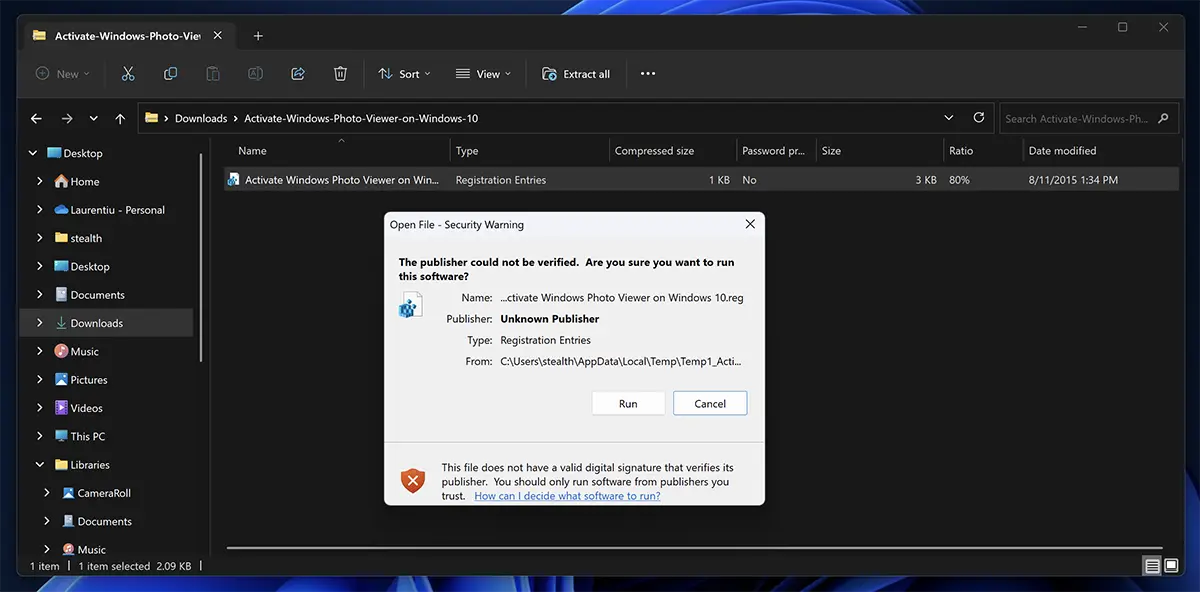
2. Double-cliquez sur le fichier “Activate Windows Photo Viewer on Windows 10.reg” , puis cliquez sur “Run” dans la boîte de dialogue qui vous avertit que ce fichier ne possède pas de signature numérique valide.
3. Cliquez “Yes” Dans la boîte de dialogue “User Account Control“.
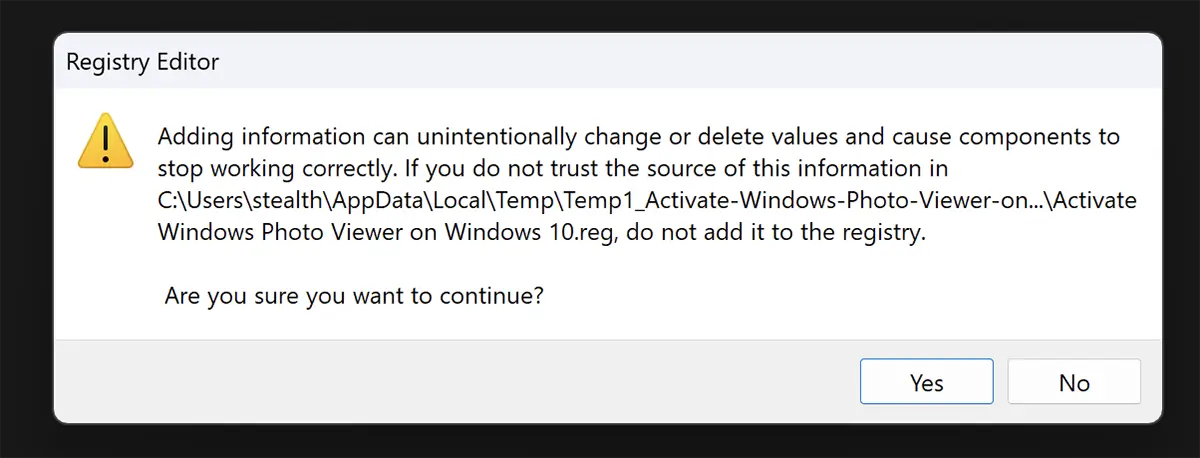
4. Cliquez “Yes“, puis cliquez “Ok” dans les boîtes de dialogue de Registry Editor.
Après cette étape, vous pourrez ouvrir des photos avec Windows Photo Viewer dans Windows 11.
Comment régler Windows Photo Viewer application d'image par défaut dans Windows 11
Ensuite, si vous double-cliquez sur une image, elle s'ouvrira également avec l'application “Photos“. Comme vous définissez Windows Photo Viewer comme application par défaut pour les photos, suivez les étapes ci-dessous :
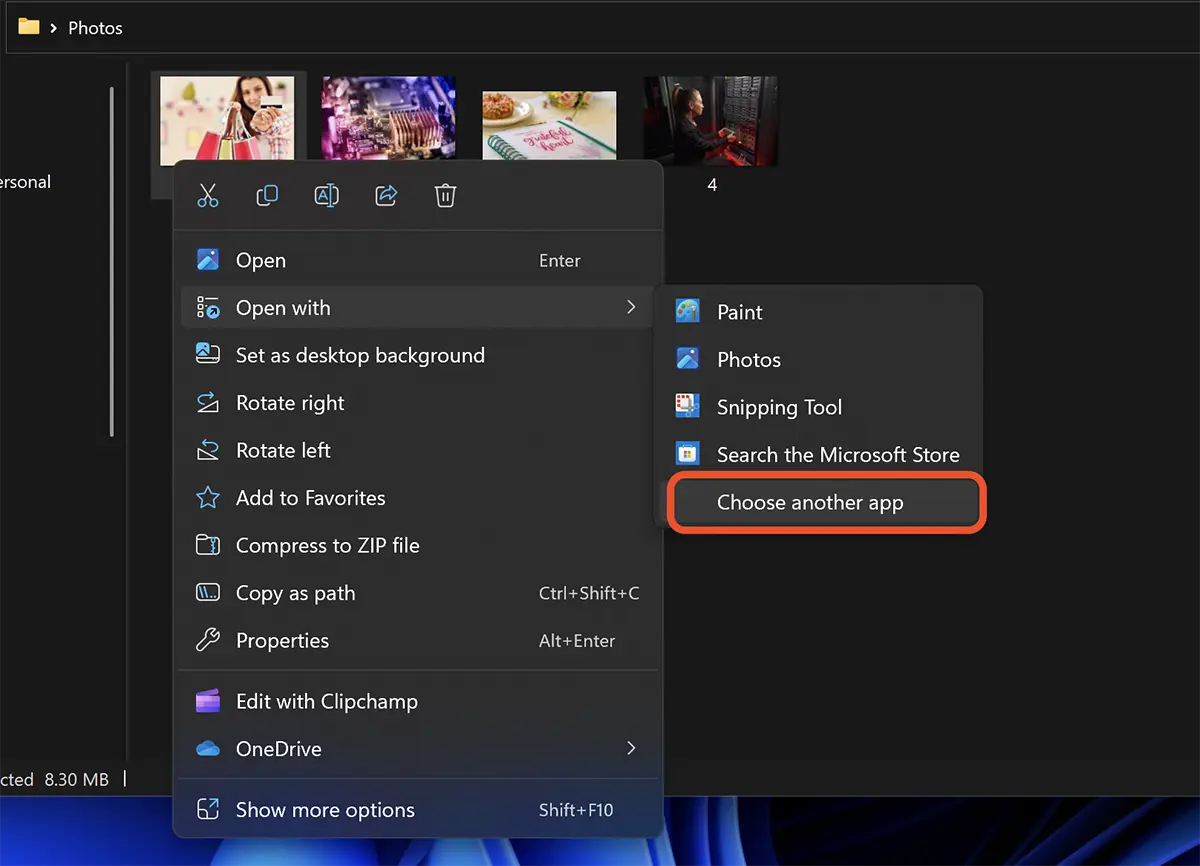
1. Faites un clic droit sur une photo, puis depuis le menu qui s'ouvre, rendez-vous sur “Open with” > “Choose another app“.
2. Dans la liste qui s'ouvre, sélectionnez “Windows Photo Viewer“, puis cliquez sur le bouton “Always“.
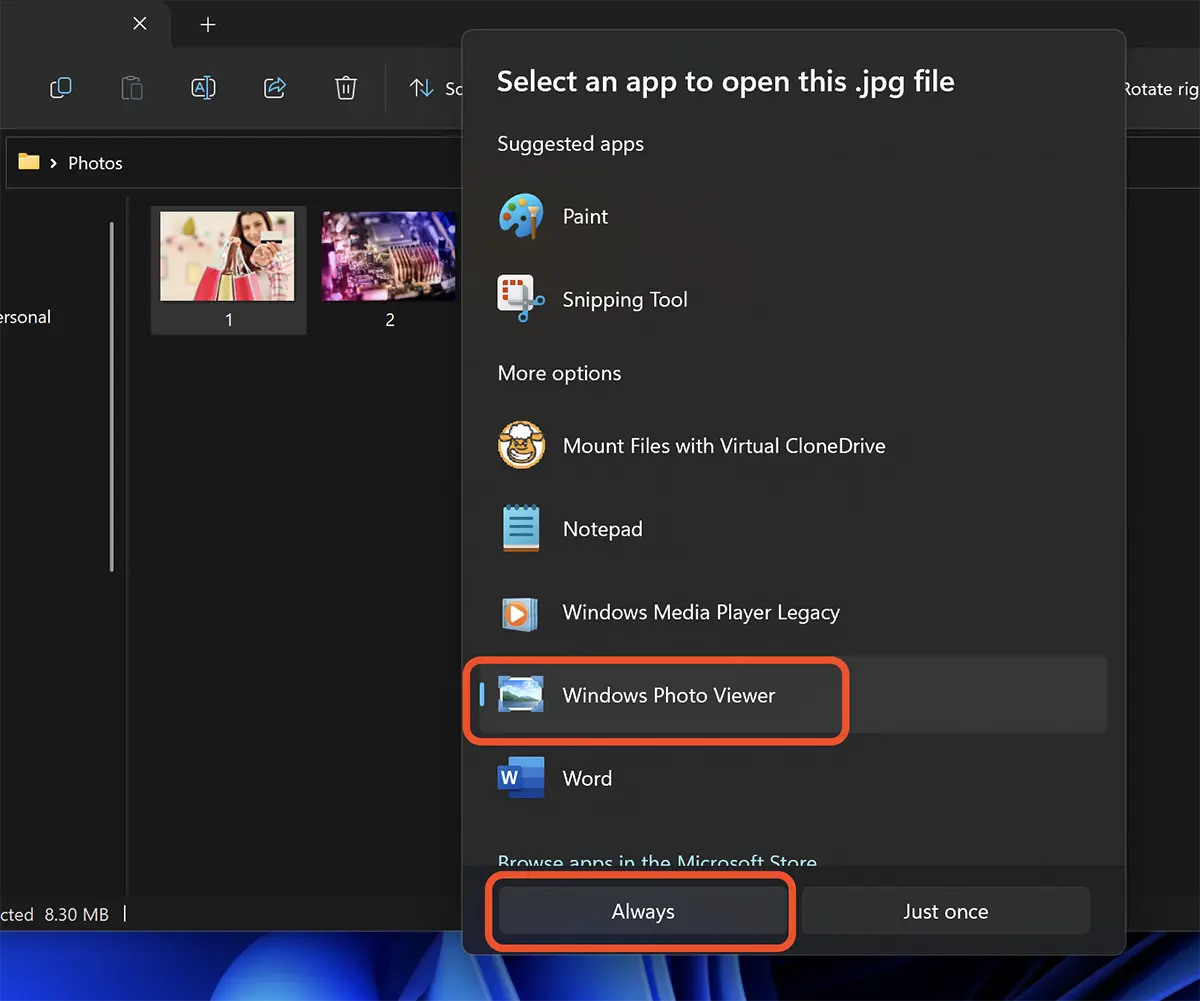
Après cette étape, lorsque vous double-cliquez sur une image, celle-ci s'ouvrira automatiquement avec Windows Photo Viewer.
L'application Windows Photo Viewer vous propose une série d'options qui vous permettent d'afficher et de gérer les images et les photos sur votre ordinateur.
Ouverture et visualisation des images – vous pouvez ouvrir et visualiser les images et les photos individuellement ou en mode présentation.
Redimensionner les images – vous pouvez redimensionner les images à la taille souhaitée.
Rotation des images – vous pouvez faire pivoter les images dans différentes directions.
Zoom – vous pouvez zoomer sur l'image pour mieux voir les détails.
Imprimer – vous pouvez imprimer des images depuis votre ordinateur directement à partir de Windows Photo Viewer.
Partager – vous pouvez partager des images par email ou via les réseaux sociaux.
Le tutoriel ci-dessus a été testé sur la dernière version de Windows 11, Windows 11 Insider Preview 25352.1 (zn_release).


Vous pourriez également être intéressé par...
