

Com o lançamento do Windows 10, a Microsoft inseriu o aplicativo Photos Para visualização, editar e compartilhar fotos. aplicativo Windows Photo Viewer era “escondido” ainda do Windows 10, mas felizmente neste tutorial você aprenderá como ativar Windows Photo Viewer em Windows 11. O aplicativo antigo pelo qual você pode abrir fotos rapidamente no formato JPEG, BMP, PNG, GIF e TIFF.
contente
Se você não estiver familiarizado com este aplicativo, descubra que Windows Photo Viewer É um programa de visualização de imagem incluído nos sistemas operacionais do Windows, começando com o Windows XP e até Windows 7. O aplicativo permaneceu no Windows 10 e Windows 11, mas para os usuários abrirem e editam fotos com Windows Photo Viewer, é neboie de uma mudança nos registros do Windows (Windows Registry).
Nas versões mais recentes do Windows, a Microsoft começou a substituir Windows Photo Viewer com o novo aplicativo chamado “Photos“. Um aplicativo que, na opinião de muitos usuários, é menos amigável e consome mais recursos de CPU e RAM.
O que você pode fazer com Windows Photo Viewer?
Este programa é usado para visualizar fotos e fotos no seu computador. Windows Photo Viewer Oferece uma variedade de funções simples, incluindo redimensionamento, rotação e zoom de imagens. O programa pode ser definido como um aplicativo de visualização de imagem padrão, o que significa que, quando você clica duas vezes em uma imagem, ele será aberto automaticamente com Windows Photo ViewerNo entanto, como eu disse acima, depois de fazer uma alteração nos registros do Windows 10 ou Windows 11.
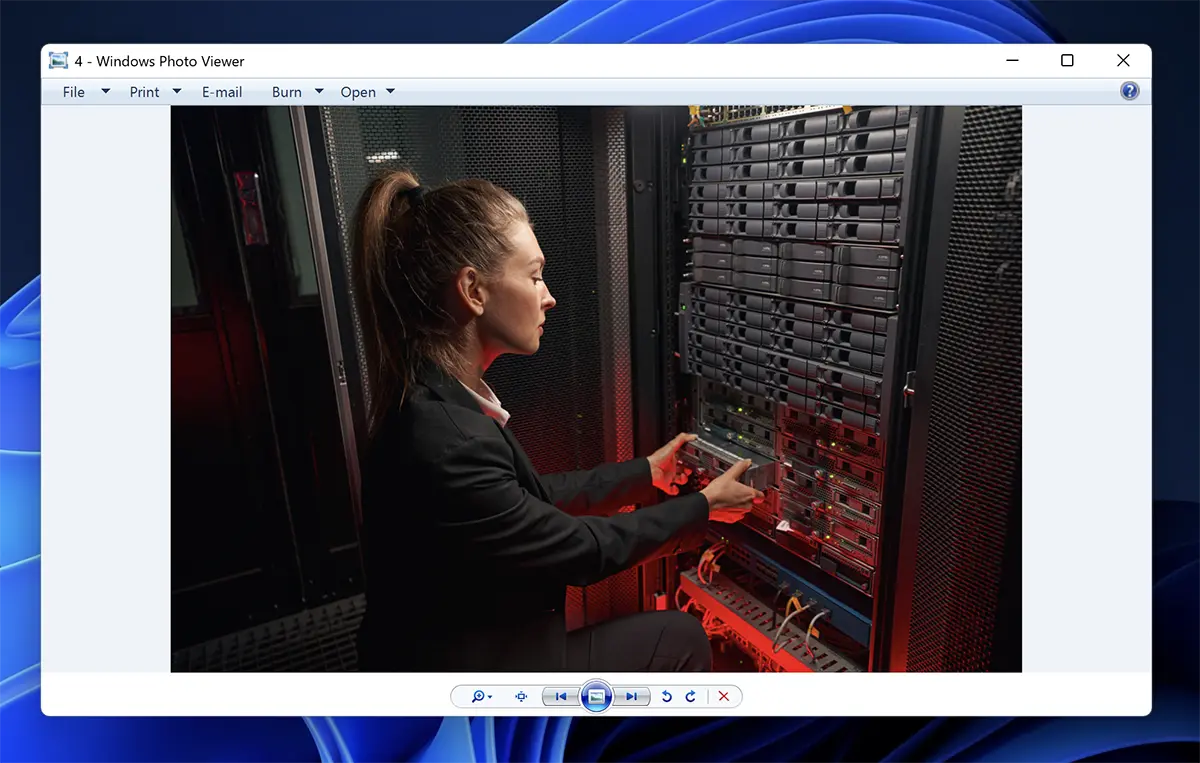
Cum Activezi Windows Photo Viewer no Windows 11
Para ativar este aplicativo para visualizar e editar fotos no Windows 11, tudo o que você precisa fazer é seguir as etapas do tutorial abaixo:
1. Faça o download do arquivo Active-Windows-Photo-Viewer-on-Windows-10.zip. Este arquivo contém um arquivo .reg cujo conteúdo é o seguinte:
Windows Registry Editor Version 5.00

[HKEY_CLASSES_ROOT\Applications\photoviewer.dll]

[HKEY_CLASSES_ROOT\Applications\photoviewer.dll\shell]

[HKEY_CLASSES_ROOT\Applications\photoviewer.dll\shell\open]
"MuiVerb"="@photoviewer.dll,-3043"

[HKEY_CLASSES_ROOT\Applications\photoviewer.dll\shell\open\command]
@=hex(2):25,00,53,00,79,00,73,00,74,00,65,00,6d,00,52,00,6f,00,6f,00,74,00,25,\
00,5c,00,53,00,79,00,73,00,74,00,65,00,6d,00,33,00,32,00,5c,00,72,00,75,00,\
6e,00,64,00,6c,00,6c,00,33,00,32,00,2e,00,65,00,78,00,65,00,20,00,22,00,25,\
00,50,00,72,00,6f,00,67,00,72,00,61,00,6d,00,46,00,69,00,6c,00,65,00,73,00,\
25,00,5c,00,57,00,69,00,6e,00,64,00,6f,00,77,00,73,00,20,00,50,00,68,00,6f,\
00,74,00,6f,00,20,00,56,00,69,00,65,00,77,00,65,00,72,00,5c,00,50,00,68,00,\
6f,00,74,00,6f,00,56,00,69,00,65,00,77,00,65,00,72,00,2e,00,64,00,6c,00,6c,\
00,22,00,2c,00,20,00,49,00,6d,00,61,00,67,00,65,00,56,00,69,00,65,00,77,00,\
5f,00,46,00,75,00,6c,00,6c,00,73,00,63,00,72,00,65,00,65,00,6e,00,20,00,25,\
00,31,00,00,00

[HKEY_CLASSES_ROOT\Applications\photoviewer.dll\shell\open\DropTarget]
"Clsid"="{FFE2A43C-56B9-4bf5-9A79-CC6D4285608A}"

[HKEY_CLASSES_ROOT\Applications\photoviewer.dll\shell\print]

[HKEY_CLASSES_ROOT\Applications\photoviewer.dll\shell\print\command]
@=hex(2):25,00,53,00,79,00,73,00,74,00,65,00,6d,00,52,00,6f,00,6f,00,74,00,25,\
00,5c,00,53,00,79,00,73,00,74,00,65,00,6d,00,33,00,32,00,5c,00,72,00,75,00,\
6e,00,64,00,6c,00,6c,00,33,00,32,00,2e,00,65,00,78,00,65,00,20,00,22,00,25,\
00,50,00,72,00,6f,00,67,00,72,00,61,00,6d,00,46,00,69,00,6c,00,65,00,73,00,\
25,00,5c,00,57,00,69,00,6e,00,64,00,6f,00,77,00,73,00,20,00,50,00,68,00,6f,\
00,74,00,6f,00,20,00,56,00,69,00,65,00,77,00,65,00,72,00,5c,00,50,00,68,00,\
6f,00,74,00,6f,00,56,00,69,00,65,00,77,00,65,00,72,00,2e,00,64,00,6c,00,6c,\
00,22,00,2c,00,20,00,49,00,6d,00,61,00,67,00,65,00,56,00,69,00,65,00,77,00,\
5f,00,46,00,75,00,6c,00,6c,00,73,00,63,00,72,00,65,00,65,00,6e,00,20,00,25,\
00,31,00,00,00

[HKEY_CLASSES_ROOT\Applications\photoviewer.dll\shell\print\DropTarget]
"Clsid"="{60fd46de-f830-4894-a628-6fa81bc0190d}"
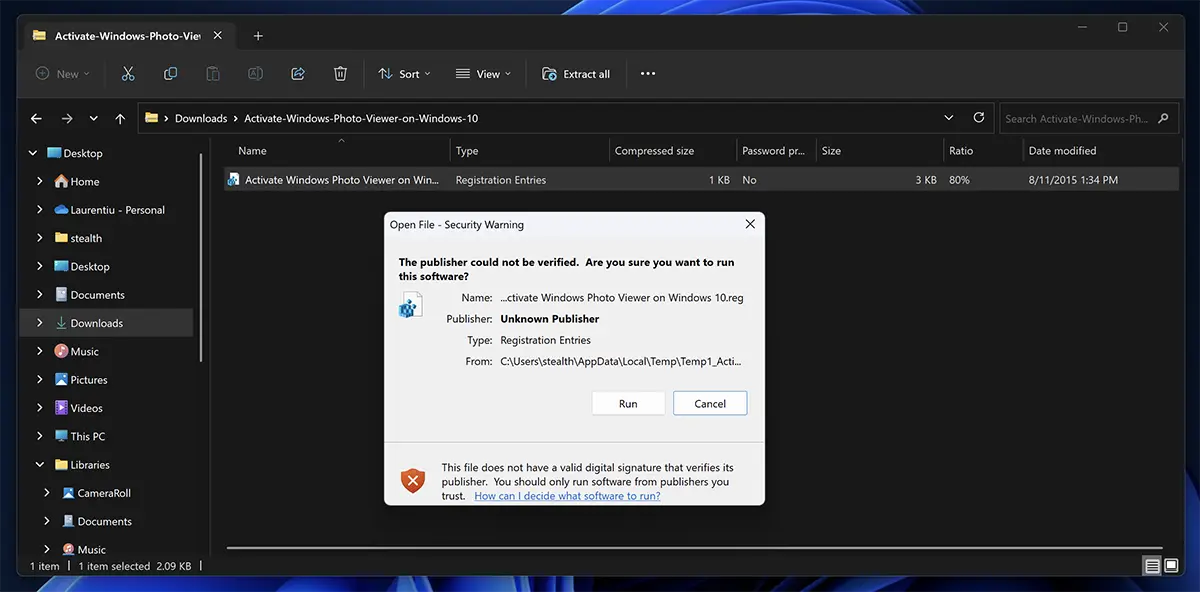
2. Clique duas vezes no arquivo “Activate Windows Photo Viewer on Windows 10.reg” , clique em “Run” na caixa de diálogo que avisa que este arquivo não possui uma assinatura digital válida.
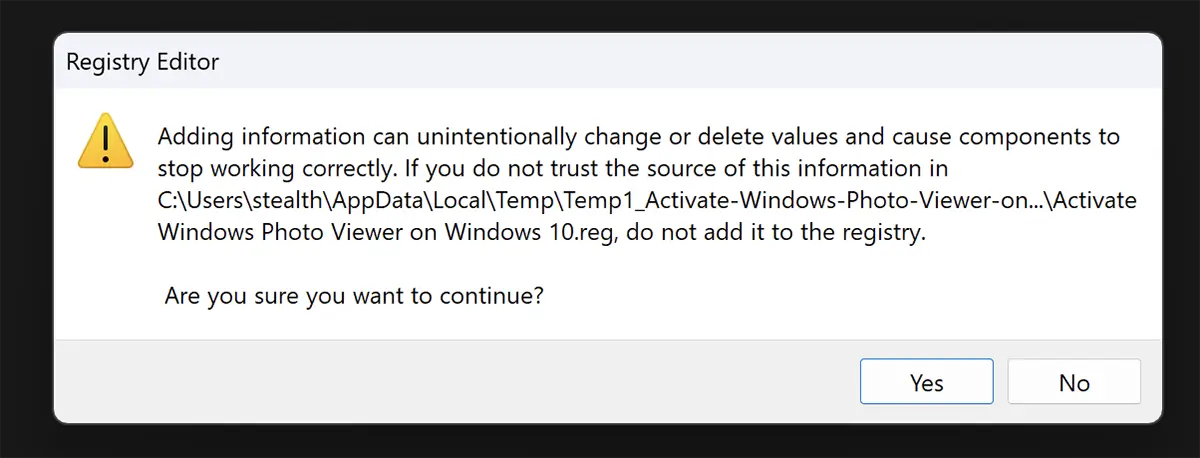
3. Clique “Yes” Na caixa de diálogo “User Account Control“.
4. Clique em “Yes“, então clique “Ok” nas caixas de diálogo de Registry Editor.
Após esta etapa, você poderá abrir fotos com o Windows Photo Viewer no Windows 11.
Como definir Windows Photo Viewer Aplicativo padrão para imagens no Windows 11
A seguir, se você clicar duas vezes em uma imagem, ela também abrirá com o aplicativo “Photos“. Como você definiu Windows Photo Viewer Como um aplicativo predeterminado para fotos, as etapas abaixo seguem:
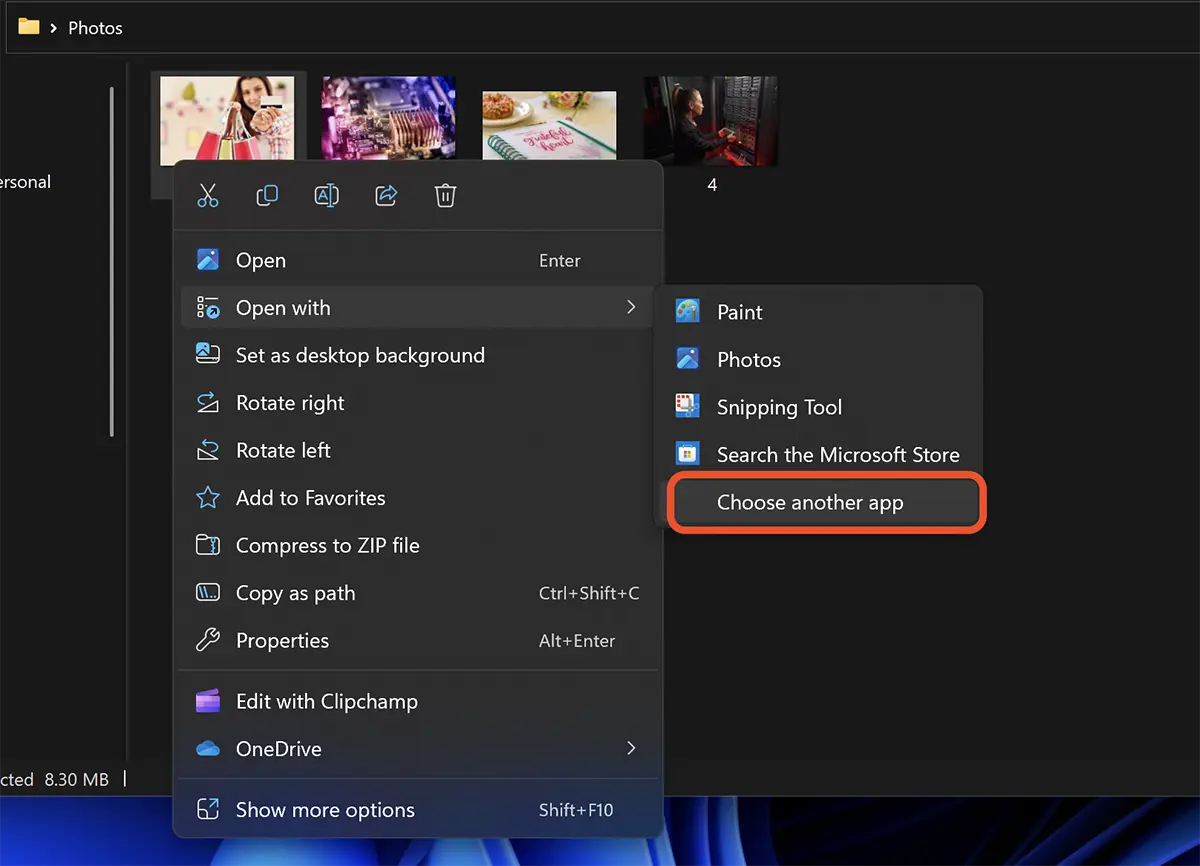
1. Clique com o botão direito em uma foto e, no menu que é aberto, vá para “Open with” > “Choose another app“.
2. Na lista que é aberta, selecione “Windows Photo Viewer“, depois clique no botão “Always“.
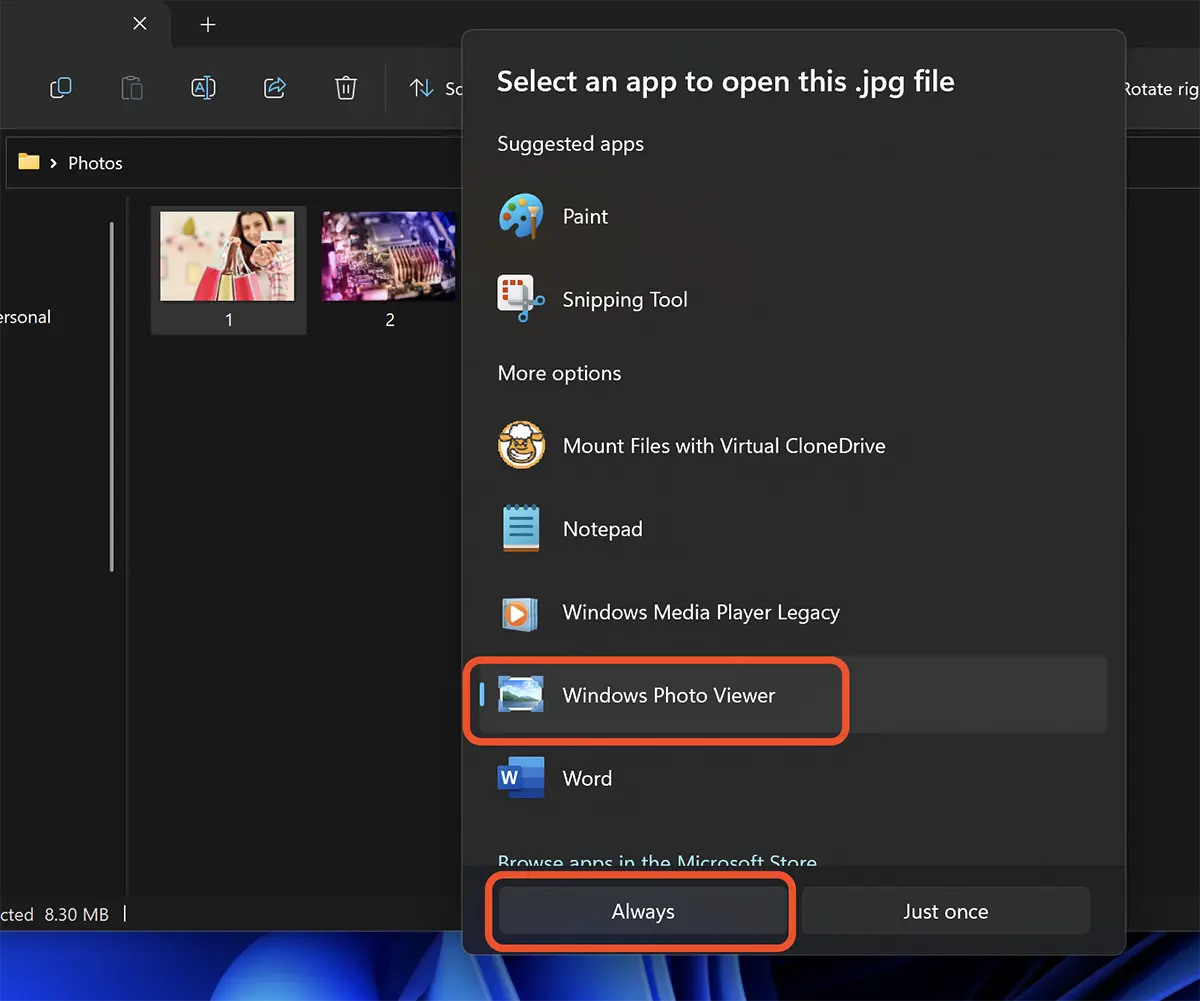
Após esta etapa, quando você clicar duas vezes em uma imagem, ele abrirá automaticamente com o Windows Photo Viewer.
O aplicativo Windows Photo Viewer oferece uma série de opções que permitem visualizar e gerenciar imagens e fotos do seu computador.
Abrindo e visualizando as imagens – você pode abrir e visualizar as imagens e fotos individualmente ou em modo de apresentação.
As imagens redimensionam – você pode redimensionar as imagens para o tamanho desejado.
Rotação da imagem – você pode girar as imagens em diferentes direções.
Zoom – você pode ampliar a imagem para ver melhor os detalhes.
Imprimir – você pode imprimir imagens do seu computador diretamente do Windows Photo Viewer.
Compartilhar – você pode compartilhar imagens por e-mail ou através de redes sociais.
O tutorial acima foi testado na versão mais recente do Windows 11, Windows 11 Insider Preview 25352.1 (zn_release).


Você também pode estar interessado em...
