

Em tudo sistem de operare Windows, o local padrão onde os aplicativos são instalados é partitia de sistem (se tivermos Windows instalado em C:, os aplicativos também são instalados lá; se estiver instalado em D: por exemplo, os aplicativos também em D: serão instalados). O que pode levar, se você usar aplicativos que usam intensamente recursos/dados (por exemplo Adobe Photoshop), ao carregamento complicado do Windows toda vez que ele é iniciado. Para evitar essa situação irritante (quem gosta de girar manivela?) a solução é movendo o local padrão para aplicativos instalados em qualquer outra partição diferente da do sistema.
Como podemos alterar o local de instalação padrão dos aplicativos no Windows? Muito simplesmente, usando um ajustes de registro (siga as instruções abaixo):
- antes de tudo abrimos editor de registro (Editor de Registro) – tastati regedit em Procuraro de Iniciar o menu (ou abra um Correr saboroso regedit) então dê Digitar
- siga o caminho HKEY_LOCAL_MACHINE Software Microsoft Windows CurrentVersion
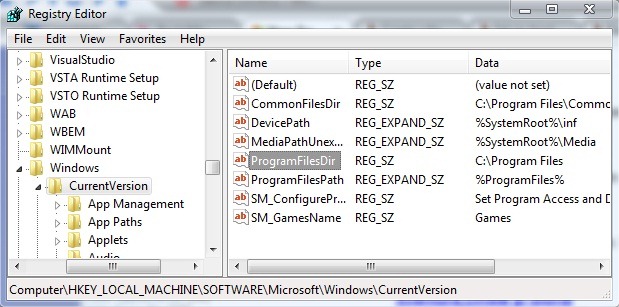
- no painel direito você tem a entrada (String) Programfilesdir cujo valor padrão é C: Arquivos de programas (se você tiver o Windows instalado em C:); clique duas vezes (ou clique com o botão direito>Modificar) e altere o local para qualquer pasta ou partição válida.
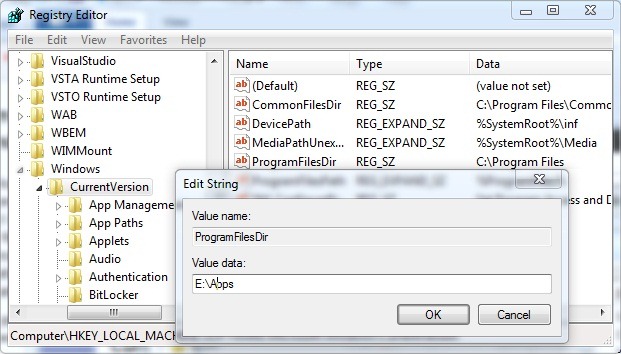
- feche o regedit então Reinicie seu computador para que a mudança entre em vigor
Nota: Antes de editar os registros do sistema, faça um backup deles (clique em Arquivo no canto superior esquerdo e selecione Exportar) para ter certeza de que não sofrerá as consequências de algum erro.
*Válido para todas as versões do Windows XP, Windows Vista e Windows 7.


Você também pode estar interessado em...

5 pensamentos sobre “Como alterar o local padrão onde os aplicativos são instalados no Windows”