

We wszystkim System Windows OPERE, domyślną lokalizacją, w której instalowane są aplikacje, jest UTRZYMANY (jeśli mamy Windows zainstalowany na C:, aplikacje są tam również instalowane; jeśli jest zainstalowany na D:, na przykład aplikacje również na D: zostaną zainstalowane). Które prawdopodobnie mogą prowadzić, jeśli użyjesz aplikacje intensywnie wykorzystujące zasoby/dane (Na przykład Adobe Photoshop), aż do uciążliwego ładowania systemu Windows przy każdym jego uruchomieniu. Aby uniknąć tej irytującej sytuacji (kto lubi kręcić korba?) jest rozwiązanie przeniesienie domyślnej lokalizacji zainstalowanych aplikacji na dowolnej innej partycji, innej niż systemowa.
Jak możemy zmienić domyślną lokalizację instalacji aplikacji w systemie Windows? Bardzo prosto, używając a poprawki rejestru (postępuj zgodnie z poniższymi instrukcjami):
- przede wszystkim otwieramy Redaktor rejestru (Edytor rejestru) – tastati Regedit W Szukajz Menu Start (lub otwórz plik Uruchomić smaczne Regedit) to daj Wchodzić
- podążaj ścieżką HKEY_LOCAL_MACHINESOFTWAREMicrosoftWindowsCurrentVersion
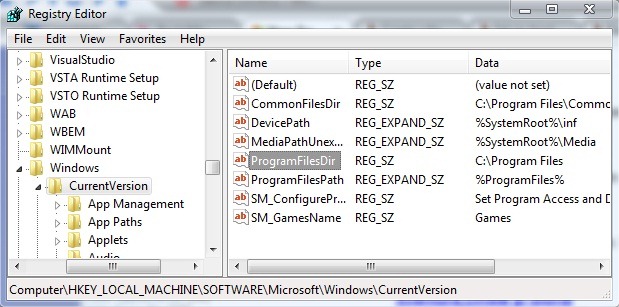
- w prawym panelu masz wpis (String) ProgramFilesDir którego wartością domyślną jest C: Pliki programu (jeśli masz zainstalowany system Windows na C:); kliknij dwukrotnie (lub kliknij prawym przyciskiem myszy>Modyfikować) i zmień lokalizację na dowolny prawidłowy folder lub partycję.
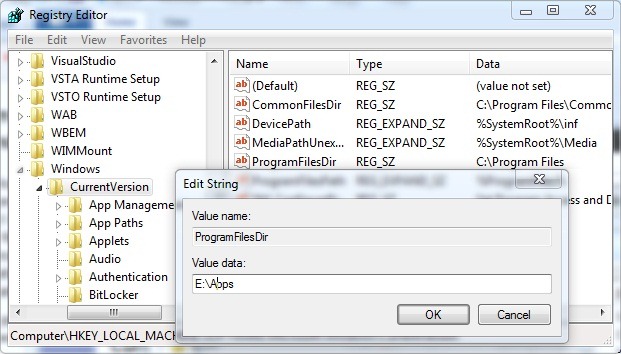
- w takim razie zamknij regedit Uruchom ponownie komputer aby zmiana weszła w życie
Uwaga: Przed edycją rejestrów systemowych wykonaj ich kopię zapasową (kliknij Plik w lewym górnym rogu i wybierz Eksportuj), aby mieć pewność, że nie poniesiesz konsekwencji jakichkolwiek błędów.
*Obowiązuje dla wszystkich wersji systemu Windows XP, Windows Vista i Windows 7.


Może zainteresują Cię także...

5 przemyśleń na temat “Jak zmienić domyślną lokalizację, w której aplikacje są instalowane w systemie Windows”