

I alt Windows OPERE -system, er standardplasseringen der applikasjoner er installert Systemfest (Hvis vi har det Windows installert på C:, applikasjonene er også installert der; hvis den er installert på D: for eksempel, vil applikasjonene også i D: bli installert). Som muligens kan føre, hvis du bruker applikasjoner som intensivt bruker ressurser/data (For eksempel Adobe Photoshop), til den tungvinte lastingen av Windows hver gang den startes. For å unngå denne irriterende situasjonen (hvem liker å spinne sveiv?) er løsningen flytte standardplasseringen for installerte applikasjoner i en hvilken som helst annen partisjon som er forskjellig fra system en.
Hvordan kan vi endre standard installasjonsplassering for applikasjoner i Windows? Veldig enkelt ved å bruke en registerjusteringer (følg instruksjonene nedenfor):
- først og fremst åpner vi Registerredaktøren (Registerredaktør) – tastati regedit i Søkfra Start -menyen (eller åpne en Løp tastasti regedit) så gi Gå
- følg stien HKEY_LOCAL_MACHINESOFTWAREMicrosoftWindowsCurrentVersion
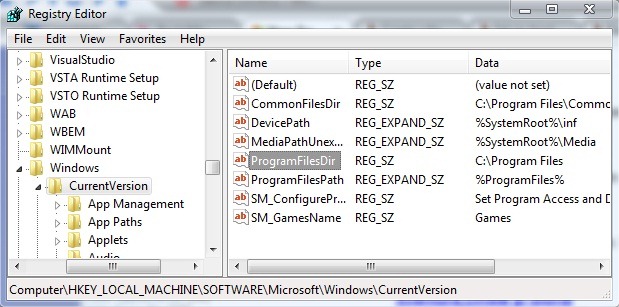
- i høyre panel har du oppføringen (streng) ProgramFilesDir hvis standardverdi er C: Programfiler (hvis du har Windows installert på C:); dobbeltklikk (eller høyreklikk>Endre) og endre plasseringen til hvilken som helst gyldig mappe eller partisjon.
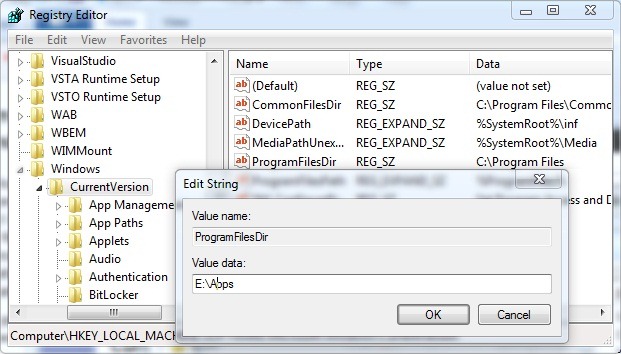
- lukk regedit da Start datamaskinen på nytt for at endringen skal tre i kraft
Merk: Før du redigerer systemregistrene, ta en sikkerhetskopi av dem (klikk på Fil i øvre venstre hjørne og velg Eksporter) for å forsikre deg om at du ikke vil lide konsekvensene av eventuelle feil.
*Gyldig for alle versjoner av Windows XP, Windows Vista og Windows 7.


Du kan også være interessert i...

5 tanker om “Slik endrer du standardplasseringen der applikasjoner er installert i Windows”