

En tout Système Windows Opere, l'emplacement par défaut où les applications sont installées est Maintenu (si nous avons Windows installé sur C :, les applications y sont également installées ; s'il est installé sur D: par exemple, les applications également dans D: seront installées). Ce qui peut éventuellement conduire, si vous utilisez applications qui utilisent intensivement les ressources/données (Par exemple Adobe Photoshop), au chargement fastidieux de Windows à chaque démarrage. Pour éviter cette situation irritante (qui aime tourner manivelle?) la solution est déplacer l'emplacement par défaut des applications installées dans toute autre partition différente de celle du système.
Comment pouvons-nous modifier l’emplacement d’installation par défaut des applications sous Windows ? Très simplement, en utilisant un ajustements du registre (suivez les instructions ci-dessous) :
- tout d'abord, nous ouvrons éditeur de registre (Éditeur du registre) – tastati regedit dans Recherchele de Menu de démarrage (ou ouvrez un Courir savoureux regedit) puis donne Entrer
- suivre le chemin HKEY_LOCAL_MACHINESOFTWAREMicrosoftWindowsCurrentVersion
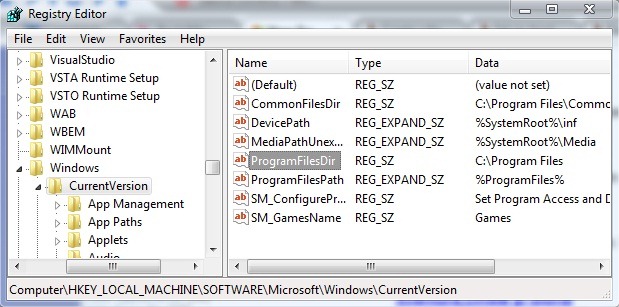
- dans le panneau de droite vous avez l'entrée (String) RépFichiersProgramme dont la valeur par défaut est C: Fichiers de programme (si Windows est installé sur C :); double-cliquez (ou faites un clic droit>Modifier) et changez l'emplacement en tout dossier ou partition valide.
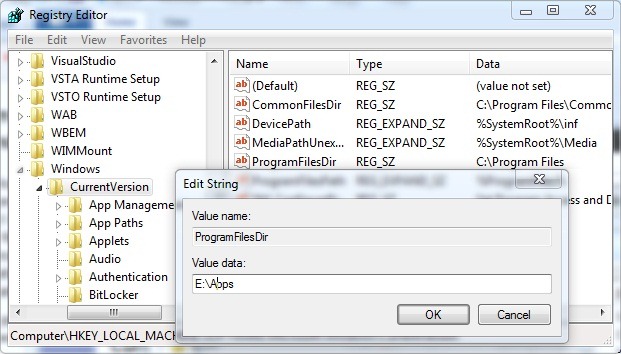
- ferme regedit alors Redémarrez votre ordinateur pour que le changement prenne effet
Remarque : Avant de modifier les registres système, faites-en une sauvegarde (cliquez sur Fichier dans le coin supérieur gauche et sélectionnez Exporter) pour vous assurer que vous ne subirez pas les conséquences d'éventuelles erreurs.
*Valable pour toutes les versions de Windows XP, Windows Vista et Windows 7.


Vous pourriez également être intéressé par...

5 réflexions sur “Comment modifier l'emplacement par défaut où les applications sont installées sous Windows”