


Si vous utilisez un ordinateur commun (à l'école, à la bibliothèque, au travail) ou que d'autres personnes (amis, famille) ont encore accès à votre ordinateur, vous êtes certainement gêné (très probablement) par manque d'intimité. Une des solutions consiste à utiliser un utilisateur différent pour vous connecter (vous avez la possibilité de Accès bloqué d'autres utilisateurs à Applications installées de toi ou à données personnelles), et bien sûr en en ajoutant un mots de passe pour identification. Mais il n'est pas difficile de comprendre qu'un mot d'utilisateur cela éveillera la curiosité des autres et qu'il y aura davantage de tentatives pour "casser" le compte respectif. Mais que se passe-t-il si vous créez un utilisateur masqué ?
1 et 1 Un très simple ajustements du registre peut vous permettre de créer un avis d'utilisateur dans Windows Vista, pour qu'il ne soit pas répertorié à l'écran Accueillir, avec les autres utilisateurs existants. Suivez les étapes ci-dessous :
- ouvrez l'éditeur de registre (Rédacteur en chef) goûter regedit dans Courir (dans Menu de démarrage)
- suivre le chemin HKEY_LOCAL_MACHINE SOFTWAREMicrosoftWindowsNTCurrentVersionWinlogon SpecialAccountsUserList (si vous ne trouvez pas les clés Comptes spéciaux et Liste des utilisateurs, créez-les vous-même)
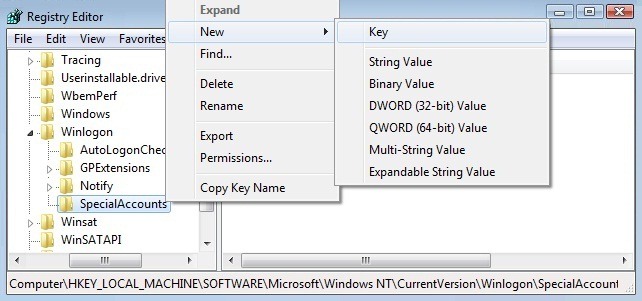
- dans le panneau de droite, créez un nouvelle entrée, DWORD, et donnez-lui le nom de l'utilisateur que vous souhaitez masquer (dans ce cas STH), puis double-cliquez dessus (ou faites un clic droit>Modifier) et changez sa valeur en 0.
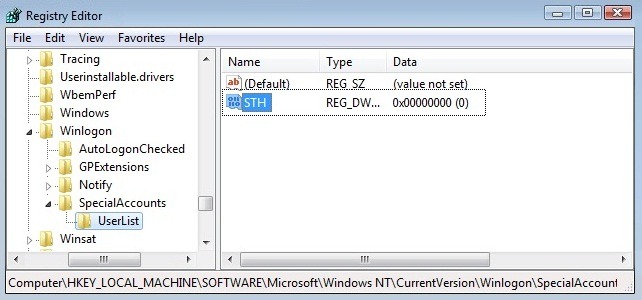
- fermez regedit et entrez redémarrage sur le PC pour que la modification prenne effet.
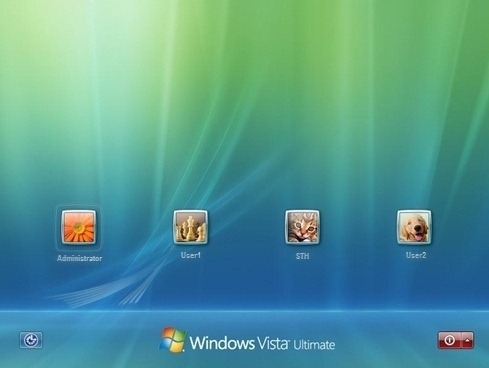
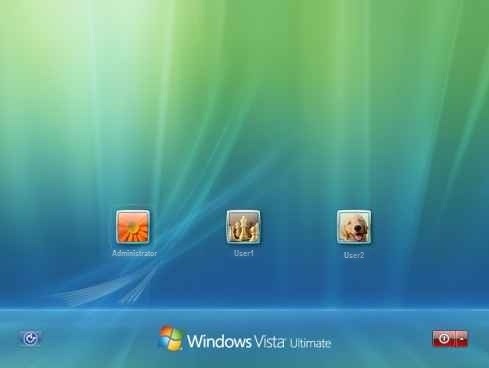
Pour vous connecter en utilisant l'utilisateur masqué, utilisez Ctrl+Alt+Suppr pour ouvrir Connexion Windows, puis saisissez l'utilisateur et son mot de passe.
2 Si vous n'êtes pas habitué à utiliser des registres, il existe un autre moyen de créer un utilisateur masqué pour vous.
- goût lusrmgr.msc dans Recherchele de Menu de démarrage Et donner Entrer
- dans Utilisateurs et groupes locaux (la fenêtre qui va s'ouvrir) cliquez sur Utilisateurs (côté gauche)
- faites un clic droit sur l'utilisateur que vous souhaitez masquer et sélectionnez Propriétés
- dans Tab-ul Général, cochez la case à droite Le compte est désactivé, cliquez sur Appliquer si OK.
Remarque : Ces méthodes fonctionnent également pour Windows XP et Windows 7. L'utilisateur masqué sera toujours visible dans C:Documents (ou Utilisateurs) et dans Utilisateurs et groupes locaux. Pour ceux qui suivront la méthode d'édition du registre pour masquer un utilisateur Windows, nous recommandons d'en faire d'abord une sauvegarde pour éviter d'éventuelles conséquences désagréables.


Vous pourriez également être intéressé par...

3 réflexions sur “Comment pouvez-vous créer un utilisateur / compte caché dans Windows Vista”