
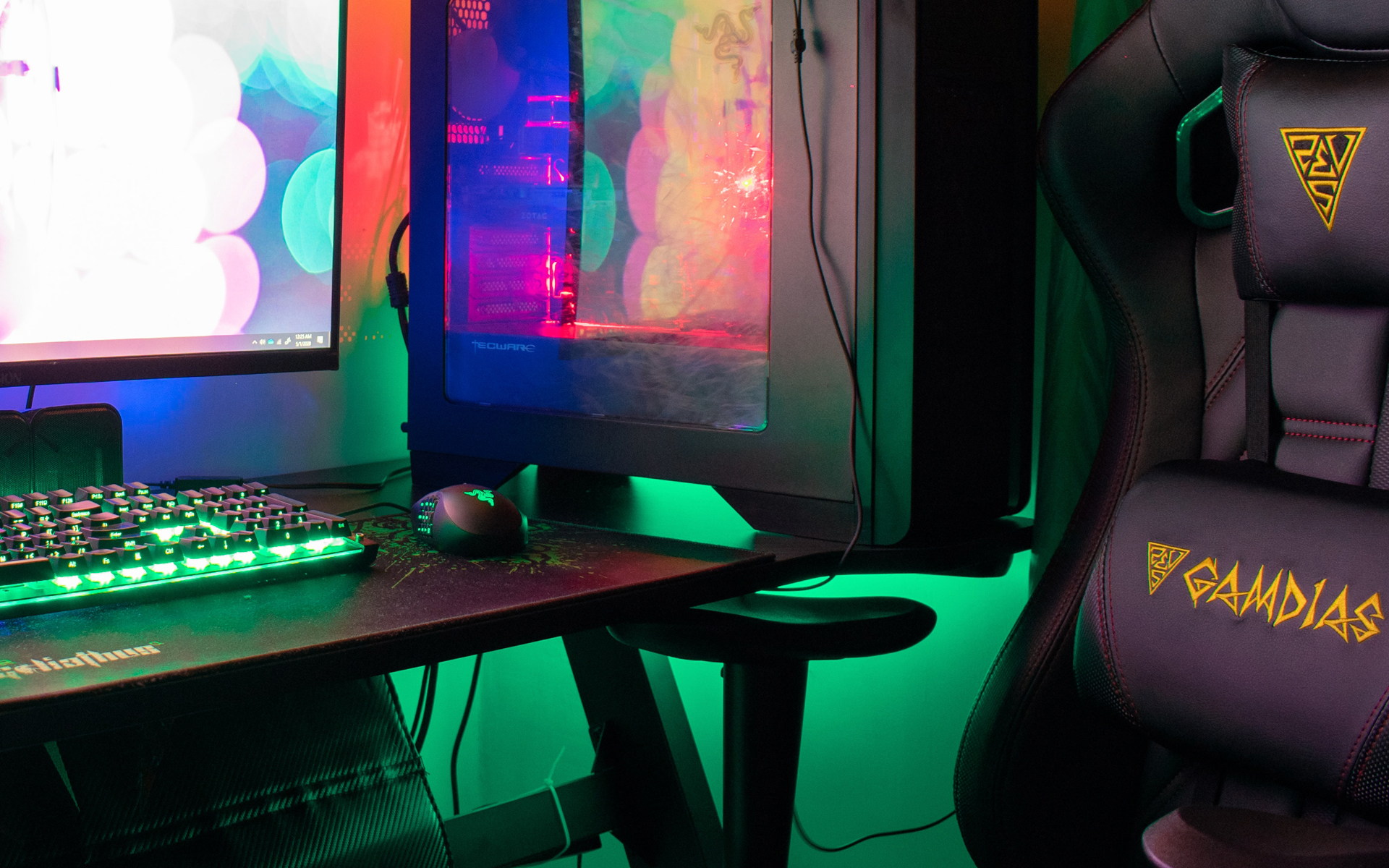

Probabil ti s-a intamplat de multe ori sa instalezi un joc sur ORDINATEUR din dotare insa pana la sfarsitul zilei (in cel mai bun caz al saptamanii…) l-ai si trimis la plimbare din diverse motive cu premisa comuna: configuratie PC incompatibila cu jocul respectiv (imagine si sunet sacadat, automne, décalage si alte “minuni”). In cazul in care nu dispui de fonduri oarecum substantiale pentru a achizitiona un nou PC cu dotari “extraterestre” (aka Alienware) – in genere de 4 ori mai scump decat unul cu configuratie standard (prin asta intelegem minim 2 Go de RAM, procesor de peste 1,80Ghz – de preferat dual core daca nu 2 duo – si o plaque vidéo cat de cat prezenta – macar fizic daca nu si altfel…), dar te mananca degetele sa tot incerci diferite jocuri care iti chinuiesc système, nous vous recommandons d'en utiliser un émulateur ou d'un programme avec des "propriétés" similaires.
Gain de jeu est un tel programme qui vous aide à augmenter les performances de l'ordinateur de la dotation pour le faire compatible avec divers jeux qui - normalement - ont la prétention d'un configurations spécifiques être exécuté ou fonctionner correctement. Ce utilitaire modifier PARAMÈTRES ordinateur (registres et fichiers système) pour intensifier mémoire, animation (propriétés graphiques), taux de rafraîchissement et pour augmenter la tolérance Processeur à des vitesses très élevées. Il ajuste également les paramètres en fonction de spécifications informatiques et identifier (et résoudre) les possibles problèmes de performances c'est.
Comment utiliser GameGain ?
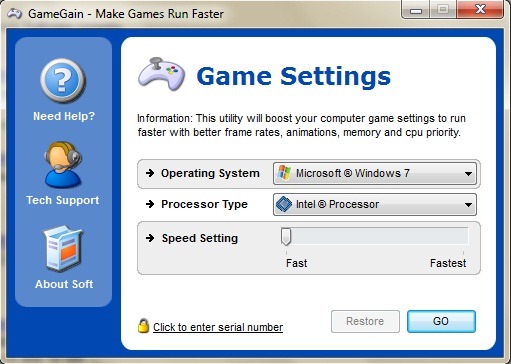
Après avoir installé le programme, sélectionnez le système d'exploitation, PROCESSEUR PC et vitesse (dans la variante essai mtu peux le changer paramètres de vitesse; seulement la variante Rapide este accesibila). Apoi da click pe Aller.
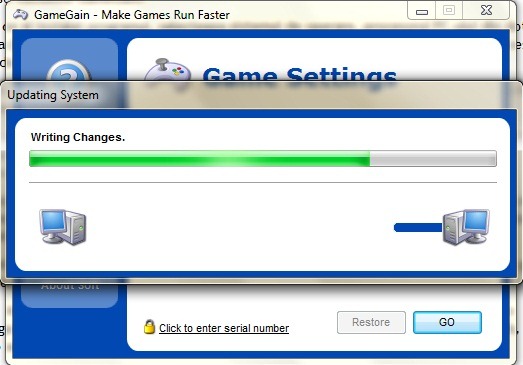
Pendant analizei sistemului au loc modificarile care ii imprima acestuia o atitudine prietenoasa fata de jocurile pe care inainte le inghitea cu noduri. :)
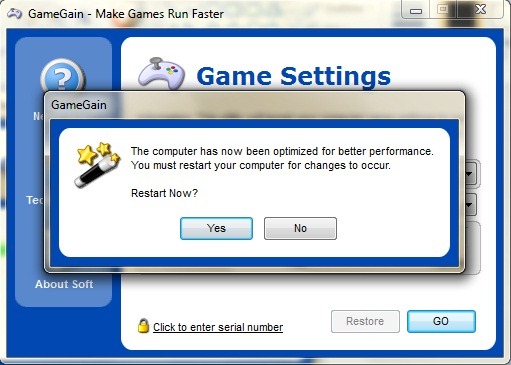
Cand analiza va fi gata, va trebui sa dai un Redémarrez LA PC pentru ca modificarile sa aiba efect. Apoi vei putea juca acele jocuri care inainte iti produceau” indigestie” datorita sacadarii, a nesincronizarii sau a lag-ului.
In cazul in care urmarile acestor modificari de sistem nu vor fi numai de bun augur (ipotetic vorbind) ai posibilitatea de a reveni la setarile initiale, adica acelea dinainte de a folosi GameGain, apasand butonul Restaurer.
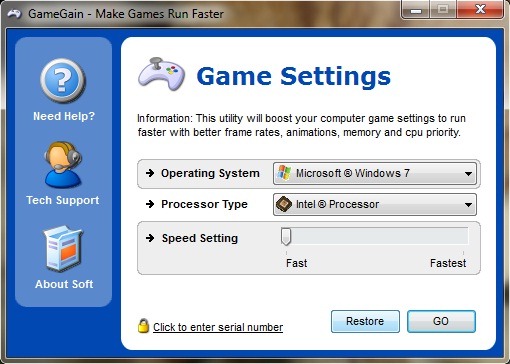
GameGain nu este un produs freeware, pretul acestuia fiind 9,99$, insa poate fi folosit gratuit 30 de zile, ca trial. Si totusi, ai idee cat te-ar costa un mise à niveau du matériel? :P
Téléchargez GameGain (essai gratuit).
Crédit @PGWARE.com
Utiliser: Ce programme a été testé (version d'essai) sur Windows 7 Intégral 32 bits (également compatible avec XP et Vista), avec une configuration légèrement supérieure au statut de pathétique: processeur DualCore Intel Celeron, 1,86 MHz, 2 Go de RAM, adaptateur vidéo 256 Mo (partager). Contrairement à mon scepticisme, cela a donné des résultats (notamment qu'il s'agit de NFSHP2 et Call of Duty 2). :)
LA. GameGain ne résout pas le problème d'incompatibilité entre les jeux nouvelle génération et les configurations faibles (obsolètes) !


Vous pourriez également être intéressé par...

5 réflexions sur “Comment exécuter des jeux à des vitesses optimales dans Windows [Boost Gaming Performance]”