

Sinulle on varmaan käynyt niin monta kertaa asentaaksesi pelin PE -PE Tietokone lahjoituksesta, mutta päivän loppuun mennessä (parhaimmillaan viikon...) lähetit sen osoitteeseen kävellä useista syistä yhteisen lähtökohdan kanssa: yhteensopimaton PC-kokoonpano sen pelin kanssa (katkonainen kuva ja ääni, putoaminen, viive ja muita "ihmeitä"). Jos sinulla ei ole varoja jonkin verran tärkeä ostaa sellainen nou PC "alien"-varusteilla (alias Alienware) – yleensä 4 kertaa kalliimpi kuin yksi konfigurointistandardi (Tällä tarkoitamme minimiä 2 Gt RAM -muisti, prosessorin yli 1,80 GHz - mieluiten kaksiytiminen jos ei 2 duo - ja a videolevy kuinka paljon läsnäoloa - ainakin fyysisesti, ellei muuten...), mutta se syö sormet jatkaa erilaisten pelien kokeilua vaivata järjestelmä, suosittelemme sellaisen käyttöä emulaattori tai yksi ohjelmoida vastaavilla "ominaisuuksilla".
GameGain on sellainen ohjelma, joka auttaa sinua lisätä tietokoneen suorituskykyä rahastosta sen tekemiseen yhteensopiva eri pelien kanssa joilla - normaalisti - on yksi vaatimus erityisiä kokoonpanoja voidakseen juosta tai juosta kunnolla. Tämä apuohjelma muokata Asetukset tietokone (rekisterit ja järjestelmätiedostot) tehostaakseen muisti, animaatio (graafiset ominaisuudet), virkistystaajuudet ja lisätä suvaitsevaisuutta Suorittimen erittäin suurilla nopeuksilla. Se myös säätää asetuksia sen perusteella tietokoneen tekniset tiedot ja tunnistaa (ja ratkaista) mahdolliset suorituskykyongelmia sen.
Kuinka käyttää GameGainia?
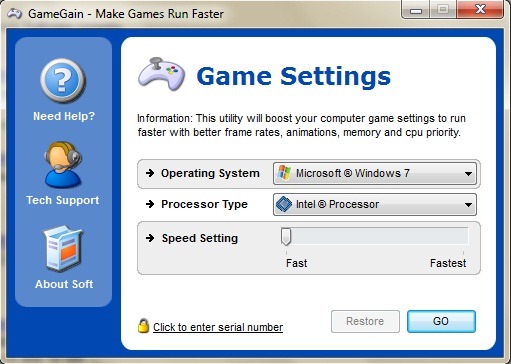
Kun olet asentanut ohjelman, valitse käyttöjärjestelmä, Prosessori PC ja nopeus (versiossa oikeudenkäynti nvoit vaihtaa sen nopeusasetukset; vain variantti Nopeasti on saatavilla). Napsauta sitten Mennä.
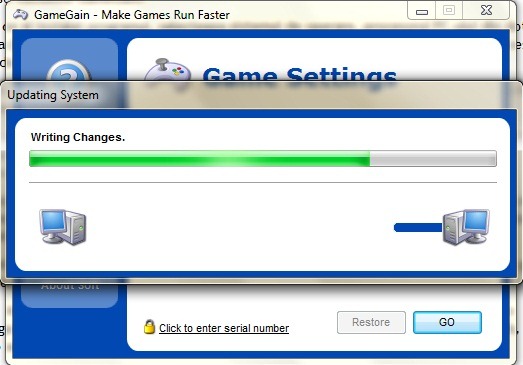
Aikana järjestelmäanalyysi muutokset, jotka ii painaa hänelle ystävällinen asenne peleihin kuin ennen niellä solmujen kanssa. :)
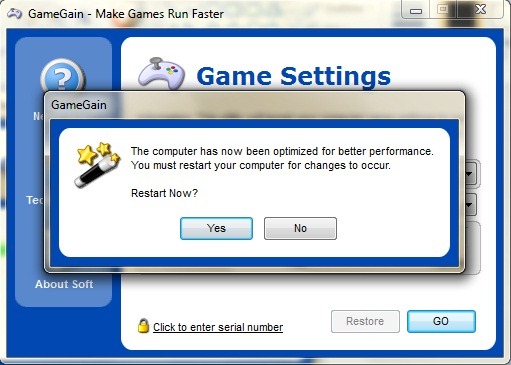
Kun analyysi on valmis, sinun on annettava a Käynnistä La PC uudelleen jotta muutokset tulevat voimaan. Sitten voit pelata niitä pelejä, jotka aiheuttivat sinulle "ruoansulatushäiriöitä" nykimisen, synkronoinnin puutteen tai viiveen vuoksi.
Jos näiden järjestelmän muutosten seuraukset eivät ole pelkästään suotuisia (hypoteettisesti sanottuna), sinulla on mahdollisuus palaa alkuasetuksiin, eli ne ennen GameGainin käyttöä, painamalla painiketta Palauttaa.
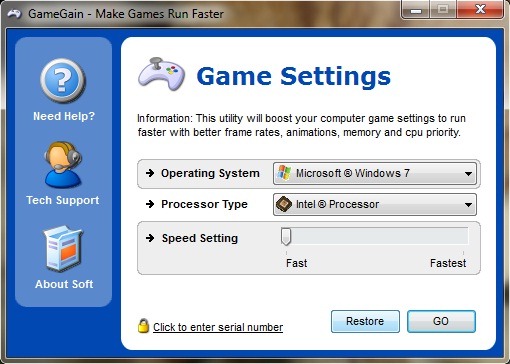
GameGain ei ole ilmainen tuote, sen hinta on 9,99 dollaria, mutta sitä voi käyttää vapaa 30 päivää, kokeilujaksona. Ja silti sinulla ei ole aavistustakaan, kuinka paljon yksi maksaisi sinulle laitteiston päivitys? :P
Lataa GameGain (ilmainen kokeiluversio).
Luotto @PGWARE.com
Käyttää: Tätä ohjelmaa testattiin (kokeiluversio) Windows 7 Ultimate 32-bittinen (yhteensopiva myös XP:n ja Vistan kanssa), jonka kokoonpano on hieman tilan yläpuolella säälittävä- Prosessori DualCore Intel Celeron, 1,86 MHz, 2 Gt RAM, näytönohjain 256 Mt (jakaa). Vastoin skeptisyyttäni se antoi tuloksia (etenkin, että kyse on noin NFSHP2 ja Call of Duty 2). :)
LA. GameGain ei ratkaise uuden sukupolven pelien ja heikkojen (vanhentuneiden) kokoonpanojen välistä yhteensopimattomuutta!


Saatat olla kiinnostunut myös...

5 ajatusta aiheesta “Pelien ajaminen optimaalisilla nopeuksilla Windowsissa [Boost Gaming Performance]”