

Het is je waarschijnlijk al vaker overkomen om een spel te installeren pe COMPUTER van de schenking, maar tegen het einde van de dag (op zijn best een week...) waar je het naartoe hebt gestuurd wandeling om verschillende redenen met als gemeenschappelijk uitgangspunt: incompatibele pc-configuratie met dat spel (schokkerig beeld en geluid, val, vertraging en andere ‘wonderen’). Als je het geld niet hebt enigszins aanzienlijk om er een te kopen nou pc met "buitenaardse" apparatuur (aka Alienware) – over het algemeen 4 keer duurder dan één met configuratie standard (hiermee bedoelen we minimaal 2 GB RAM, boven processor 1,80GHz - bij voorkeur dubbele kern zo niet 2 duo - en een videoplaat hoeveel aanwezigheid - tenminste fysiek, zo niet anders...), maar het vreet je vingers op om verschillende games te blijven proberen kwellen systeem, raden wij u aan er één te gebruiken emulator of van één programma met soortgelijke "eigenschappen".
Spelwinst is zo'n programma dat je daarbij helpt computerprestaties verhogen van de schenking om het te maken compatibel met verschillende spellen die - normaal gesproken - de claim van één hebben specifieke configuraties kunnen worden uitgevoerd of goed kunnen worden uitgevoerd. Dit nutsvoorziening wijziging INSTELLINGEN computer (registers en systeembestanden) intensiveren geheugen, de animatie (grafische eigenschappen), vernieuwingsfrequenties en om de tolerantie te vergroten CPU bij zeer hoge snelheden. Het past ook instellingen aan op basis van computerspecificaties en identificeer (en los) de mogelijke op prestatieproblemen zijn.
Hoe gebruik je GameGain?
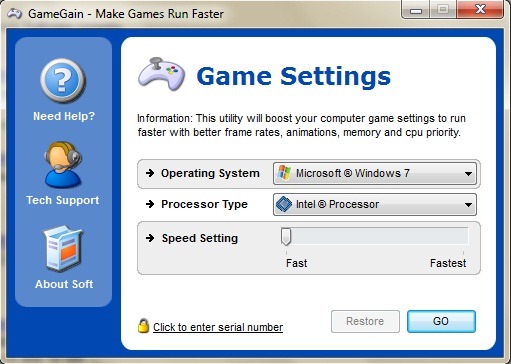
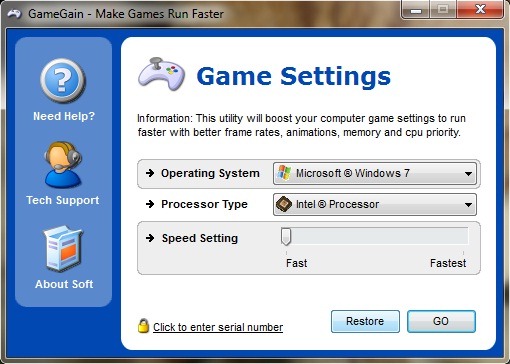
Nadat u het programma hebt geïnstalleerd, selecteert u het besturingssysteem, VERWERKER PC en snelheid (in de variant proef nje kunt het veranderen snelheid instellingen; alleen de variant Snel toegankelijk is). Klik dan op Gaan.
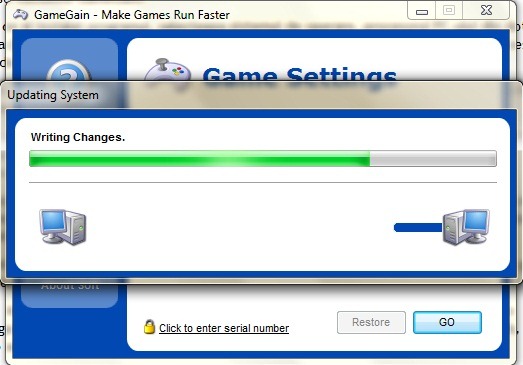
Tijdens systeem analyse de veranderingen die ii afdrukken voor hem een vriendelijke houding ten opzichte van de wedstrijden die daarvoor waren slikken met knopen. :)
Als de analyse gereed is, moet u een herstart de pc zodat de wijzigingen van kracht worden. Dan kun je de spellen spelen die je vroeger "indigestie" bezorgden vanwege schokkerigheid, gebrek aan synchronisatie of vertraging.
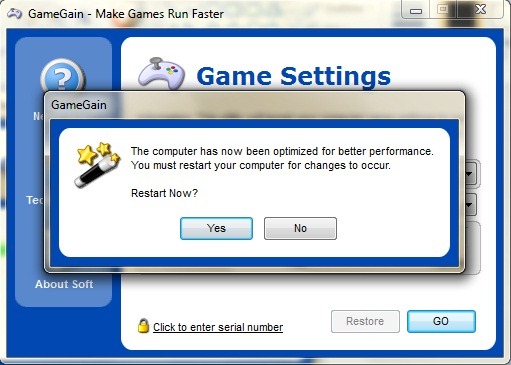
Als de gevolgen van deze systeemveranderingen niet alleen gunstig zijn (hypothetisch gezien), heeft u de mogelijkheid om dat ook te doen terug naar de begininstellingen, d.w.z. die voordat u GameGain gebruikte, door op de knop te drukken Herstellen.
GameGain is geen freewareproduct, de prijs is 9,99 $, maar het kan worden gebruikt vrij 30 dagen, als proefperiode. En toch heb je geen idee hoeveel het je zou kosten upgrade van de hardware? :P
Download GameGain (gratis proefversie).
Krediet @PGWARE.com
Gebruik: Dit programma is getest (proefversie) op Windows 7 Ultieme 32-bits (ook compatibel met XP en Vista), met een configuratie iets boven de status van ellendig: processor DualCore Intel Celeron, 1,86 MHz, 2GB RAM, videoadapter 256MB (deel). In tegenstelling tot mijn scepsis leverde het resultaten op (met name dat het over NFSHP2 En Call of Duty 2). :)
LA. GameGain lost het probleem van incompatibiliteit tussen games van de nieuwe generatie en zwakke (verouderde) configuraties niet op!


Mogelijk bent u ook geïnteresseerd in...

5 gedachten over “Games uitvoeren met optimale snelheden in Windows [Gamingprestaties verbeteren]”