

Det har sikkert skjedd deg mange ganger å installere et spill PE COMPUTER fra legatet, men ved slutten av dagen (i beste fall en uke...) sendte du den til gå av ulike grunner med felles premiss: inkompatibel PC-konfigurasjon med det spillet (hakkete bilde og lyd, falle, etterslep og andre "mirakler"). Hvis du ikke har midler noe betydelig å kjøpe en ingen PC med "fremmed" utstyr (aka Alienware) – generelt 4 ganger dyrere enn en med konfigurasjonsstandard (med dette mener vi minimum 2 GB RAM, over prosessor 1,80 GHz - helst dobbel kjerne hvis ikke 2 duo - og en Videoplate hvor mye tilstedeværelse - i hvert fall fysisk hvis ikke ellers...), men det spiser fingrene dine å fortsette å prøve forskjellige spill som plage system, anbefaler vi å bruke et emulator eller av en program med lignende "egenskaper".
GameGain er et slikt program som hjelper deg til øke datamaskinens ytelse fra begavelsen for å gjøre det kompatibel med forskjellige spill som - normalt - har krav på en spesifikke konfigurasjoner å bli kjørt eller å løpe skikkelig. Dette nytte endre Innstillinger datamaskin (registre og systemfiler) for å intensivere hukommelse, animasjonen (grafiske egenskaper), oppdateringsfrekvenser og øke toleransen CPU i svært høye hastigheter. Den justerer også innstillinger basert på datamaskinspesifikasjoner og identifisere (og løse) de mulige ytelsesproblemer av ham.
Hvordan bruker jeg GameGain?
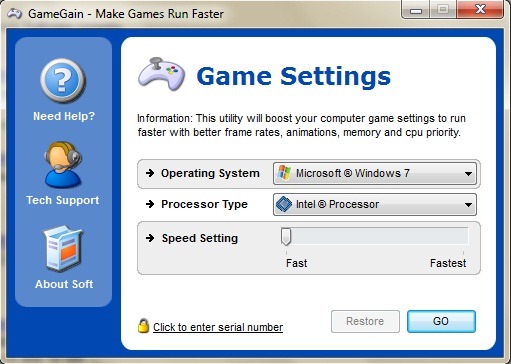
Etter å ha installert programmet, velg operativsystemet, Prosessor PC og hastighet (i varianten rettssak ndu kan endre det hastighetsinnstillinger; bare varianten Rask er tilgjengelig). Klikk deretter på Gå.
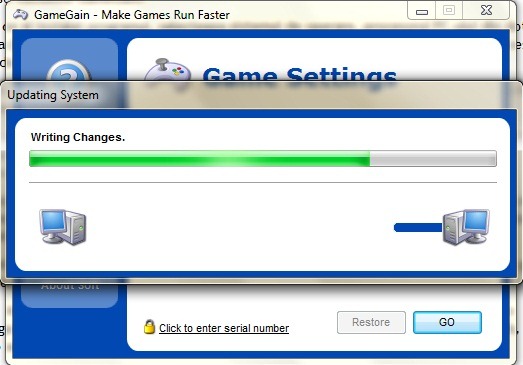
I løpet av systemanalyse endringene som ii trykk til ham en vennlig holdning til spillene som før svelge med knuter. :)
Når analysen er klar, må du gi en Start LA PC på nytt for at endringene skal tre i kraft. Da vil du kunne spille de spillene som før forårsaket "fordøyelsesbesvær" på grunn av rykk, mangel på synkronisering eller lag.
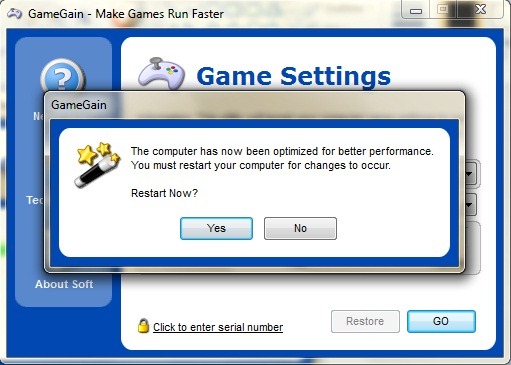
Dersom konsekvensene av disse systemendringene ikke bare vil være gunstige (hypotetisk sett), har du mulighet til å gå tilbake til de opprinnelige innstillingene, dvs. de før du bruker GameGain, ved å trykke på knappen Restaurere.
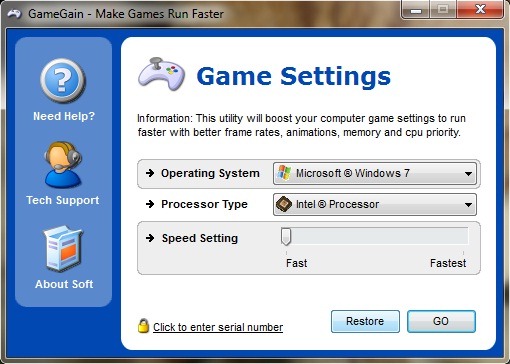
GameGain er ikke et freeware-produkt, dens pris er 9,99 USD, men den kan brukes gratis 30 dager, som en prøvelse. Og likevel har du ingen anelse om hvor mye en vil koste deg oppgradere maskinvaren? :P
Last ned GameGain (gratis prøveversjon).
Kreditt @PGWARE.com
Bruk: Dette programmet ble testet (prøveversjon) på Windows 7 Ultimate 32-bit (også kompatibel med XP og Vista), med en konfigurasjon litt over statusen til patetisk: prosessor DualCore Intel Celeron, 1,86 MHz, 2 GB RAM, skjermadapter 256 MB (dele). I motsetning til min skepsis, ga det resultater (spesifikt at det handler om NFSHP2 og Call of Duty 2). :)
LA. GameGain løser ikke problemet med inkompatibilitet mellom nye generasjons spill og svake (utdaterte) konfigurasjoner!


Du kan også være interessert i...

5 tanker om “Hvordan kjøre spill med optimale hastigheter i Windows [Boost Gaming Performance]”