

Pravděpodobně se vám to stalo mnohokrát nainstalovat hru PE POČÍTAČ z dotace, ale do konce dne (nejlépe týden...) jste to poslali chůze z různých důvodů se společným předpokladem: nekompatibilní konfigurace PC s tou hrou (trhaný obraz a zvuk, podzim, zpoždění a další "zázraky"). Pokud nemáte prostředky poněkud podstatné koupit jeden žádné PC s „mimozemským“ vybavením (aka Alienware) – obecně 4krát dražší než jeden s konfigurační standard (tím myslíme minimum 2GB RAM, přes procesor 1,80 GHz - nejlépe dvoujádro pokud ne 2 duo - a a Video deska jak moc přítomnost - alespoň fyzicky, když ne jinak...), ale to vám žere prsty, abyste stále zkoušeli různé hry, které postihnout systém, doporučujeme použít jeden emulátor nebo jednoho naprogramovat s podobnými "vlastnostmi".
GameGain je takový program, který vám s tím pomůže zvýšit výkon počítače z nadace to udělat kompatibilní s různými hrami které – normálně – mají nárok na jeden konkrétní konfigurace aby bylo možné běhat nebo běhat správně. Tento nástroj upravit Nastavení počítač (registry a systémové soubory) zesílit paměť, animace (grafické vlastnosti), obnovovací frekvence a zvýšit toleranci CPU při velmi vysokých rychlostech. Také upravuje nastavení na základě specifikace počítače a identifikovat (a vyřešit) ty možné problémy s výkonem jeho.
Jak používat GameGain?
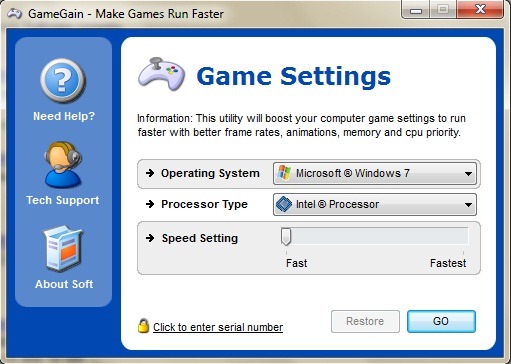
Po instalaci programu vyberte operační systém, PROCESOR PC a rychlost (ve variantě soud nmůžete to změnit nastavení rychlosti; pouze varianta Rychle je přístupný). Poté klikněte na Jít.
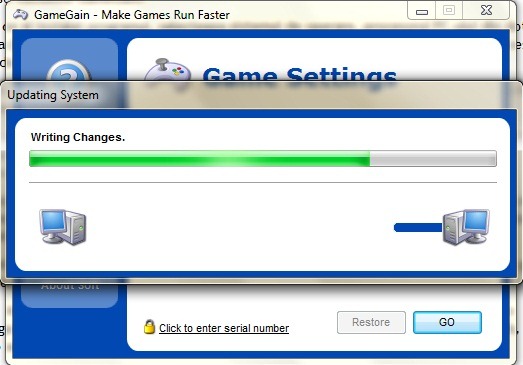
Během systémová analýza změny, které ii vytisknout k němu přátelský přístup ke hrám, které předtím polykat s uzly. :)
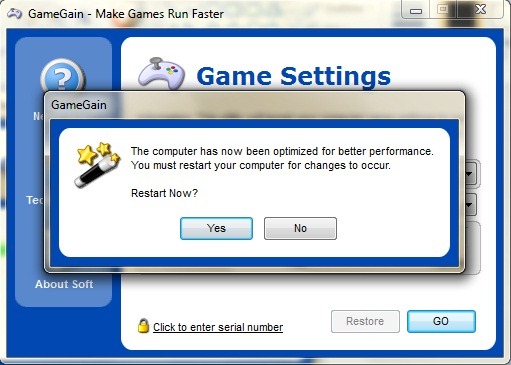
Když je analýza připravena, budete muset dát a Restartujte LA PC aby se změny projevily. Pak budete moci hrát ty hry, které vám dříve způsobovaly „trávicí potíže“ kvůli trhavosti, nedostatečné synchronizaci nebo lagu.
Pokud důsledky těchto systémových změn nebudou pouze příznivé (hypoteticky řečeno), máte možnost vrátit k výchozímu nastavení, tedy ty před použitím GameGain, stisknutím tlačítka Obnovit.
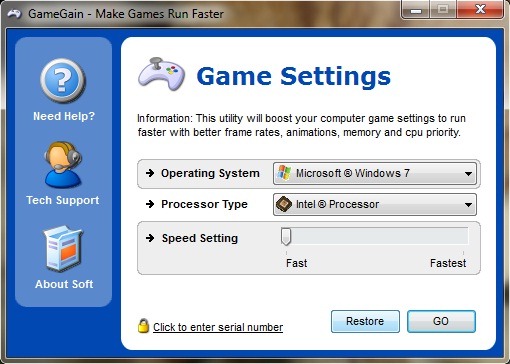
GameGain není freeware produkt, jeho cena je 9,99 $, ale dá se použít uvolnit 30 dní jako zkušební. A přesto nemáte ponětí, kolik by vás jeden stál upgrade hardwaru? :P
Stáhněte si GameGain (bezplatná zkušební verze).
Kredit @PGWARE.com
Použití: Tento program byl testován (zkušební verze) na Windows 7 Ultimate 32-bit (kompatibilní také s XP a Vista), s konfigurací mírně nad stavem ubohý: procesor DualCore Intel Celeron, 1,86 MHz, 2 GB RAM, grafický adaptér 256 MB (podíl). Na rozdíl od mé skepse to přineslo výsledky (konkrétně to, že jde o NFSHP2 a Call of Duty 2). :)
LOS ANGELES. GameGain neřeší problém nekompatibility mezi hrami nové generace a slabými (zastaralými) konfiguracemi!


Mohlo by vás také zajímat...

5 myšlenek na “Jak spouštět hry optimální rychlostí ve Windows [Boost Gaming Performance]”