

Probabilmente ti è successo molte volte per installare un gioco PE COMPUTER dalla dotazione, ma entro la fine della giornata (nella migliore delle ipotesi una settimana...) l'hai inviato a camminare per vari motivi con la premessa comune: configurazione PC incompatibile con quel gioco (immagine e suono discontinui, autunno, ritardo e altri "miracoli"). Se non hai i fondi un po' sostanziale per acquistarne uno nuovo PC con equipaggiamento "alieno" (aka Alienware) – generalmente 4 volte più costoso di uno con norma di configurazione (con questo intendiamo minimo 2 GB di RAM, sul processore 1,80Ghz - preferibilmente doppio nucleo se non 2 duo - e a piastra video quanta presenza - almeno fisicamente se non altrimenti...), ma ti mangia le dita continuare a provare giochi diversi affliggere sistema, si consiglia di utilizzarne uno emulatore o di uno programma con "proprietà" simili.
GameGain è un programma che ti aiuta a farlo aumentare le prestazioni del computer dalla dotazione per realizzarlo compatibile con vari giochi che – normalmente – ne hanno la pretesa configurazioni specifiche essere eseguito o eseguito correttamente. Questo utilità modifica IMPOSTAZIONI calcolatore (registri e file di sistema) per intensificare memoria, l'animazione (proprietà grafiche), frequenze di aggiornamento e per aumentare la tolleranza processore a velocità molto elevate. Regola anche le impostazioni in base a specifiche informatiche e identificare (e risolvere) quelli possibili problemi di prestazioni suo.
Come utilizzare GameGain?
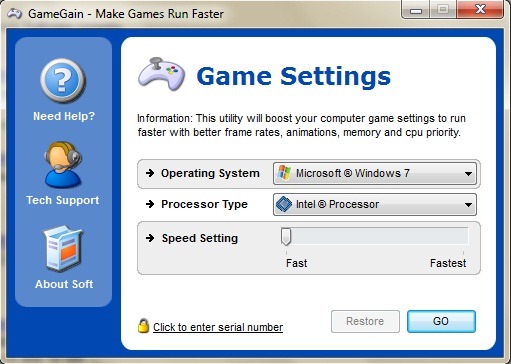
Dopo aver installato il programma, seleziona il sistema operativo, PROCESSORE PC e velocità (nella variante processo npuoi cambiarlo impostazioni di velocità; solo la variante Veloce este accesibila). Apoi da click pe Andare.
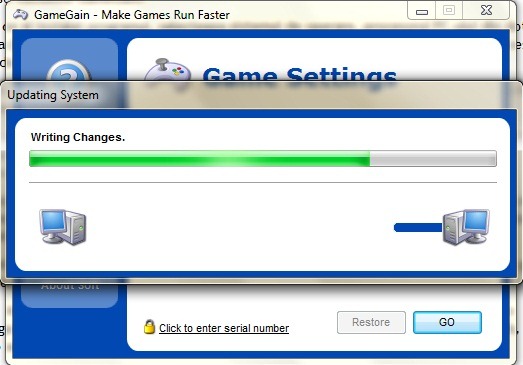
Durante analizei sistemului au loc modificarile care ii imprima acestuia o atitudine prietenoasa fata de jocurile pe care inainte le inghitea cu noduri. :)
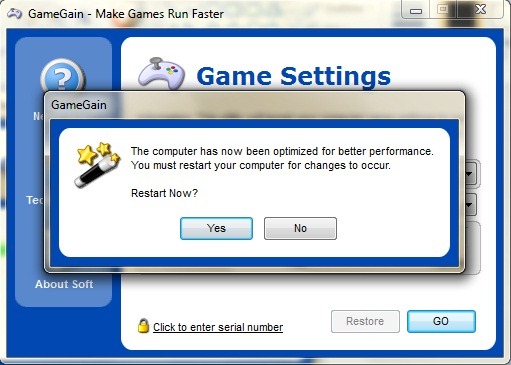
Cand analiza va fi gata, va trebui sa dai un Riavvia LA PC pentru ca modificarile sa aiba efect. Apoi vei putea juca acele jocuri care inainte iti produceau” indigestie” datorita sacadarii, a nesincronizarii sau a lag-ului.
In cazul in care urmarile acestor modificari de sistem nu vor fi numai de bun augur (ipotetic vorbind) ai posibilitatea de a reveni la setarile initiale, adica acelea dinainte de a folosi GameGain, apasand butonul Ripristinare.
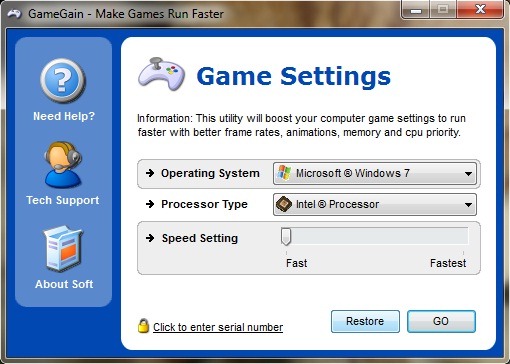
GameGain nu este un produs freeware, pretul acestuia fiind 9,99 $, insa poate fi folosit gratuito 30 de zile, ca trial. Si totusi, ai idee cat te-ar costa un aggiornare l'hardware? :P
Scarica GameGain (prova gratuita).
Credito @PGWARE.com
Utilizzo: Questo programma è stato testato (versione di prova) su Windows 7 Ultimate a 32 bit (compatibile anche con XP e Vista), con una configurazione leggermente superiore allo stato di patetico: processore DualCore Intel Celeron, 1,86 MHz, 2GB RAM, scheda video 256MB (condividere). Contrariamente al mio scetticismo, ha dato risultati (nello specifico che si tratta NFSHP2 E Call of Duty 2). :)
LA. GameGain non risolve il problema dell'incompatibilità tra i giochi di nuova generazione e le configurazioni deboli (obsolete)!


Potrebbe interessarti anche...

5 pensieri su “Come eseguire i giochi a velocità ottimali in Windows [Aumenta le prestazioni di gioco]”