


Z czasem cokolwiek komputer pracuje coraz ciężej w porównaniu do tego, jak działał, gdy był nowy, ze względu na zużycie dysk twardy oraz modyfikacja danych (dodawanie/usuwanie/przenoszenie) na nim, to dwie z najczęstszych przyczyn odpowiedzialnych za momenty „lenistwa” komputerów. Aby mieć pewność, że oni nas nie korona zbyt często z obecnością (wszyscy wiemy, jak stresująca jest praca przy komputerze, który myśleć co najmniej trzy razy przed odpowiedzią na proste polecenie), zaleca się (obowiązkowo) defragmentacja dysku twardego i jego optymalizacja tak często jak to możliwe.
Jeśli należysz do użytkowników, którzy pamiętają o defragmentacji dysku twardego tylko wtedy, gdy system zapaść w śpiączkę, tak byłoby najlepiej zautomatyzować proces defragmentacji, zarówno w celu uniknięcia takich sytuacji, jak i aby maksymalnie wydłużyć żywotność dysku twardego. Zaleca się również zaplanuj okresowe czyszczenie systemu (Oczyszczanie dysku) w celu jego optymalizacji.
Jak ustawić automatyczne rozpoczęcie procesu defragmentacji, gdy system przejdzie w stan bezczynności?
- pierwszy otwarty Defragmentator dysku smakołyk defrag.exe W Wyszukiwanie Z Menu Start (lub w Uruchomić) i dawanie Wchodzić
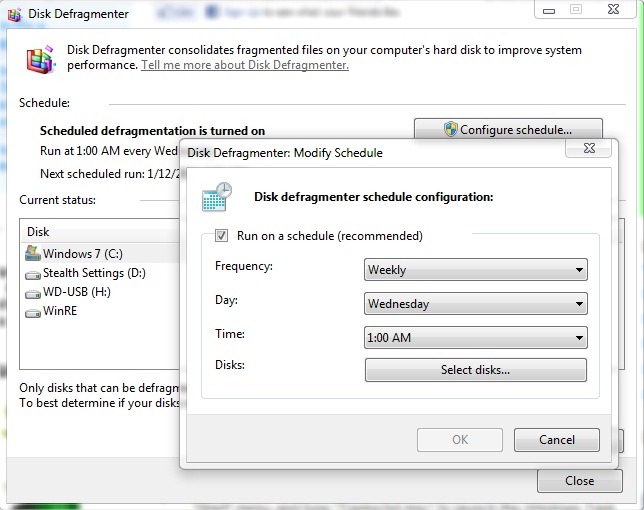
- Następnie kliknij Skonfiguruj harmonogram aby określić, jak często będzie odbywać się automatyczna defragmentacja dysku twardego (częstotliwość, dzień, godzina) i wybrać partycje, które chcesz automatycznie defragmentować (Wybierz Dyski). Na przykład możesz wybrać, aby defragmentacja odbywała się co tydzień, w każdą środę o godzinie 1:00. Kliknij OK aby zapisać ustawienie.
Jak zautomatyzować okresowe uruchamianie Oczyszczania dysku w celu optymalizacji systemu?
- Otwarte Windows Task Scheduler smakołyk zadaniachd.msc W Wyszukiwanie Z Menu Start lub w Uruchomić
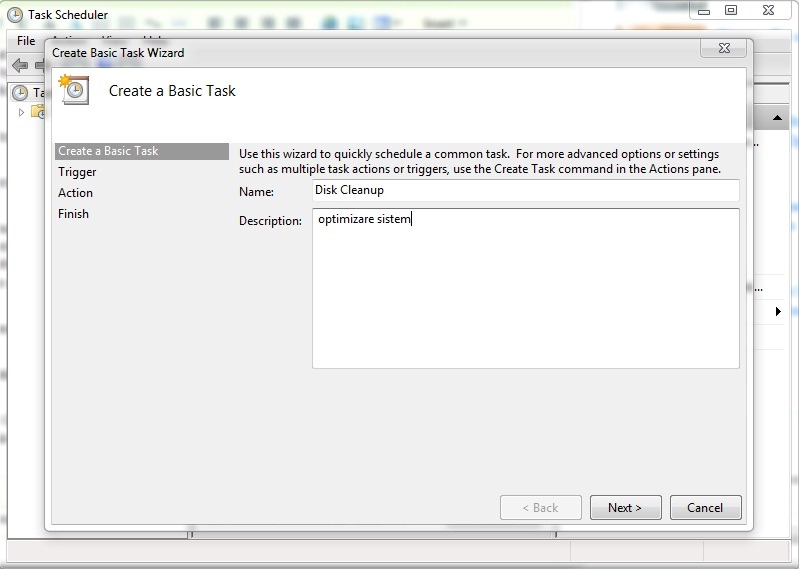
- Kliknij Działanie i wybierz Utwórz zadanie podstawowe z wyświetlonego menu, a następnie nadaj zadaniu nazwę (np Oczyszczanie dysku) i kliknij Następny
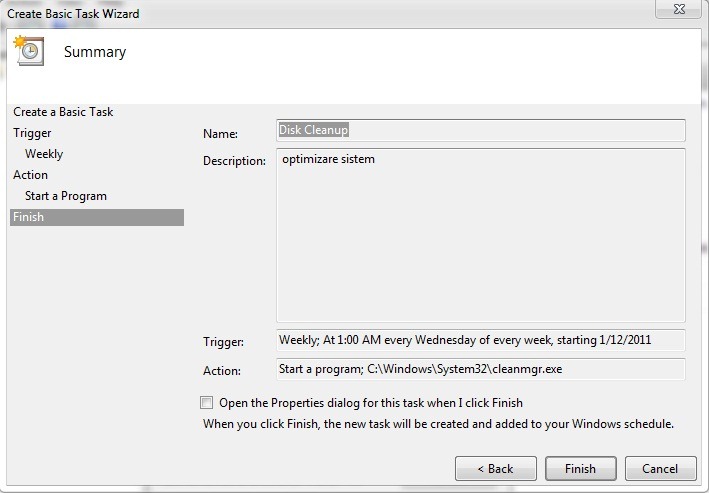
- ustal/skonfiguruj częstotliwość, z jaką chcesz uruchamiać proces czyszczenia, w którym dniu (chyba że zdecydujesz się na opcję codzienna optymalizacja) i o której godzinie lub w zależności od jakich wydarzeń (Uruchamianie systemu Windows, użytkownik login itp.), kliknij Następny, wybierać Uruchom program I ponownie kliknij Następny.
- Kliknij Przeglądać Prowadzisz Catre C:WindowsSystem32cleanmgr.exe (lub wpisz ścieżkę bezpośrednio w polu poniżej Program/skrypt) Następnie kliknij Następny i dalej Skończyć.
Uwaga: dotyczy systemów Windows XP, Windows Vista i Windows 7.
Ustawienia ukrycia – AUTOMATYCZNIE DEFRAGOWAĆ & OPTYMALIZUJ SYSTEM W CZASIE BEZczynności


Może zainteresują Cię także...
