


時間が経てば何でも コンピューター 新品のときと比べて、磨耗して、ますます激しく動作します。 ハードディスク そして、その上のデータの変更(追加/削除/移動)は、PC の「怠惰」の瞬間を引き起こす最も一般的な原因の 2 つです。彼らが私たちにしないことを確認するために 栄誉 あまりにも頻繁に存在することになります(コンピューターで作業することがどれほどストレスであるかは誰もが知っています) 考える 単純なコマンドに応答する前に少なくとも 3 回)、推奨されます (必須) HDDのデフラグと最適化 できるだけ頻繁に。
あなたが、次の場合にのみ HDD をデフラグすることを忘れないユーザーの一人である場合は、 システム 昏睡状態に陥るのが最善だろう デフラグプロセスを自動化する、そのような状況を避けるためと、 ハードディスクの寿命をできるだけ延ばすために。にもお勧めします システムの定期的なクリーニングをスケジュールする (ディスクのクリーンアップ) を最適化します。
システムがアイドル状態になったときに最適化プロセスが自動的に開始されるように設定するにはどうすればよいですか?
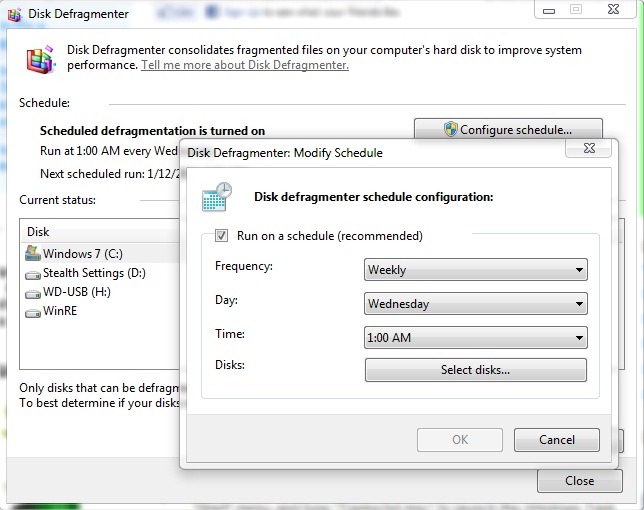
- 最初に開いた ディスクデフラグツール 味わう デフラグ.exe で 検索ウル から スタートメニュー (または 走る)そして与える 入力
- 次に、クリックします スケジュールの設定 ハードディスクの自動デフラグを実行する頻度 (頻度、日、時間) を決定し、自動的にデフラグするパーティションを選択します (ディスクの選択)。たとえば、最適化を毎週、毎週水曜日の午前 1 時に実行するように選択できます。をクリックしてください わかりました 設定を保存します。
システムを最適化するためにディスク クリーンアップの定期的な実行を自動化するにはどうすればよいですか?
- 開ける Windows タスク スケジューラ 味わう タスクchd.msc で 検索ウル から スタートメニュー またはで 走る
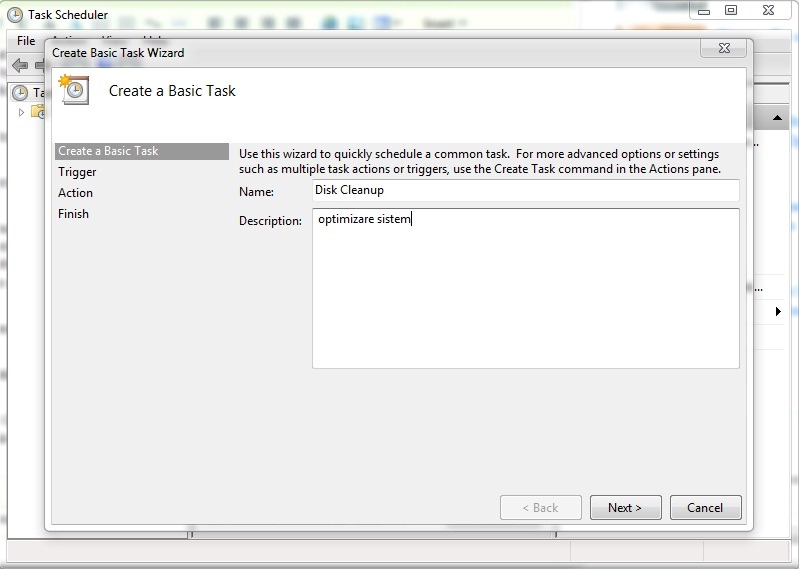
- クリックしてください アクション 選択します 基本タスクの作成 表示されたメニューからタスクに名前を付けます(たとえば、 ディスクのクリーンアップ) をクリックしてください 次
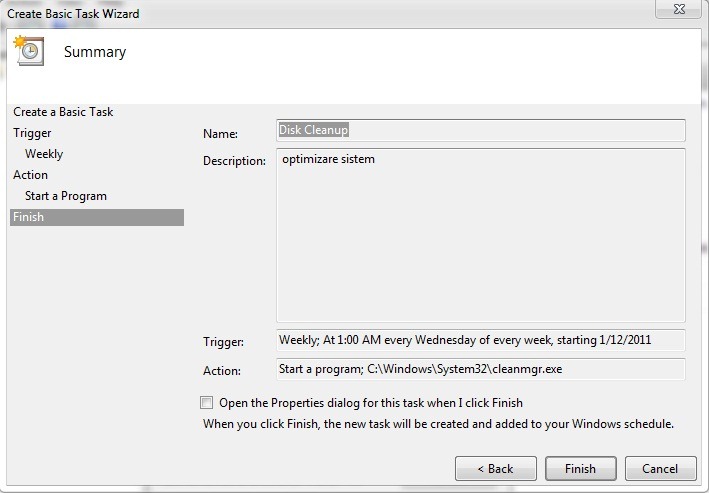
- クリーニングプロセスを開始する頻度と曜日を確立/構成します (選択した場合を除く)。 日々の最適化) いつ、またはイベントに応じて (Windowsの起動、 ユーザー ログイン など)、をクリックします 次、選択 プログラムを開始する そしてもう一度クリックしてください 次。
- クリックしてください ブラウズ あなたはcatreをナビゲートします C:WindowsSystem32cleanmgr.exe (または、下のフィールドにパスを直接書き込みます) プログラム/スクリプト)次にクリックします 次 そしてオン 仕上げる。
注: Windows XP、Windows Vista、および Windows 7 に有効です。
ステルス設定 – 自動的にデフラグ & アイドル時にシステムを最適化


あなたも興味があるかもしれません...

PC Optimizer Pro Startup Booster で PC の起動時間とシャットダウン時間を短縮します
時間が経つにつれて、レジストリ エラーや実行中のインストールされたプログラムが原因で、コンピュータの動作がますます重くなり始めます。
Windows 7の右クリックメニューにデフラグを追加する方法
コンピュータのパフォーマンスは、コンピュータに取り付けられているハードディスクの「健全性」の状態に大きく依存します。プロセッサーが...