


Windows 7 a venit la pachet cu un caratteristica excelent, si anume posibilitatea de a adauga in Barra delle applicazioni shortcut-uri catre Applicazioni (Pin to taskbar).
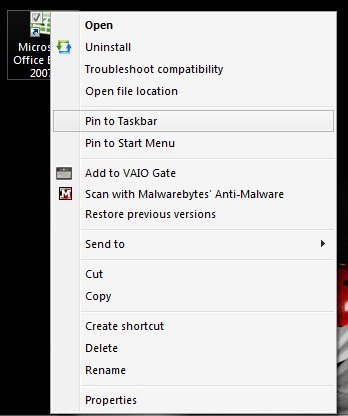
Daca ati devenit dependent de acest feature si doriti sa puteti adauga in taskbar shortcut-uri si catre alte tipuri de fisiere, urmati cu atentie instructiunile urmatoare.
Cum putem adauga shortcut-uri catre orice tip de fisier in Windows 7 Taskbar?
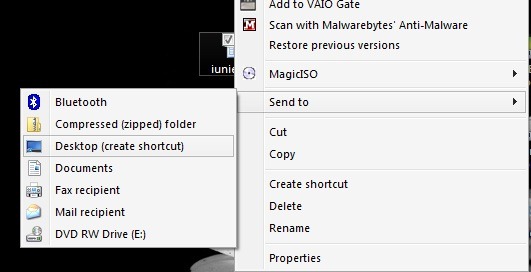
- creati un scorciatoia pe Desktop al fisierului pe care doriti sa-l adaugati in taskbar dand click-dreapta pe acesta si selectand Invia a > Desktop (chiar daca respectivul fisier se afla pe desktop, shortcut-ul este necesar pentru a-l putea adauga in taskbar)
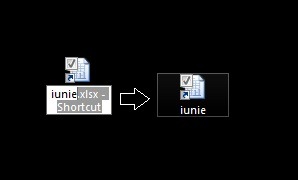
- Poi stergeti denumirea de shortcut si extensia din shortcut-ul creat.
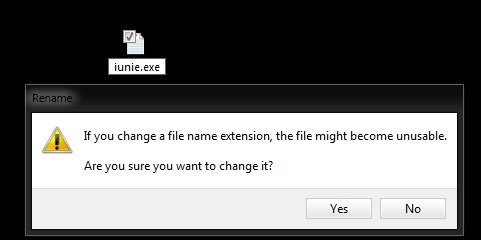
- creati un file testo (Blocco note) si dati-i numele fisierului pe care doriti sa il adaugati in taskbar; apoi schimbati extensia acestuia din .TXT In .exe
- dati fare clic con il tasto destro sul file .exe creato e selezionato Pin to taskbar; allora dai fare clic con il tasto destro sul collegamento nella barra delle applicazioni e ancora una volta fare clic con il tasto destro sul nome e selezionarlo Proprietà
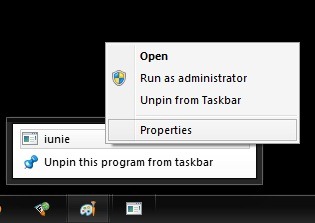
- in tab-ul Generale copiati la posizione del collegamento aggiunto alla barra delle applicazioni (questo sarà C:Users[nome utente]AppDataRoamingMicrosoftInternet ExplorerAvvio rapidoUtente bloccatoTaskBar, Dove [nome utente] è nome utente dv.)
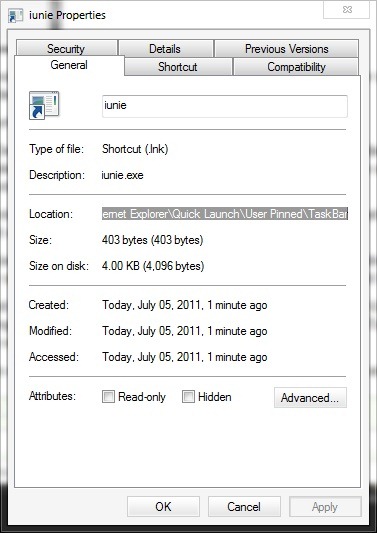
- Apri uno Windows Explorer si dati Paste in barra degli indirizzi la posizione del collegamento aggiunto alla barra delle applicazioni
- nella cartella aperta sostituire il collegamento del file .exe creato con il collegamento del file che desideri aggiungere alla barra delle applicazioni (Copia/incolla Poi Copia e sostituisci).
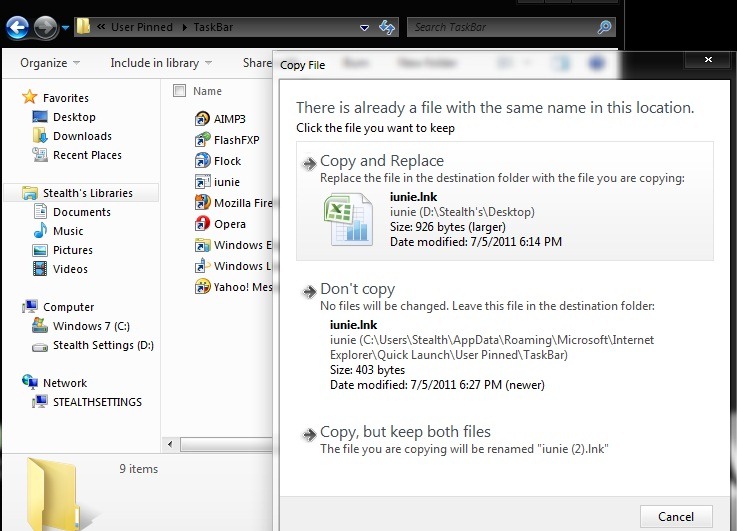
- quindi fare clic sul collegamento nella barra delle applicazioni per aprire il file desiderato
Nota: dopo il primo riavvio, l'icona del collegamento nella barra delle applicazioni cambierà nell'icona del file che verrà aperto.
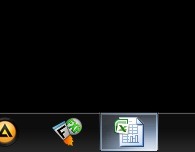
Impostazioni invisibili – Blocca qualsiasi tipo di file nella barra delle applicazioni di Windows 7


Potrebbe interessarti anche...

RAM & Monitor CPU per la barra delle applicazioni di Windows 7
Rispetto alla barra delle applicazioni di Windows XP e Windows Vista, la barra delle applicazioni di Windows 7 è più personalizzabile. Nella barra delle applicazioni di Windows 7 viene visualizzata...
Come possiamo accedere a un disco rigido esterno direttamente dalla barra delle applicazioni di Windows 7
Indipendentemente dalla capacità di archiviazione dell'hdd o degli hdd installati nel sistema, non fa mai male avere una "riserva...
Come aggiungiamo il collegamento a un indirizzo Web nella barra delle applicazioni di Windows 7
Se hai degli indirizzi web preferiti che vorresti avere a portata di mano, ma non vuoi impostarli come home page per vari motivi...
Windows 7 SuperBar per Vista e XP
Sicuramente sai già, almeno dalle immagini, come si presenta Windows 7, anche se non hai avuto l'opportunità di averlo installato sui PC in punto...
Come modificare l'aspetto della barra delle applicazioni in Windows 7
Il post attuale è stato scritto in seguito a questo commento. E poiché ci sono ancora molti che non hanno capito il "sotto" di Windows...
Un pensiero su “Aggiungi qualsiasi tipo di file alla barra delle applicazioni di Windows 7”