


Windows 7 kwam gebundeld met een functie uitstekend, namelijk de mogelijkheid om linnengoed toe te voegen Taakbalk snelkoppelingen naar Toepassingen ((Vastmaken aan taakbalk).
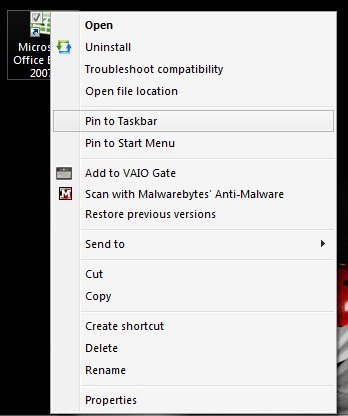
Als je verslaafd bent geraakt aan deze functie en dit wilt kunnen voeg snelkoppelingen naar andere typen bestanden toe aan de taakbalkVolg zorgvuldig de volgende instructies.
Hoe kunnen we snelkoppelingen toevoegen aan elk type bestand in de taakbalk van Windows 7?
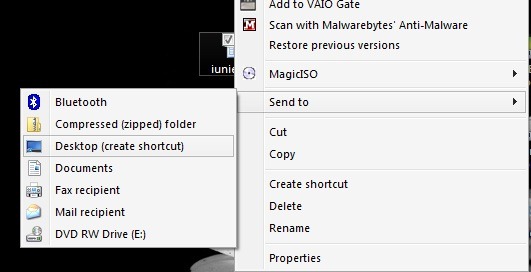
- Een snelkoppel op het bureaublad van het bestand dat u aan de taakbalk wilt toevoegen door er met de rechtermuisknop op te klikken en te selecteren Sturen naar > Bureaublad (zelfs als het betreffende bestand op het bureaublad staat, is de snelkoppeling nodig om het aan de taakbalk toe te kunnen voegen)
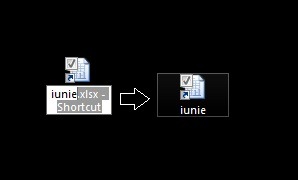
- Dan verwijder de naam van de snelkoppeling en de extensie van de gemaakte snelkoppeling.
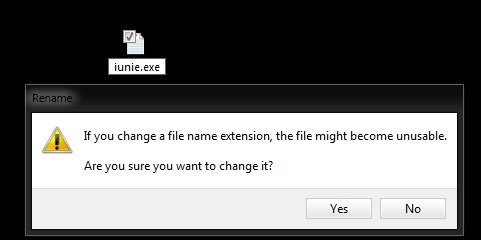
- Een bestand tekst ((Notitie) en geef het de naam van het bestand dat u aan de taakbalk wilt toevoegen; wijzig vervolgens de extensie van .txt in .exe
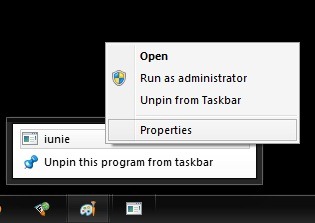
- gegevens klik met de rechtermuisknop op het bestand .exe gemaakt en geselecteerd Vastmaken aan taakbalk; geef dan klik met de rechtermuisknop op de snelkoppeling in de taakbalk en nog een keer klik met de rechtermuisknop op de naam en selecteer het Eigenschappen
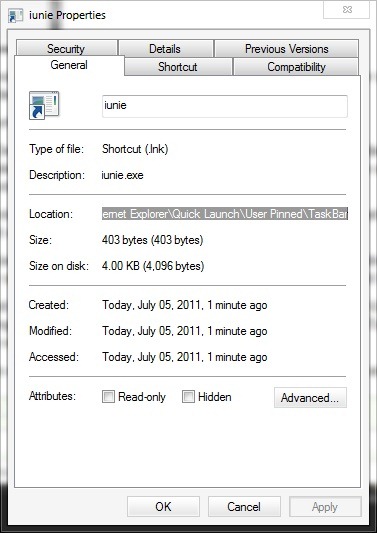
- In Tab-ul Algemeen gekopieerd de locatie van de snelkoppeling die aan de taakbalk is toegevoegd (dit zal zijn C:Gebruikers[gebruikersnaam]AppDataRoamingMicrosoftInternet ExplorerSnelle lanceringGebruiker vastgezette taakbalk, waar [gebruikersnaam] het is De naam van de gebruiker dvs.)
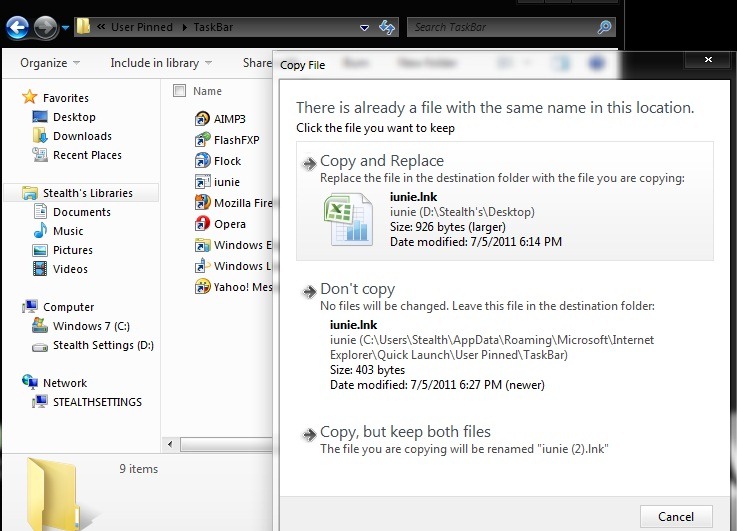
- Open er een Windows Explorer ja gegevens Inplakken adresbalk de locatie van de snelkoppeling die aan de taakbalk is toegevoegd
- in de geopende map vervang de snelkoppeling van het .exe-bestand gemaakt met de snelkoppeling van het bestand dat u aan de taakbalk wilt toevoegen (Kopieer/plakken Dan Kopiëren en vervangen).
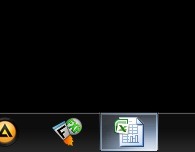
- klik vervolgens op de snelkoppeling in de taakbalk om het gewenste bestand te openen
Opmerking: Na de eerste herstart verandert het pictogram van de snelkoppeling in de taakbalk in het pictogram van het bestand dat wordt geopend.
Stealth -instellingen – Zet elk bestandstype vast in de taakbalk van Windows 7


Mogelijk bent u ook geïnteresseerd in...

RAM & CPU Monitor voor Windows 7 Taskbalk
Vergeleken met de taakbalk in Windows XP en Windows Vista is de taakbalk van Windows 7 beter aanpasbaar. In Windows 7 verschijnt de taakbalk ...
Hoe kunnen we rechtstreeks vanuit de taakbalk van Windows 7 toegang krijgen tot een externe harde schijf?
Ongeacht de opslagcapaciteit van de hdd of hdds die in het systeem zijn geïnstalleerd, kan het nooit kwaad om een "reserve...
Hoe voegen we de snelkoppeling toe aan een webadres in Windows 7 -taakbalk
Als u favoriete webadressen heeft die u bij de hand wilt hebben, maar u deze om verschillende redenen niet als startpagina wilt instellen...
Windows 7 SuperBar voor Vista en XP
U weet vast al, althans op basis van de foto's, hoe Windows 7 eruit ziet, ook al heeft u nog niet de kans gehad om het op uw pc's te laten installeren...
Hoe kunt u de manier wijzigen waarop taakbalk eruit ziet in Windows 7
Het huidige bericht is naar aanleiding van deze opmerking geschreven. En omdat er nog steeds velen zijn die de "onderzijde" van Windows niet hebben ontdekt...
Eén gedachte verder “Voeg elk type bestand toe aan de taakbalk van Windows 7”