


Windows 7 mukana tuli a ominaisuus erinomainen, nimittäin mahdollisuus lisätä liinavaatteet Tehtäväpalkki pikakuvakkeet Sovellukset (Kiinnitä tehtäväpalkkiin).
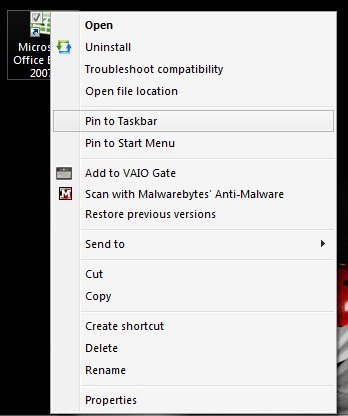
Jos olet koukussa tähän ominaisuuteen ja haluat pystyä siihen Lisää pikakuvakkeita muun tyyppisiin tiedostoihin tehtäväpalkissa, noudata huolellisesti seuraavia ohjeita.
Kuinka voimme lisätä pikakuvakkeita minkä tahansa tyyppisiin tiedostoihin Windows 7:n tehtäväpalkissa?
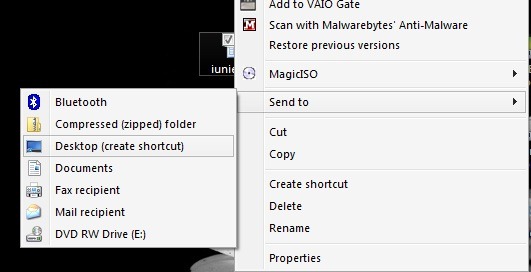
- luo a pikakuva sen tiedoston työpöydällä, jonka haluat lisätä tehtäväpalkkiin, napsauttamalla sitä hiiren kakkospainikkeella ja valitsemalla Lähetä osoitteeseen > Työpöytä (vaikka vastaava tiedosto olisi työpöydällä, pikakuvake on tarpeen, jotta se voidaan lisätä tehtäväpalkkiin)
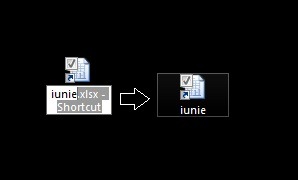
- sitten poista pikakuvakkeen nimi ja laajennus luodusta pikakuvakkeesta.
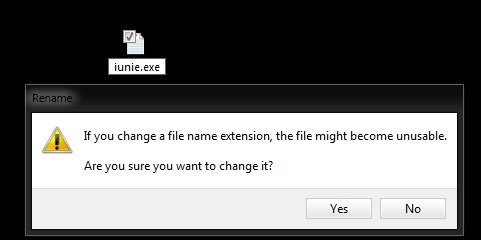
- luo a tiedosto teksti (Muistilappu) ja anna sille tehtäväpalkkiin lisättävän tiedoston nimi; vaihda sitten sen laajennus .txt sisä- .exe
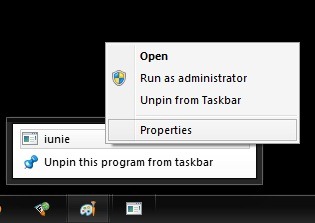
- tiedot napsauta tiedostoa hiiren oikealla painikkeella .exe luotu ja valittu Kiinnitä tehtäväpalkkiin; sitten anna napsauta hiiren kakkospainikkeella pikakuvaketta tehtäväpalkissa ja vielä kerran napsauta nimeä hiiren oikealla painikkeella ja valitse se Ominaisuudet
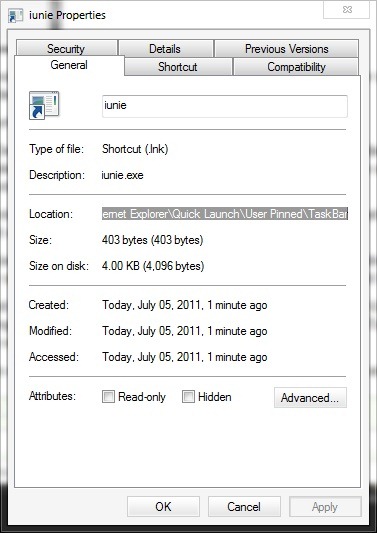
- Tab-ul Yleinen kopioitu tehtäväpalkkiin lisätyn pikakuvakkeen sijainti (tämä tulee olemaan C:Käyttäjät[käyttäjänimi]AppDataRoamingMicrosoftInternet ExplorerQuick LaunchUser PinnedTaskBarmissä [käyttäjänimi] se on käyttäjätunnus dvs.)
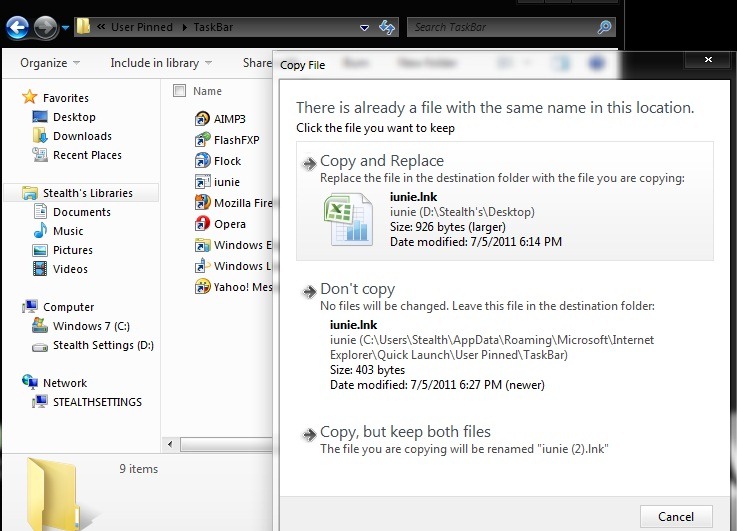
- Avaa yksi Windows Explorer kyllä tiedot Liitä sisään osoitepalkki tehtäväpalkkiin lisätyn pikakuvakkeen sijainti
- avoimessa kansiossa korvaa .exe-tiedoston pikakuvake luotu sen tiedoston pikakuvakkeella, jonka haluat lisätä tehtäväpalkkiin (Kopiota/liitä sitten Kopioi ja korvaa).
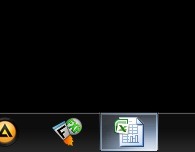
- Napsauta sitten tehtäväpalkin pikakuvaketta avataksesi haluamasi tiedoston
Huomautus: Ensimmäisen uudelleenkäynnistyksen jälkeen tehtäväpalkin pikakuvakkeen kuvake muuttuu avattavan tiedoston kuvakkeeksi.
Varkain asetukset – Kiinnitä mikä tahansa tiedostotyyppi Windows 7:n tehtäväpalkkiin


Saatat olla kiinnostunut myös...

Ryntätä & CPU Monitor Windows 7 -tehtäväpalkkiin
Windows XP:n ja Windows Vistan tehtäväpalkkiin verrattuna Windows 7:n tehtäväpalkki on muokattavampi. Windows 7:ssä tehtäväpalkki näkyy...
Kuinka voimme käyttää ulkoista kiintolevyä suoraan Windows 7 -tehtäväpalkista
Riippumatta järjestelmään asennetun kiintolevyn tai kiintolevyjen tallennuskapasiteetista, ei ole koskaan haittaa, jos sinulla on "vara...
Verkko-osoitteen pikakuvakkeen lisääminen Windows 7:n tehtäväpalkkiin
Jos sinulla on joitain suosikkiverkko-osoitteita, joita haluat pitää käsilläsi, mutta et halua asettaa niitä etusivullesi useista syistä...
Windows 7 SuperBar Vistalle ja XP:lle
Varmasti tiedät jo ainakin kuvien perusteella, miltä Windows 7 näyttää, vaikket ole vielä ehtinyt asentaa sitä pisteen tietokoneille...
Kuinka voit muuttaa tehtäväpalkin ulkoasua Windows 7:ssä
Nykyinen viesti on kirjoitettu tämän kommentin jälkeen. Ja koska on vielä monia, jotka eivät ole ymmärtäneet Windowsin "alaa"...
Yksi ajatus “Lisää minkä tahansa tyyppisiä tiedostoja Windows 7:n tehtäväpalkkiin”