


Підручник, який допомагає нам бачити краще. Як збільшити текст і всі елементи інтерфейсу користувача в Windows 11. Масштабування дисплея. Тексти, піктограми додатків, записи з меню додатків та операційної системи, графічний інтерфейс (UI – Інтерфейс користувача).
Написи та маленькі піктограми в Windows допомагають нам бачити більше інформації з першого погляду та мати більше місця Робочий стіл. При цьому, чим дрібніший напис, тим більше потрібен наш зір і можуть виникнути офтальмологічні проблеми. Рекомендується, щоб під час читання тексту або навіть написання з системного меню Windows очі були розслаблені. Читання не повинно відбуватися без будь-яких зусиль.
Якщо у файлі Word або Excel ми можемо контролювати розмір тексту за допомогою налаштувань шрифту, для написання меню Windows і програм у нас є функція під рукою в параметрах Windows 11.
Ми можемо збільшити текст і всі елементи інтерфейсу Windows 11 без зміни роздільної здатності або використання налаштувань відеокарти.
Як збільшити текст і всі елементи інтерфейсу користувача в Windows 11 – Масштабування дисплея
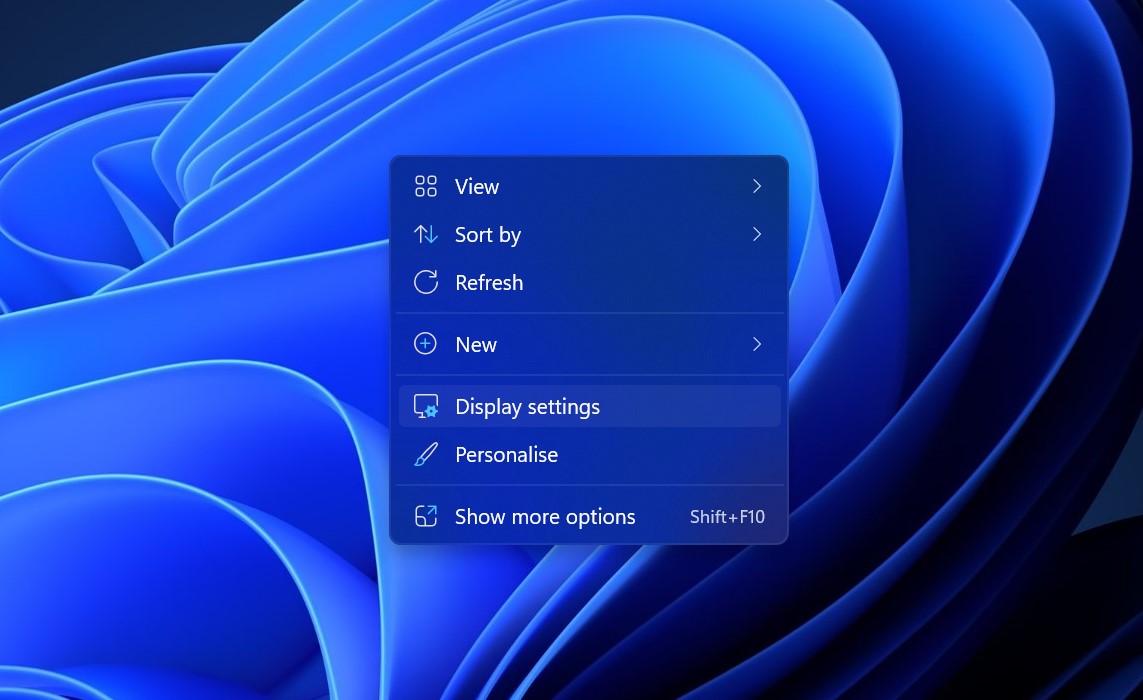
1. Ми відкриваємо “Display Settings“. Клацніть правою кнопкою миші на робочому столі.
2. В “System Display Options” у нас є всі налаштування для візуальної частини Windows 11. Звідси ми можемо змінити яскравість екрана, роздільну здатність, орієнтацію дисплея та опцію “Scale“. За допомогою цієї опції ми можемо збільшити все, що візуально означає в Windows 11. Тексти програм, меню, системні значки, написання Notepad та інші елементи.
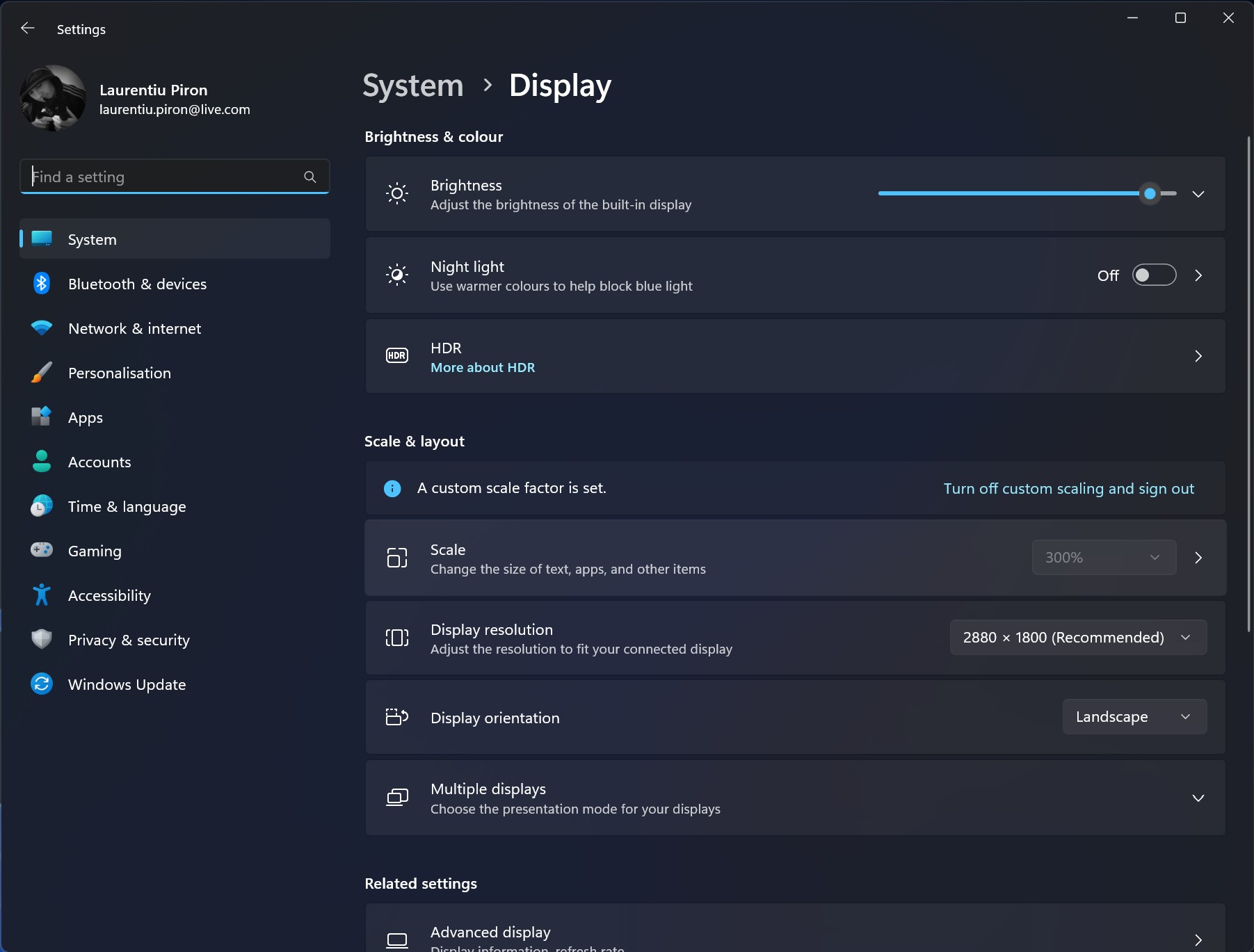
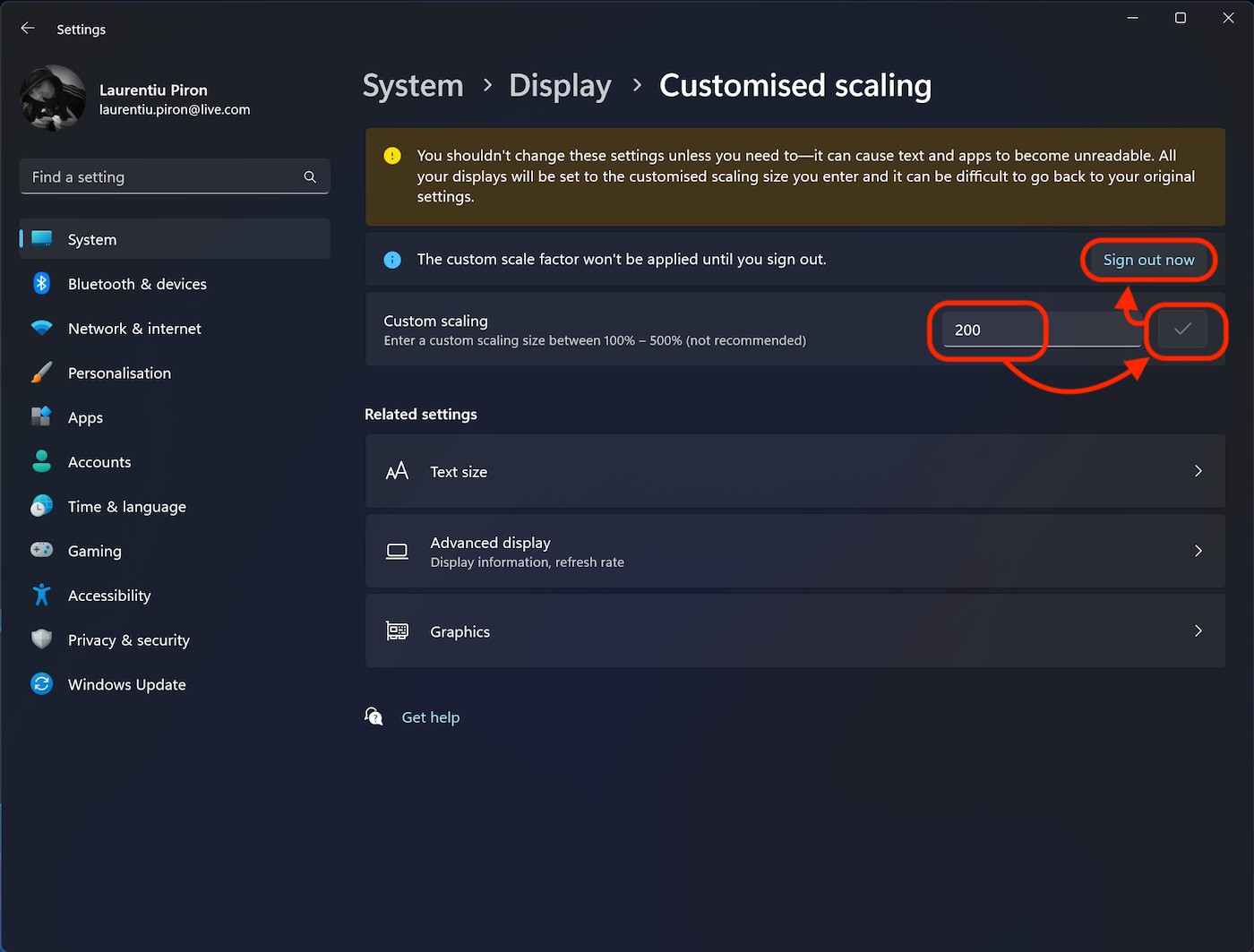
Натискаємо на “Scale“, потім ми вводимо розмір масштабування у відсотках. Ви повинні бути обережними, оскільки деякі програми можуть бути нечитабельними, якщо ви сильно змінюєте значення 100%. Спробуйте зблизька, доки не досягнете оптимального розміру.
3. Введіть новий відсоток, клацніть галочку, а потім “Sign out now”
Після повторного входу в операційну систему ви відразу ж помітите, що всі візуальні елементи Windows і програми були змінені.
Таким чином ми побачили, як збільшити текст і всі елементи інтерфейсу Windows 11.
На ноутбуці з дисплеєм діагоналлю 15 дюймів і рекомендованою роздільною здатністю 2880 × 1800 текст можна було б легко розпізнати, а зір був би дуже вимогливим.
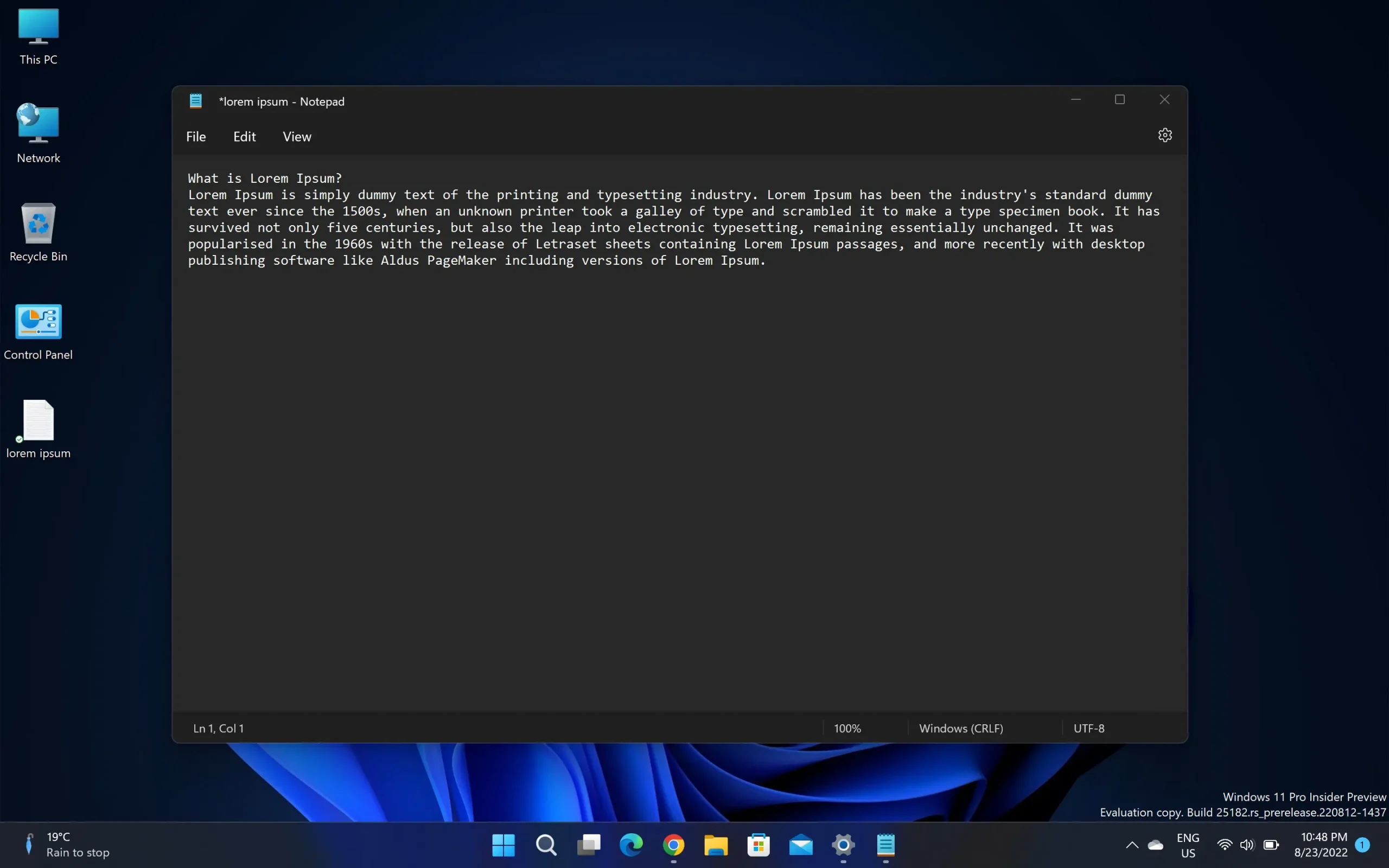
Windows 11 display scale 100%
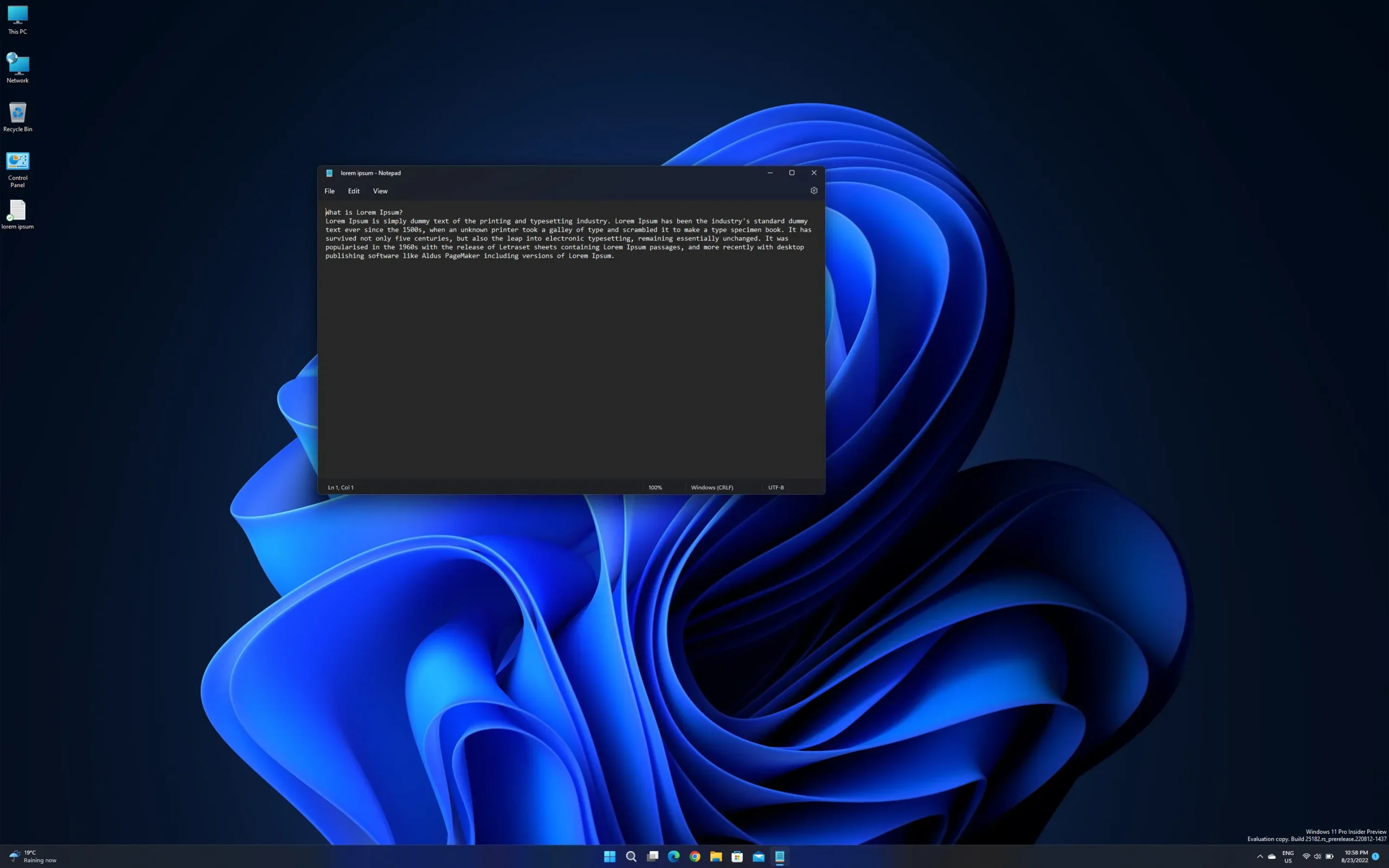
Масштаб дисплея Windows 11 150%
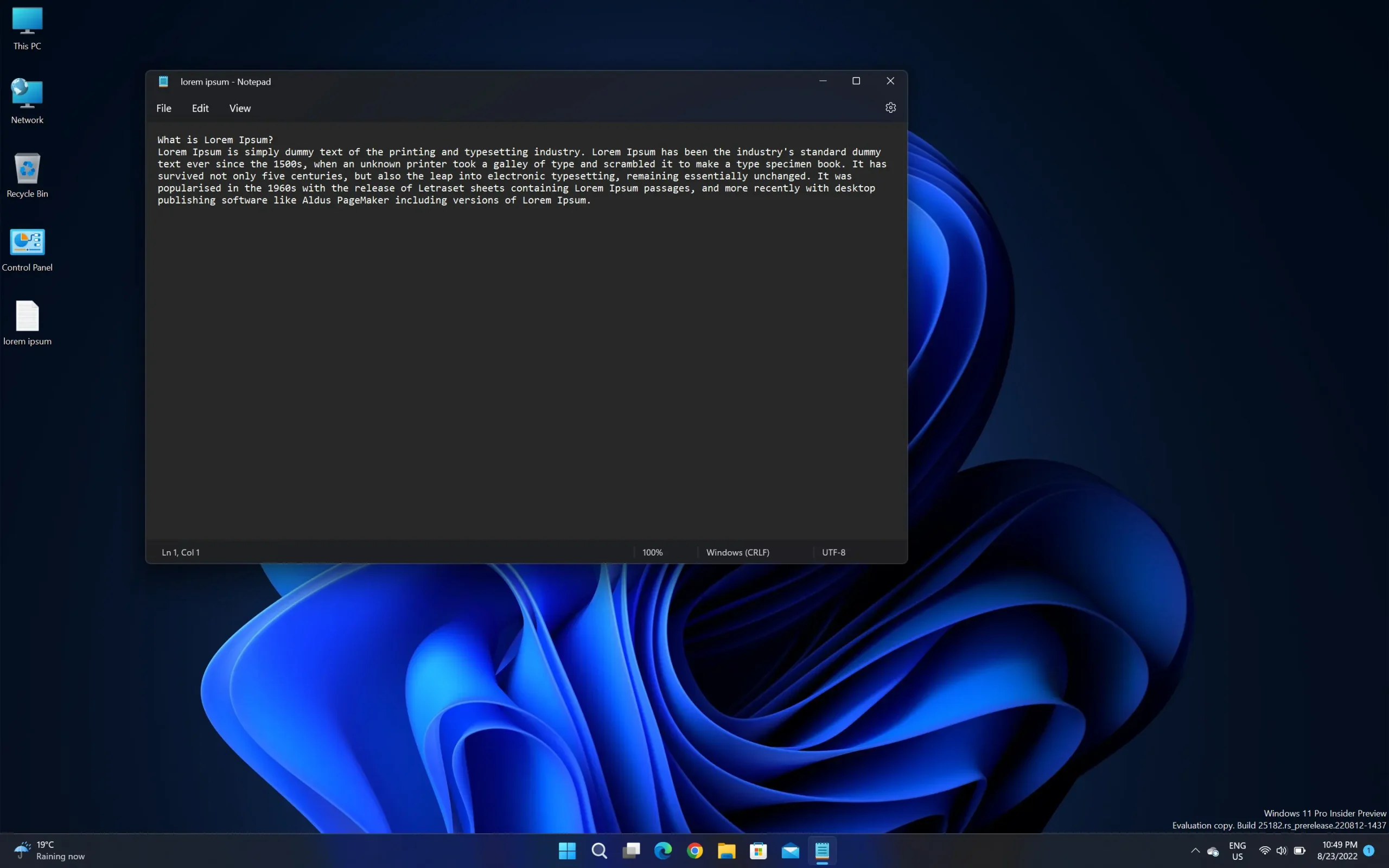
Масштабування дисплея Windows 11 200%
Індивідуальне масштабування рекомендується тільки якщо у вас дійсно є проблеми з читабельністю. Багато програм мають власні налаштування роздільної здатності, і ця зміна може зробити їхні меню нечитабельними.


Вас також може зацікавити...
