


Kuten olet varmaan huomannut, tietokoneesta on tullut useimpien perheiden kodin peruskomponentti, ja lapset ovat usein pääasiallisia hyötyjiä näistä tekniikan ihmeistä, jotka 2000-luvulla muuttuivat luksusesineestä tavalliseksi. Seuraavassa esittelemme joitakin tapoja rajoittaa (koska emme voi kokonaan kieltää) lasten pääsyä tähän viestintä-, viihde- ja joskus jopa opiskeluun.
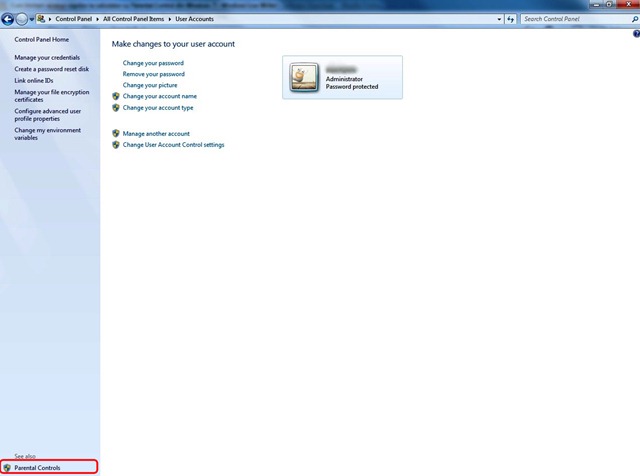
Toiminto Lapsilukko josta pääset käsiksi Ohjauspaneeli > Käyttäjätilit vasemmassa alakulmassa se antaa sinulle mahdollisuuden sen jälkeen, kun olet määrittänyt nuoremman käyttäjän, rajoittaa hänen pääsyään tietokoneeseen ja/tai tiettyihin sovelluksiin useilla tavoilla, pelitjne.
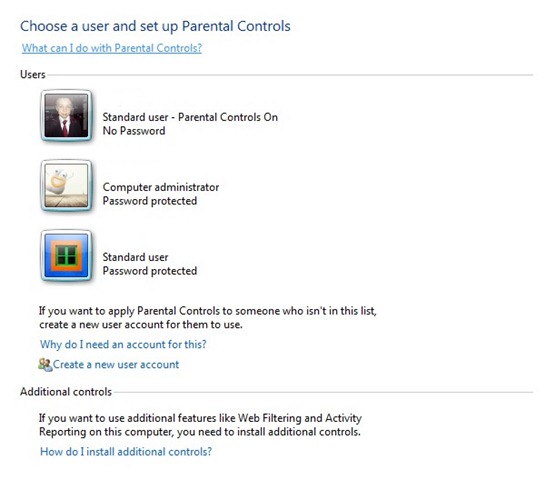
Jotta Lapsilukko-toiminto tulisi voimaan, perheen muilla käyttäjillä on oltava salasanalla suojattu pääsy.
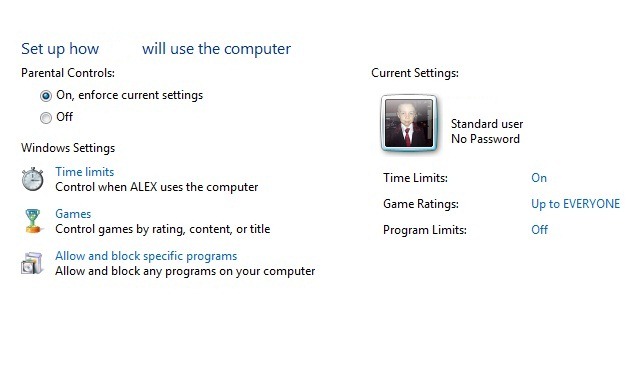
Lapsilukko tarjoaa mahdollisuuden asettaa pienelle käyttäjälle tietokoneen käyttöaikataulun valitsemalla sen vaihtoehdosta Aikarajat, voit rajoittaa pääsyä peleihin, jotka eivät sovi hänen ikäluokkaansa Pelit ja voit rajoittaa hänen pääsyään tiettyihin tietokoneeseen asennettuihin ohjelmiin vaihtoehdolla Salli ja estä tietyt ohjelmat.
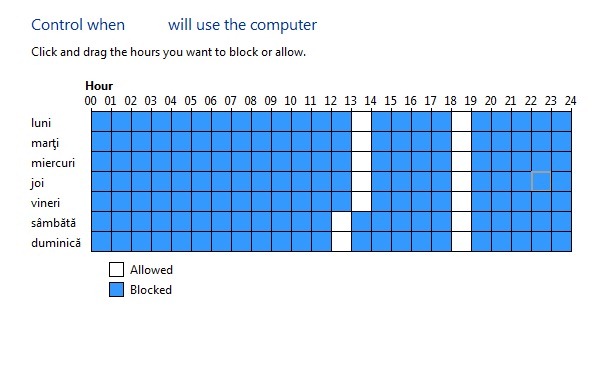
Ikkunasta Aikarajat voit valita hiirellä aikavälin, jonka kuluessa pieni käyttäjä pääsee tietokoneelle kullekin viikonpäivälle ja voit muuttaa niitä tarvittaessa.
Vaihtoehdon kanssa Pelit sinulla on mahdollisuus suodattaa pelejä, joita ei ole omistettu heidän ikänsä (Pelien rajoitus), mutta eivät olleet mukana (Pelien ohjaimet) sen kriteereissä Windows tai voit estää kokonaan pääsyn peleihin.
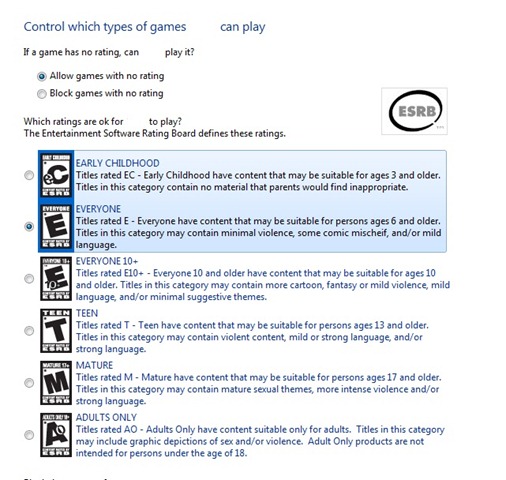
viimeinen vaihtoehto, Salli ja estä tietyt ohjelmat, voit rajoittaa juniorin pääsyä tiettyihin asennettuihin ohjelmiin tai peleihin, joita ei ole sisällytetty Pelien ohjaimet. Täällä voit myös rastittaa muita ehtoja estääksesi juniorien pääsyn sovelluksiin, jotka sisältävät kohtauksia ja kuvia, jotka liittyvät väkivaltaan, loukkaavaan kielenkäyttöön, vereen, alkoholiin, huumeisiin jne.
Toivomme, että tämä artikkeli oli hyödyllinen sinulle ja näin pienet käyttäjät suojattiin liialliselta tietokoneen käytöltä.


Saatat olla kiinnostunut myös...
