


Wie Sie wahrscheinlich bemerkt haben, ist der Computer zu einem Grundbestandteil des Zuhauses der meisten Familien geworden, und Kinder sind oft die Hauptnutznießer dieser technischen Wunderwerke, die sich in den 2000er Jahren von einem Luxusobjekt zu einem alltäglichen Objekt entwickelt haben. Im Folgenden stellen wir einige Möglichkeiten vor, den Zugang von Kindern zu diesen Kommunikations-, Unterhaltungs- und manchmal sogar Lernmitteln einzuschränken (da wir sie nicht völlig verbieten können).
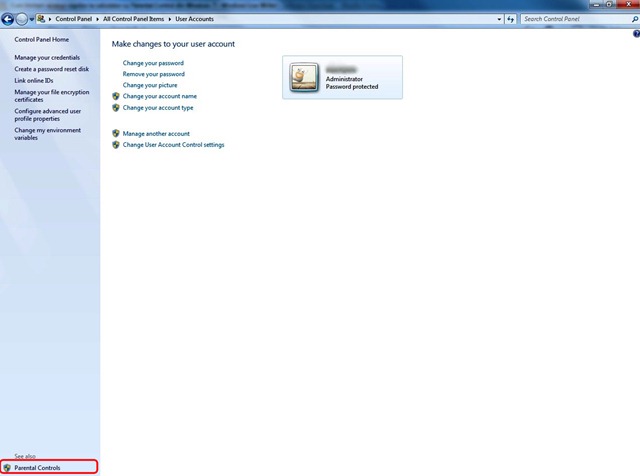
Die Funktion Kindersicherung auf die Sie zugreifen können Bedienfeld > Benutzerkonten Im unteren linken Teil haben Sie die Möglichkeit, nachdem Sie einen Junior-Benutzer definiert haben, seinen Zugriff auf den Computer und/oder den Zugriff auf bestimmte Anwendungen auf verschiedene Weise einzuschränken. Spiele, usw.
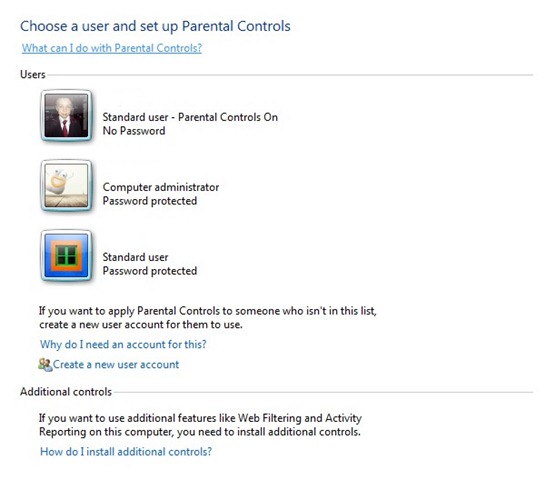
Damit die Kindersicherungsfunktion wirksam wird, muss der Zugriff der anderen Benutzer in der Familie mit einem Passwort geschützt sein.
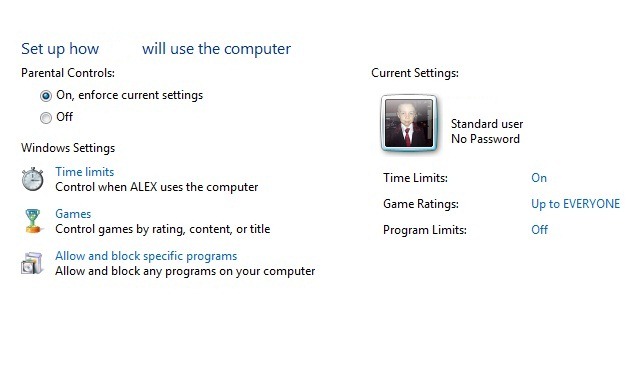
Kindersicherung bietet Ihnen die Möglichkeit, dem kleinen Benutzer einen Zeitplan für den Zugriff auf den Computer festzulegen, indem er ihn aus der Option auswählt Fristen, Mit dieser Option können Sie den Zugriff auf Spiele beschränken, die nicht in seine Altersgruppe passen Spiele und Sie können seinen Zugriff auf bestimmte auf dem Computer installierte Programme mit der Option beschränken Bestimmte Programme zulassen und blockieren.
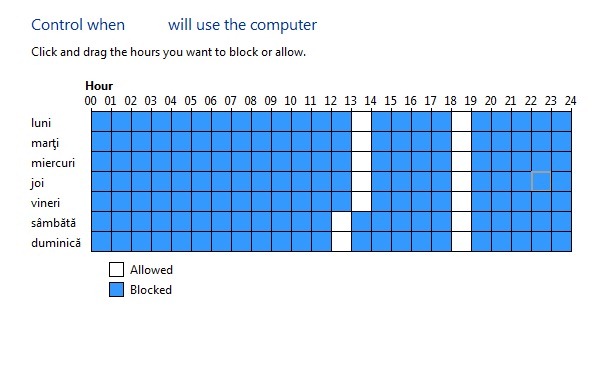
Aus dem Fenster Zeitlimits Sie können mit der Maus das Zeitintervall auswählen, in dem der kleine Benutzer für jeden Tag der Woche auf den Computer zugreifen kann, und Sie können diese bei Bedarf ändern.
Mit der Option Spiele Sie haben die Möglichkeit, Spiele zu filtern, die nicht ihrem Alter zugeordnet sind (Spielbeschränkung), waren aber nicht enthalten (Spielsteuerung) in den Kriterien, die es hat Windows oder Sie können den vollständigen Zugriff auf die Spiele sperren.
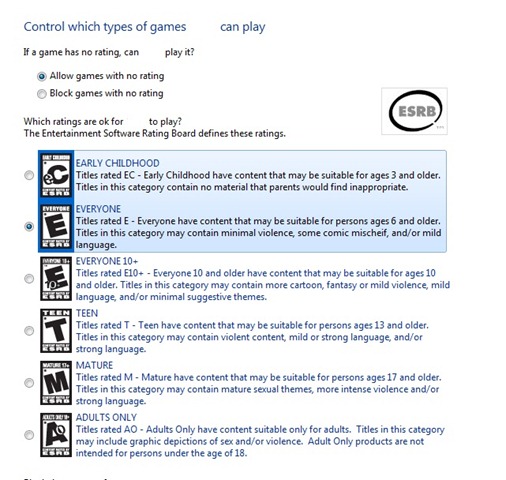
letzte Option, Bestimmte Programme zulassen und blockieren, ermöglicht es Ihnen, den Zugriff des Juniors auf bestimmte installierte Programme oder nicht enthaltene Spiele zu beschränken Spielsteuerung. Außerdem können Sie hier weitere Kriterien ankreuzen, um den Zugang von Jugendlichen zu Anwendungen zu sperren, die Szenen und Bilder im Zusammenhang mit Gewalt, beleidigender Sprache, Blut, Alkohol, Drogen usw. enthalten.
Wir hoffen, dass dieser Artikel für Sie nützlich war und so kleine Benutzer vor übermäßiger Nutzung des Computers geschützt wurden.


Vielleicht interessieren Sie sich auch für...
