


おそらくお気づきかと思いますが、コンピューターはほとんどの家庭の基本的なコンポーネントとなっており、2000 年代に贅沢品から一般的なものに変わったこれらの驚異的なテクノロジーの主な受益者は多くの場合子供たちです。以下では、このコミュニケーション手段、娯楽手段、場合によっては学習手段への子供たちのアクセスを制限する(完全に禁止することはできないため)方法をいくつか紹介します。
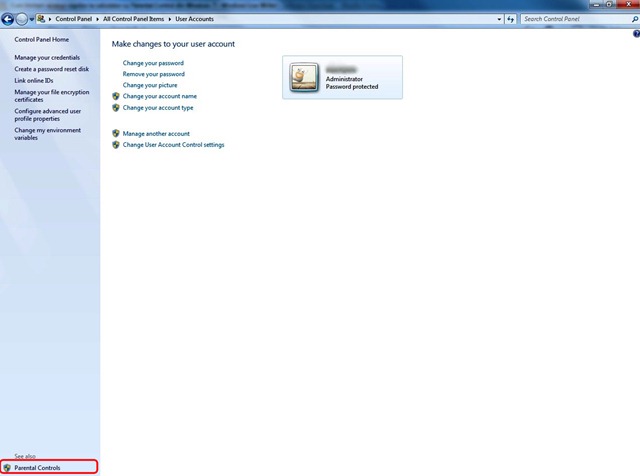
関数 ペアレンタルコントロール からアクセスできます コントロールパネル > ユーザーアカウント 左下の部分では、ジュニア ユーザーを定義した後、コンピューターへのアクセスや特定のアプリケーションへのアクセスをいくつかの方法で制限することができます。 ゲーム、など
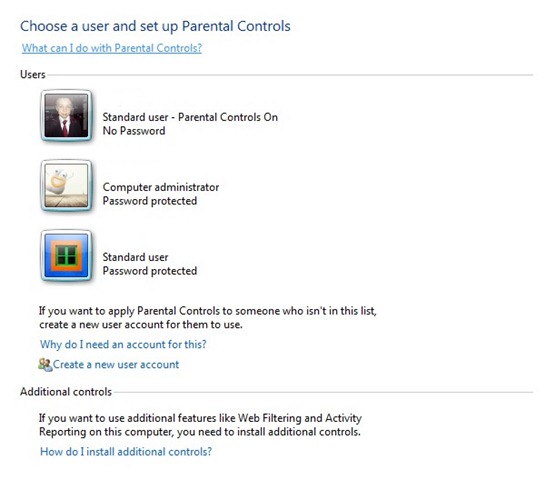
保護者による制限機能を有効にするには、家族内の他のユーザーのアクセスがパスワードで保護されている必要があります。
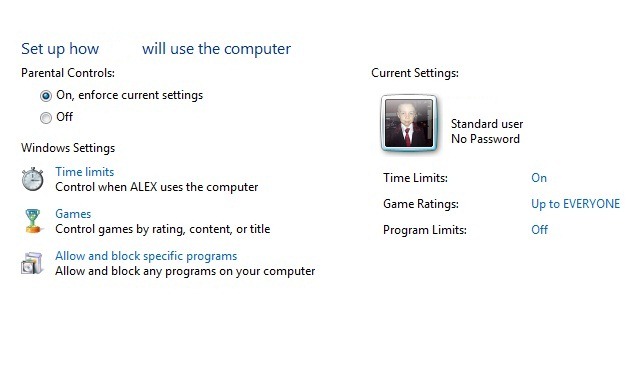
ペアレンタルコントロール オプションから選択して、小規模ユーザーにコンピュータへのアクセスのスケジュールを設定する可能性を提供します。 制限時間、 オプションから、彼の年齢層に合わないゲームへのアクセスを制限できます ゲーム また、オプションを使用して、コンピュータにインストールされている特定のプログラムへのアクセスを制限できます。 特定のプログラムを許可およびブロックする。
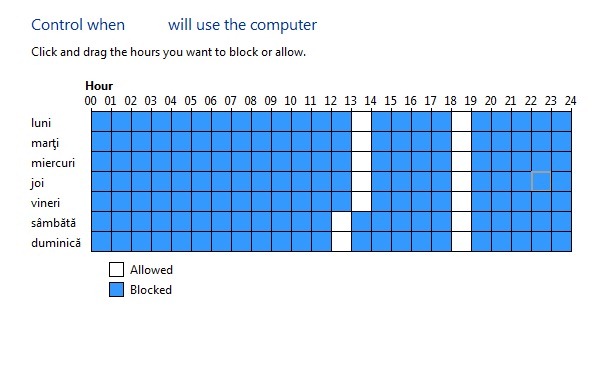
窓から 制限時間 小規模ユーザーが曜日ごとにコンピュータにアクセスできる時間間隔をマウスで選択でき、必要に応じていつでも変更できます。
オプションあり ゲーム 年齢に特化していないゲームをフィルタリングすることができます (ゲームの制限)が含まれていませんでした(ゲームのコントロール)その基準では Windows または、ゲームへのアクセスを完全にブロックすることもできます。
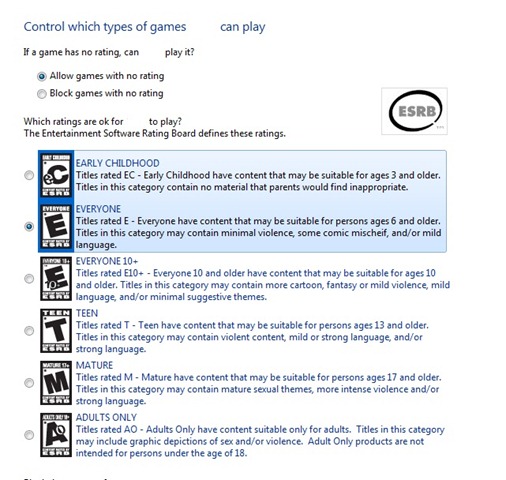
最後のオプション、 特定のプログラムを許可およびブロックする インストールされている特定のプログラムまたは含まれていないゲームへのジュニアのアクセスを制限できます ゲームのコントロール。 また、ここでは、暴力、暴言、血、アルコール、薬物などに関連するシーンや画像を含むアプリケーションへのジュニアのアクセスをブロックする他の基準にチェックを入れることもできます。
この記事がお役に立ち、小規模ユーザーがコンピューターの過度の使用から保護されることを願っています。


あなたも興味があるかもしれません...
