


の多くのユーザー Windows 10 または Windows7 彼らは、奇妙な名前の実行可能ファイルが含まれる奇妙な名前の疑わしいフォルダの存在について苦情を言います。mpsigstub.exe。
通常、この実行可能ファイルには次の署名があります。 マイクロソフト、オペレーティング システムによって使用されます Windows 10 一時フォルダーから更新を抽出します。 Windows の一時ディレクトリ。動作が完了し、アップデートが完了すると、ハードディスクから自動的に削除されるのが通常です。常にこのようなことが起こるわけではなく、ファイルはシステム パーティション上のフォルダーまたはハード ディスクの別のパーティションに残ります。
mpsigstub.exe属するWindowsの自動アップデート ハードディスク上でそれが見つかっても心配する必要はありませんが、一見システム ファイルの背後にマルウェア、スパイウェア、その他のウイルス プログラムが隠れている可能性があるため、注意が必要です。これらは必ずしも善意ではありません。システムをスキャンすることをお勧めします。 ソフトウェアウイルス対策 または マルウェア対策、これのようにmpsigstub.exeそうです マイクロソフトによって作成されたファイル。
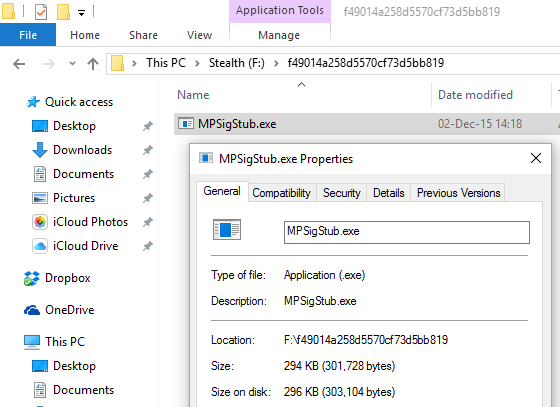
ほとんどの場合、このファイルは 削除できません キーを押すだけで 消去。理由は簡単に推測できます。システム ファイルであるため、通常のユーザーにはこれを許可する権限がありません。
MPSigStub.exe ファイルとそれが含まれるフォルダーを削除するにはどうすればよいですか?
このファイルの存在は、自動更新が進行中であること、またはシステム上の以前の更新が失敗したことを示している可能性があるため、これを行うことは実際には推奨されません。 MPSigStub.exe の存在がまだ気になる場合は、このツールを使用するのが最も安全です。 ディスクのクリーンアップ アル Windows 10 そして選択しますシステムファイルをクリーンアップする。
Windows 10のシステムパーティション、またはファイルが見つかったパーティションを右クリックします。 mpsigstub.exe、 クリック “プロパティ”、ボタンをクリックします “ディスクのクリーンアップ”
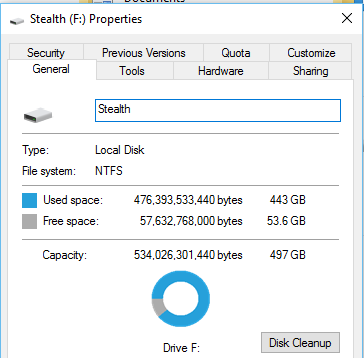
クリーニングプロセスが完了すると、ファイルはmpsigstub.exe ハードドライブには存在しなくなります。


あなたも興味があるかもしれません...
