


Zoals u waarschijnlijk heeft gemerkt, is de computer een basiscomponent geworden in het huis van de meeste gezinnen, en zijn kinderen vaak de voornaamste begunstigden van deze technologische wonderen, die in de jaren 2000 van een luxeobject veranderden in een gewoon exemplaar. Hieronder presenteren we enkele manieren om de toegang van kinderen tot deze vormen van communicatie, amusement en soms zelfs studie te beperken (aangezien we niet volledig kunnen verbieden).
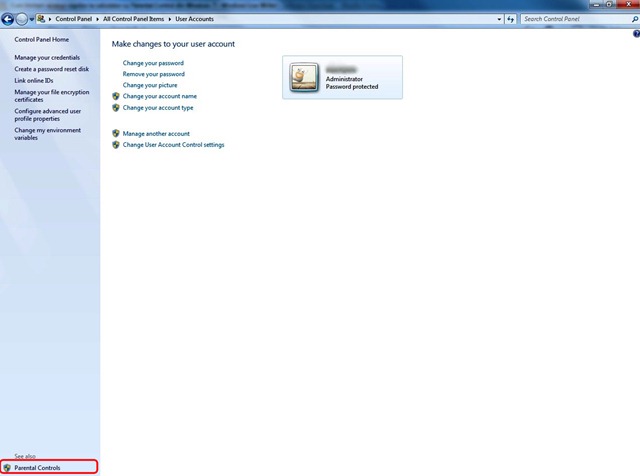
De functie Ouderlijk toezicht waar u toegang toe heeft Het bedieningspaneel > Gebruikersaccounts in het gedeelte linksonder geeft het u de mogelijkheid, nadat u een junior gebruiker heeft gedefinieerd, om zijn toegang tot de computer en/of toegang tot bepaalde applicaties op verschillende manieren te beperken, spellenenz.
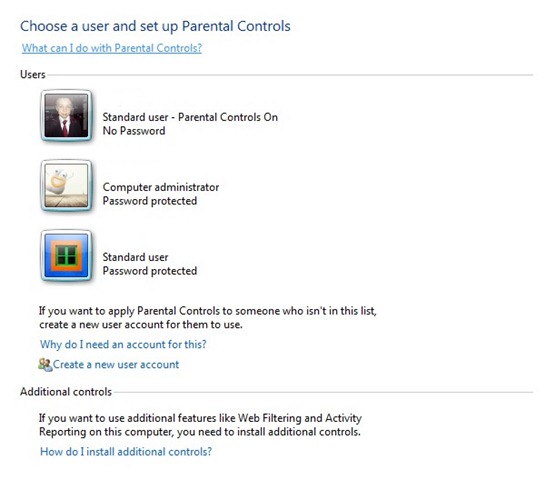
Om de functie Ouderlijk toezicht te laten werken, moeten de andere gebruikers in het gezin toegang hebben die is beveiligd met een wachtwoord.
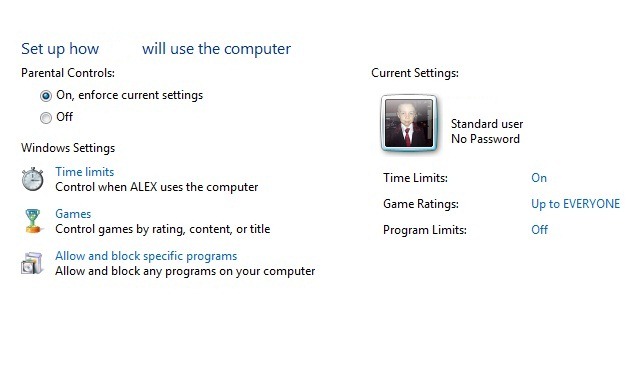
Ouderlijk toezicht biedt u de mogelijkheid om voor de kleine gebruiker een schema voor toegang tot de computer in te stellen door deze uit de optie te selecteren Tijdslimieten, je kunt via deze optie de toegang beperken tot games die niet in zijn leeftijdsgroep passen Spellen en u kunt met de optie zijn toegang beperken tot bepaalde programma's die op de computer zijn geïnstalleerd Sta specifieke programma's toe en blokkeer ze.
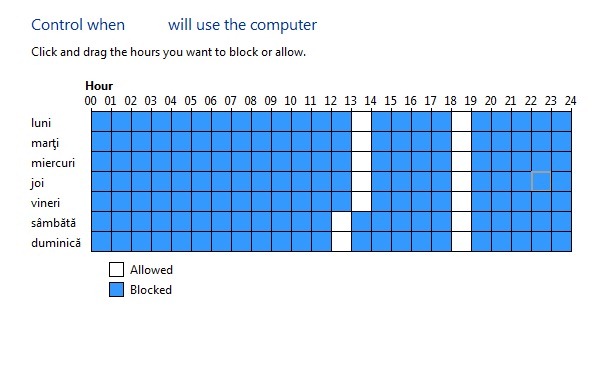
Vanuit het raam Tijdslimieten u kunt met de muis het tijdsinterval selecteren waarin de kleine gebruiker voor elke dag van de week toegang heeft tot de computer en u kunt dit wijzigen wanneer dat nodig is.
Met de optie Spellen je hebt de mogelijkheid om games te filteren die niet aan hun leeftijd zijn gewijd (Spelbeperking) maar waren niet inbegrepen (Spelbesturing) in de criteria die het heeft Windows of u kunt de totale toegang tot de spellen blokkeren.
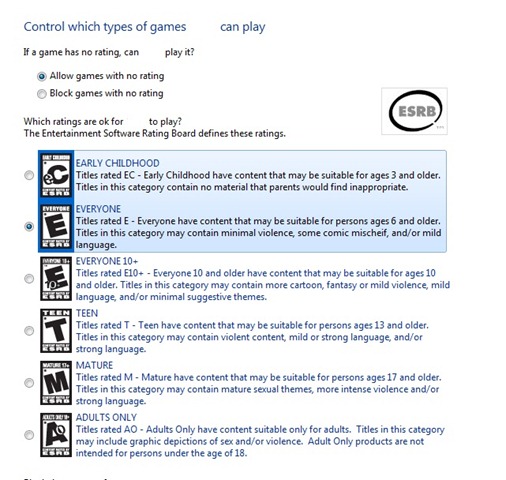
laatste optie, Specifieke programma's toestaan en blokkeren, Hiermee kunt u de toegang van de junior beperken tot bepaalde geïnstalleerde programma's of tot games die niet zijn inbegrepen Spelbesturing. Ook hier kunt u andere criteria aanvinken om de toegang van jongeren te blokkeren tot applicaties die scènes en afbeeldingen bevatten die verband houden met geweld, grof taalgebruik, bloed, alcohol, drugs, enz.
We hopen dat dit artikel nuttig voor u was en dat kleine gebruikers zo werden beschermd tegen overmatig computergebruik.


Mogelijk bent u ook geïnteresseerd in...
