


Як ви, напевно, помітили, комп’ютер став основним компонентом у домі більшості сімей, і діти часто є головними бенефіціарами цих технічних чудес, які перетворилися з предмета розкоші в 2000-х роках на звичайний. Нижче ми представляємо деякі способи обмеження (оскільки ми не можемо повністю заборонити) доступу дітей до цього засобу спілкування, розваг і іноді навіть навчання.
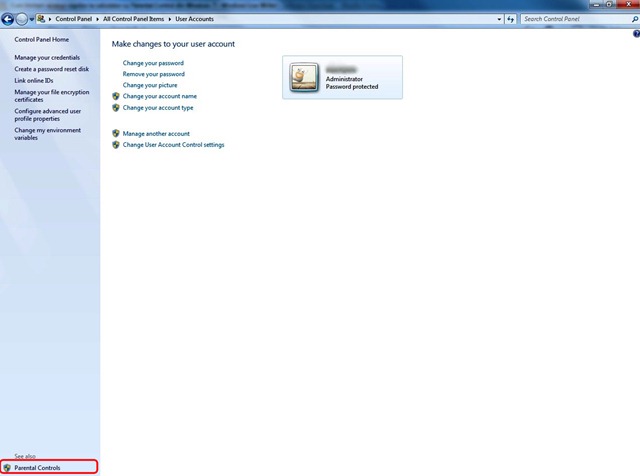
Функція Батьківський контроль з якого можна отримати доступ Панель управління > Облікові записи користувача у нижній лівій частині це дає вам можливість після того, як ви визначили молодшого користувача, обмежити його доступ до комп’ютера та/або доступ до певних програм кількома способами, ігортощо
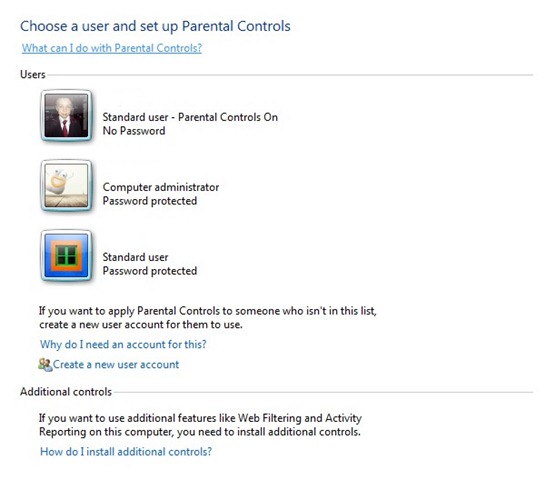
Для того, щоб функція батьківського контролю запрацювала, інші користувачі в родині повинні мати доступ, захищений паролем.
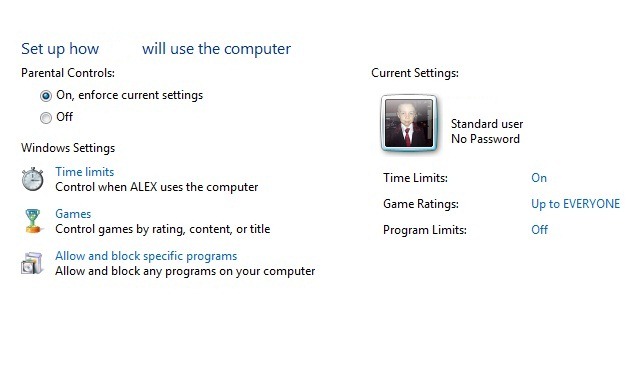
Батьківський контроль пропонує вам можливість встановити для маленького користувача розклад доступу до комп’ютера, вибравши його в опції часові обмеження, ви можете обмежити доступ до ігор, які не відповідають його віковій групі, за допомогою опції Ігор і ви можете обмежити його доступ до певних програм, встановлених на комп’ютері, за допомогою опції Дозволяти та блокувати певні програми.
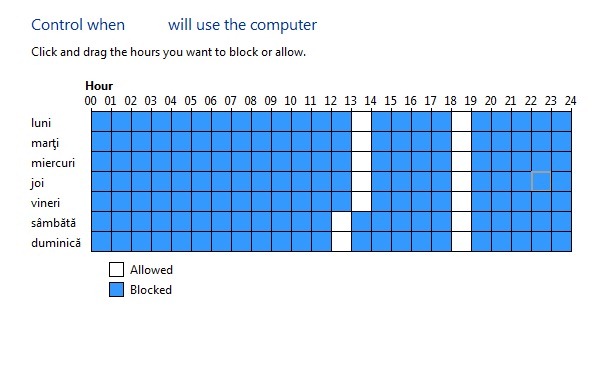
З вікна Часові обмеження ви можете вибрати за допомогою миші інтервал часу, протягом якого маленький користувач може отримати доступ до комп'ютера для кожного дня тижня, і ви можете змінити їх, коли це необхідно.
З опцією Ігор у вас є можливість відфільтрувати ігри, не присвячені їх віку (Обмеження ігор), але не були включені (Управління іграми) за критеріями, які він має Windows або ви можете заблокувати повний доступ до ігор.
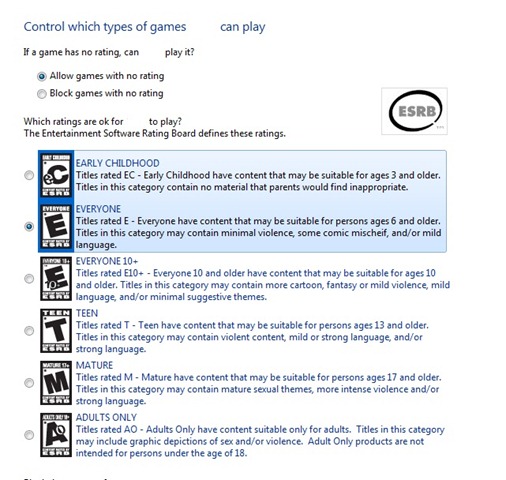
останній варіант, Дозволяти та блокувати певні програми, дозволяє обмежити доступ молодших до певних встановлених програм або до ігор, які не були включені Управління іграми. Також тут можна відмітити інші критерії, щоб заблокувати підліткам доступ до додатків, які містять сцени та зображення, пов’язані з насильством, нецензурною лексикою, кров’ю, алкоголем, наркотиками тощо.
Сподіваємося, що ця стаття була для вас корисною і таким чином маленьких користувачів убезпечили від надмірного використання комп'ютера.


Вас також може зацікавити...
