
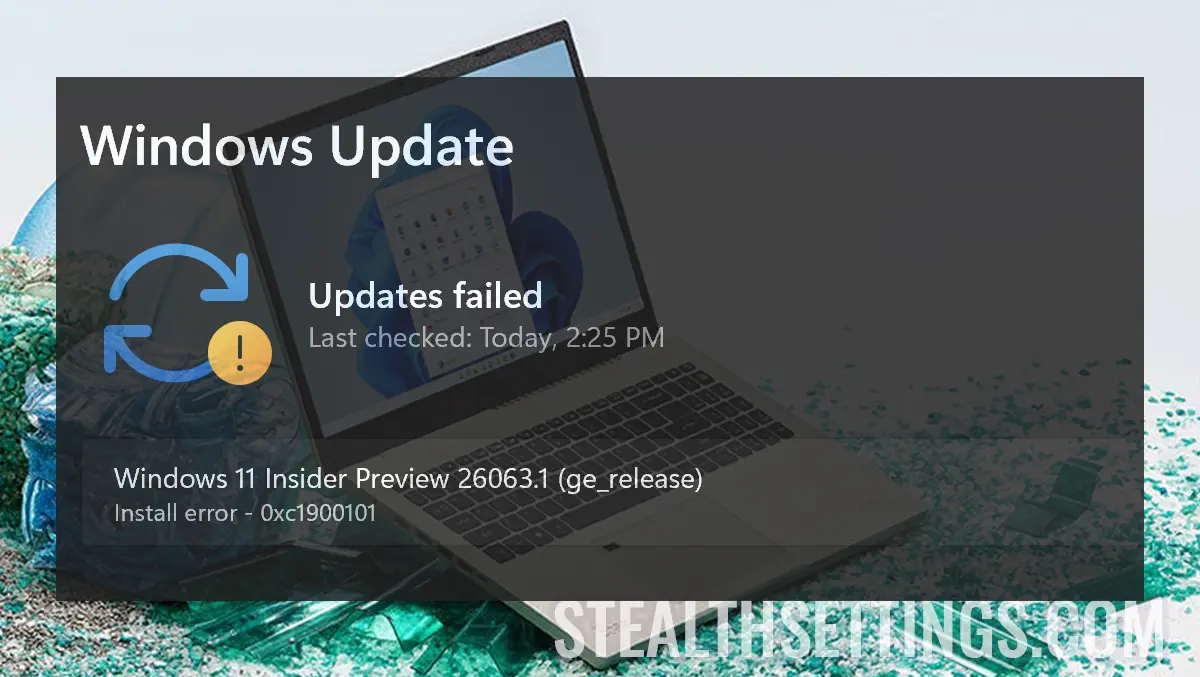

Ši pamoka ypač naudinga „Mac“ vartotojams, kurie įdiegė „Windows 11“ naudodami „Parallels“ ir susiduria su klaida 0xc1900101, kai naudoja „Windows 11“ naujinimą.
turinys
Bėgant metams naujinimo sistema („Windows Update“) buvo gerokai patobulinta naujose operacinės sistemos versijose. Tačiau klaida 0xc1900101, kuri pasirodo „Windows 11“ naujinime, daugeliui vartotojų gali sukelti galvos skausmą.
Atnaujinus Windows 11 Insider Preview 26063.1, po pirmojo paleidimo iš naujo pasirodo mėlynas klaviatūros išdėstymo pasirinkimo ekranas, tada ekranas su parinktimis “Trikčių šalinimas”, iš kurių, žinoma, niekas neveikia.
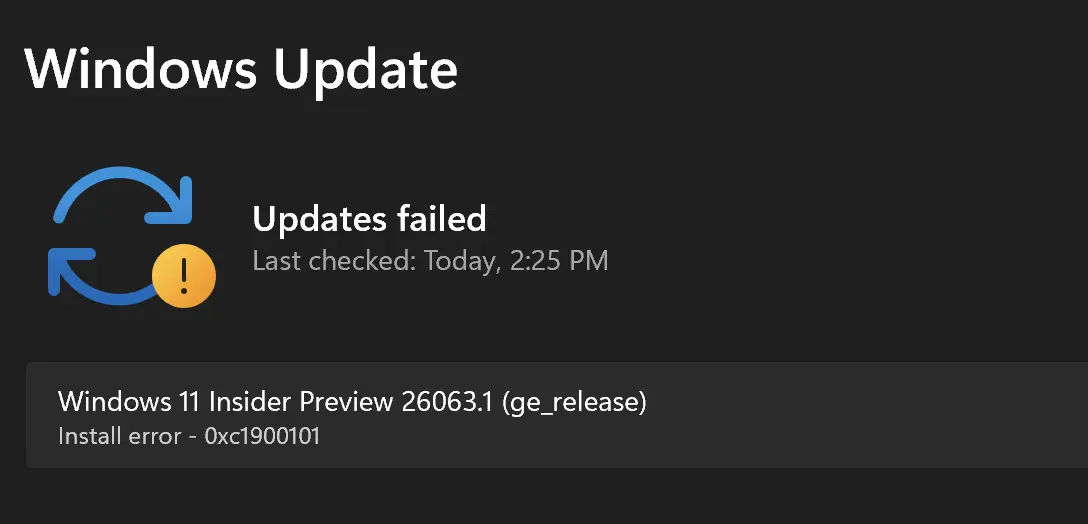
Ką reiškia klaidos kodas 0xc1900101 ir kaip išspręsti šią problemą?
Klaidos kodas 0xc1900101 rodomas dažniausiai, kai bandote atnaujinti „Windows“ ir naujinimas nepavyksta. Šis kodas rodo sistemoje įdiegtų tvarkyklių problemą. Dažniausiai šią klaidą sukuria tvarkyklės, atsakingos už vietos diską. Kietasis diskas.
Sprendimas, skirtas Windows kompiuteriui
Jei turite kompiuterį ar nešiojamąjį kompiuterį ir pasirodo ši klaida, yra keli galimi ją ištaisyti būdai.
1. Įsitikinkite, kad turite pakankamai laisvos vietos diske. Norint atnaujinti „Windows“, reikia tam tikro laisvos vietos diske. Patikrinkite, kiek turite laisvos vietos, ir, jei reikia, atlaisvinkite vietos standžiajame diske.
Mokomoji medžiaga: 3 metodai, kuriais išleidžiate vietą standžiajame diske „Windows 11“
2. Laikinai išjunkite antivirusinę programinę įrangą arba sistemos valiklius. Nors ir neturėtų būti, kai kurių tipų antivirusinė programinė įranga gali blokuoti sistemos naujinimus. Be to, tokios programos kaip “švaresnis” gali ištrinti naujinimo komponentus dar nesibaigus procesui.
3. Rankiniu būdu atnaujinkite tvarkykles, ypač standžiojo disko tvarkykles. Labai dažnai tai yra 0xc1900101 klaidos, atsirandančios naudojant „Windows Update“, sprendimas.
Mokomoji medžiaga: Kaip atnaujinti tvarkykles sistemoje „Windows 11“ – lengviausias būdas
4. Rankiniu būdu ištrinkite atsisiųstus naujinimo failus, tada iš naujo paleiskite „Windows“ naujinimo procesą. Norėdami tai padaryti, ištrinkite visą aplanko turinį:
C:\WINDOWS\SoftwareDistribution\Download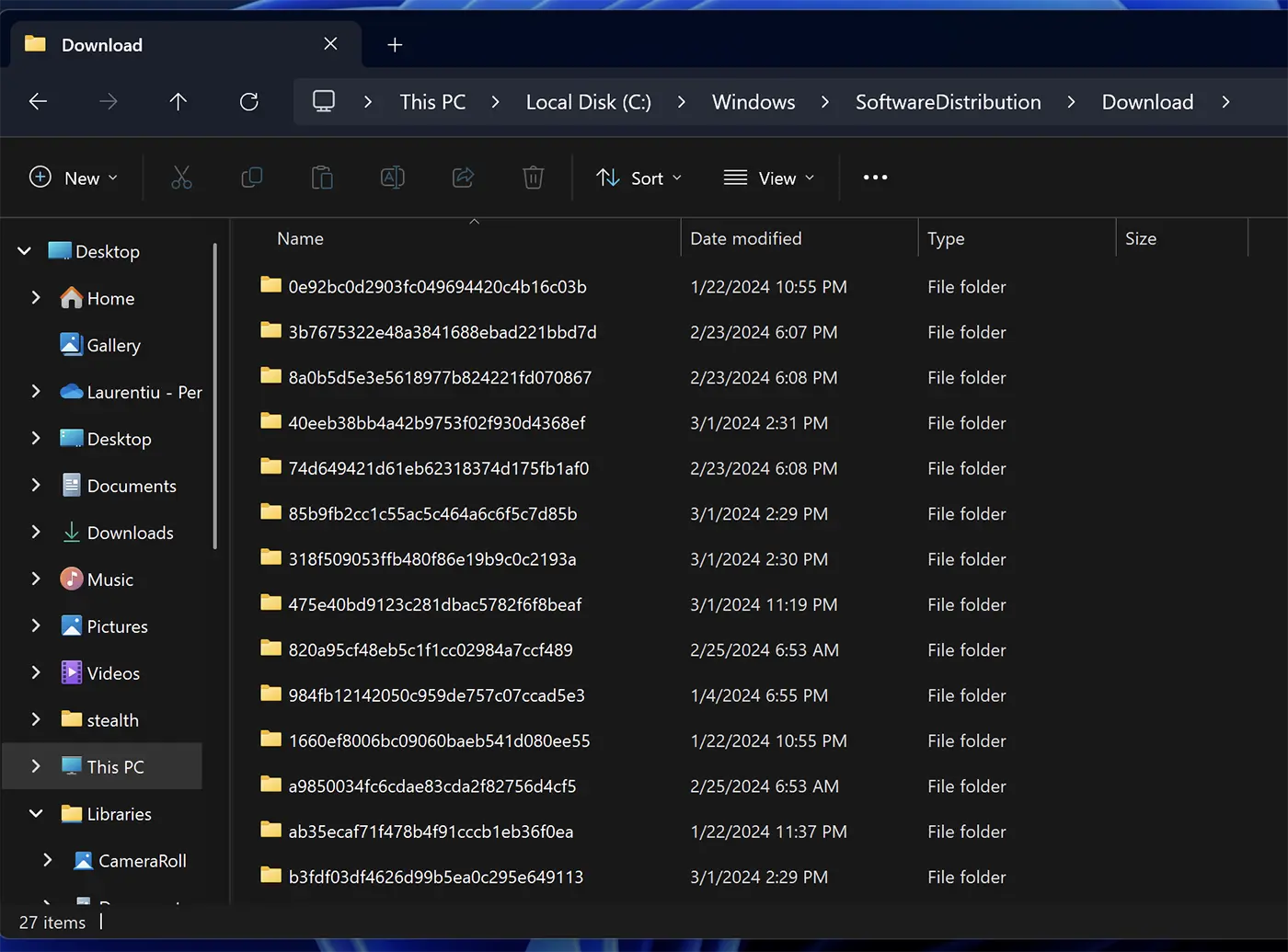
Vienas iš pirmiau nurodytų būdų turėtų išspręsti šią klaidą, o kompiuteris turėtų paleisti įprastai po „Windows“ naujinimo.
Ištaisykite „Windows 11“ naujinimo diegimo klaidą 0xc1900101 „Parallels“ sistemoje „Mac“
Jei esate „Mac“ naudotojas ir įdiegėte „Windows 11“ su „Parallels“, o atnaujinę „Windows“ gaunate klaidą 0xc1900101, atlikite toliau nurodytus veiksmus, kad ją išspręstumėte:
1. Visiškai išjunkite „Windows 11“ virtualią sistemą Parallels.
2. Kai Windows 11 uždaryta, eikite į Parallels nustatymų skydelį.
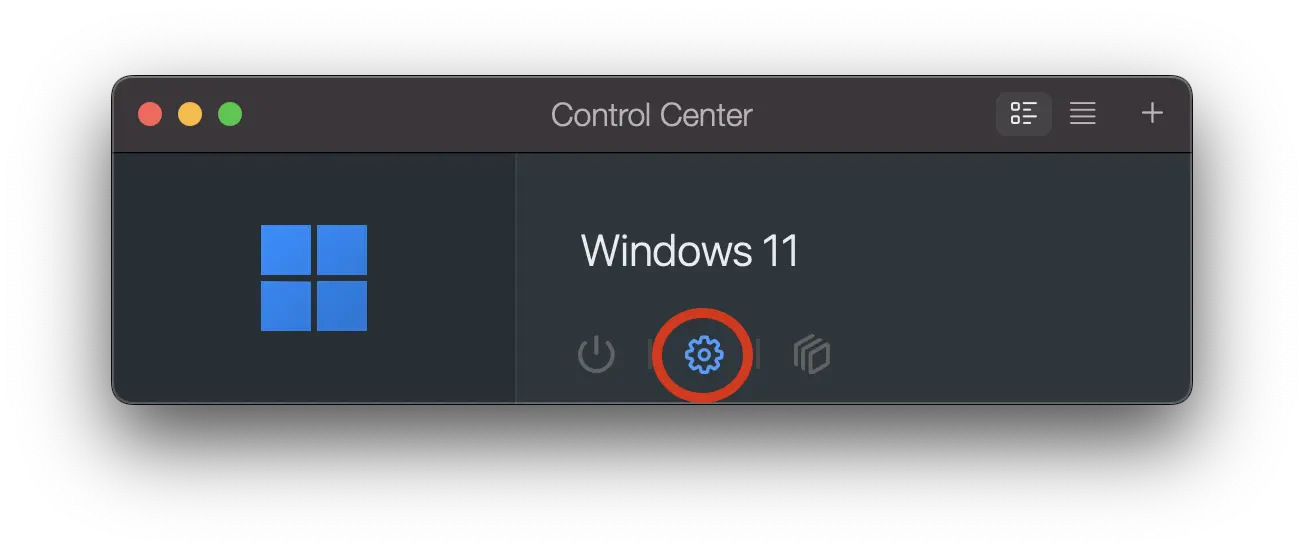
3. „Windows 11“ nustatymuose eikite į: Hardware > Hard Disk > Advanced.
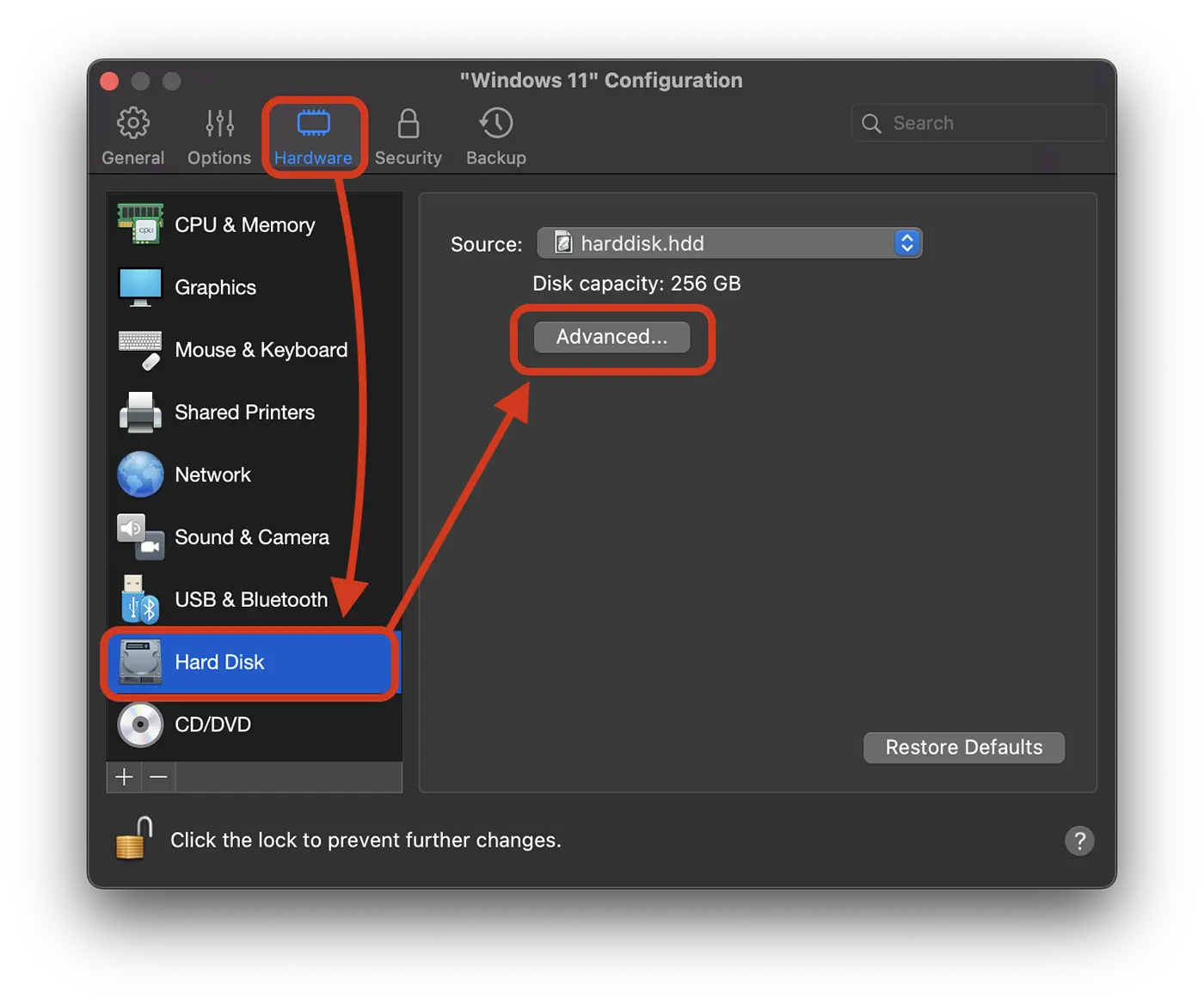
4. Pakeiskite vietos tipą iš NVMe į SATA, tada spustelėkite mygtuką “Gerai” kad išsaugotumėte pakeitimą.
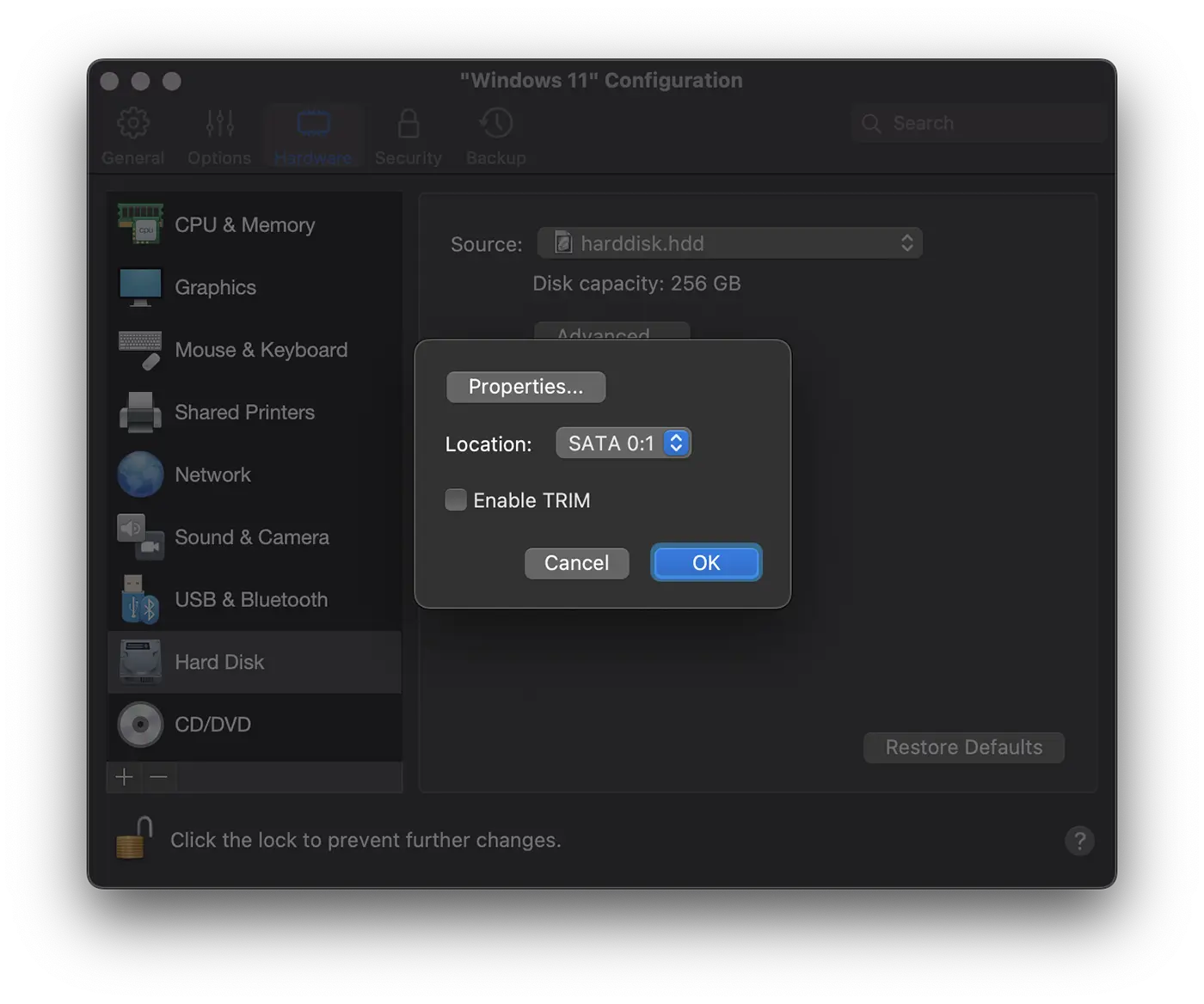
Atlikę šį pakeitimą, iš naujo paleiskite „Windows 11“ sistemą ir atnaujinkite naujinimo procesą iš „Windows Update“. Viskas vyks be klaidų Windows 11 Update Install Error 0xc1900101.
![„Windows 11“ atnaujinimas Įdiegti klaidą 0xc1900101 [paralelės / pataisymas]](https://stealthsettings.com/wp-content/uploads/2024/03/Fix-error-Update-Windows-11.webp)
Pagal mano scenarijų klaida įvyko „Windows 11“ naujinime, įdiegtame su „Parallels“ „iMac“ („Intel“). „Windows 11“ įtraukta į „Windows Insider“ programą (Canary).


Galbūt jus taip pat domina...
