
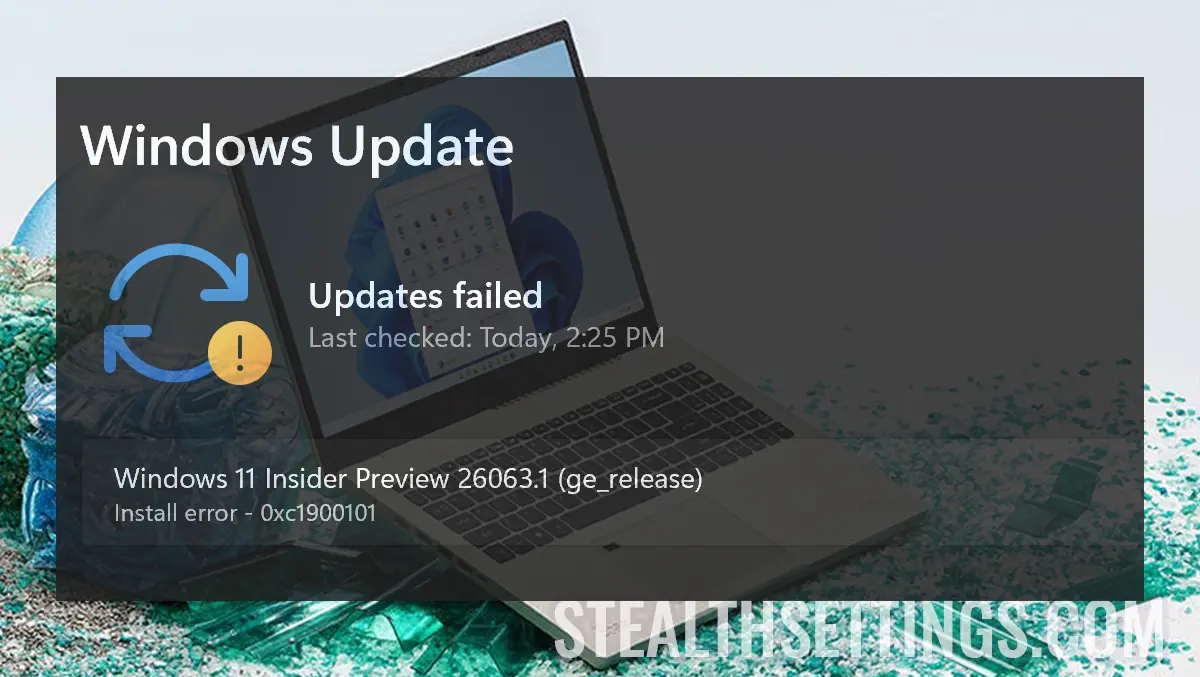

Tento tutoriál je zvláště užitečný pro uživatele Mac, kteří si nainstalovali Windows 11 pomocí Parallels a při spouštění Windows 11 Update narazili na chybu 0xc1900101.
obsah
V průběhu let byl aktualizační systém (Windows Update) v nových verzích operačního systému poměrně vylepšen. Chyba 0xc1900101, která se objevuje v aktualizaci Windows 11, však dokáže mnoha uživatelům bolet hlava.
Při aktualizaci Windows 11 Insider Preview 26063.1 se po prvním restartu zobrazí modrá obrazovka pro výběr rozložení klávesnice a poté obrazovka s možnostmi “Odstraňte problémy”, ze kterých samozřejmě nic nefunguje.
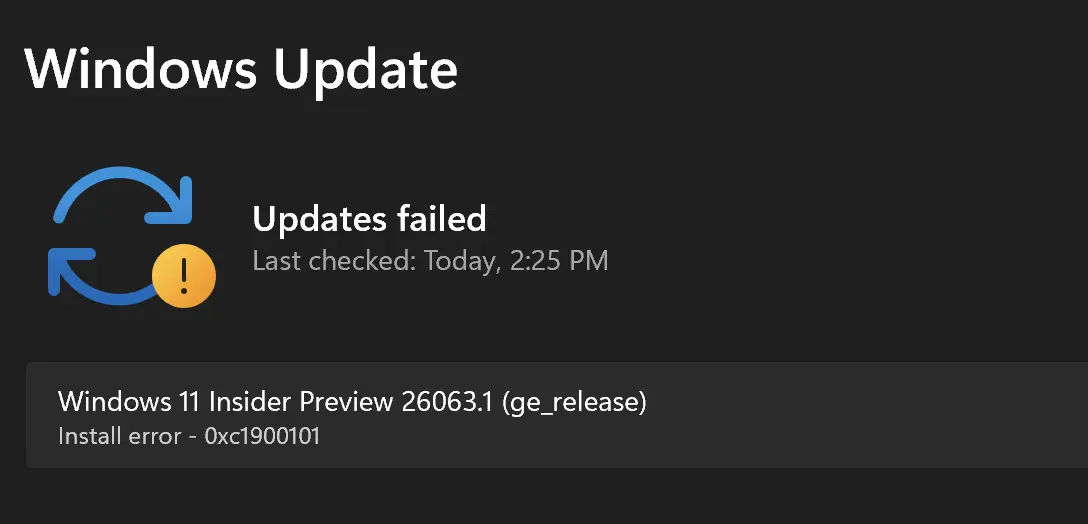
Co znamená kód chyby 0xc1900101 a jak tento problém vyřešíte?
Kód chyby 0xc1900101 se většinou objeví, když se pokusíte upgradovat systém Windows a upgrade se nezdaří. Tento kód označuje problém s ovladači nainstalovanými v systému. Ve většině případů je tato chyba generována ovladači odpovědnými za jednotku úložného prostoru. pevný disk.
Řešení pro Windows PC
Pokud máte počítač nebo notebook a objeví se tato chyba, existuje několik možných způsobů, jak ji opravit.
1. Ujistěte se, že máte na disku dostatek volného místa. Aktualizace systému Windows vyžaduje určité množství volného místa na disku. Zkontrolujte, kolik volného místa máte k dispozici, a v případě potřeby uvolněte místo na pevném disku.
Konzultace: 3 Metody, kterými uvolníte prostor na pevném disku v Windows 11
2. Dočasně vypněte antivirový software nebo čističe systému. Ačkoli by neměly, některé typy antivirového softwaru mohou aktualizace systému blokovat. Také aplikace jako “čistič” může odstranit součásti aktualizace před dokončením procesu.
3. Ručně aktualizujte ovladače, zejména ovladače pevných disků. Velmi často se jedná o řešení chyby 0xc1900101, která se objeví na webu Windows Update.
Konzultace: Jak aktualizovat ovladače v systému Windows 11 - nejjednodušší metoda
4. Ručně odstraňte stažené aktualizační soubory a restartujte proces Windows Update. Chcete-li to provést, odstraňte veškerý obsah složky:
C:\WINDOWS\SoftwareDistribution\Download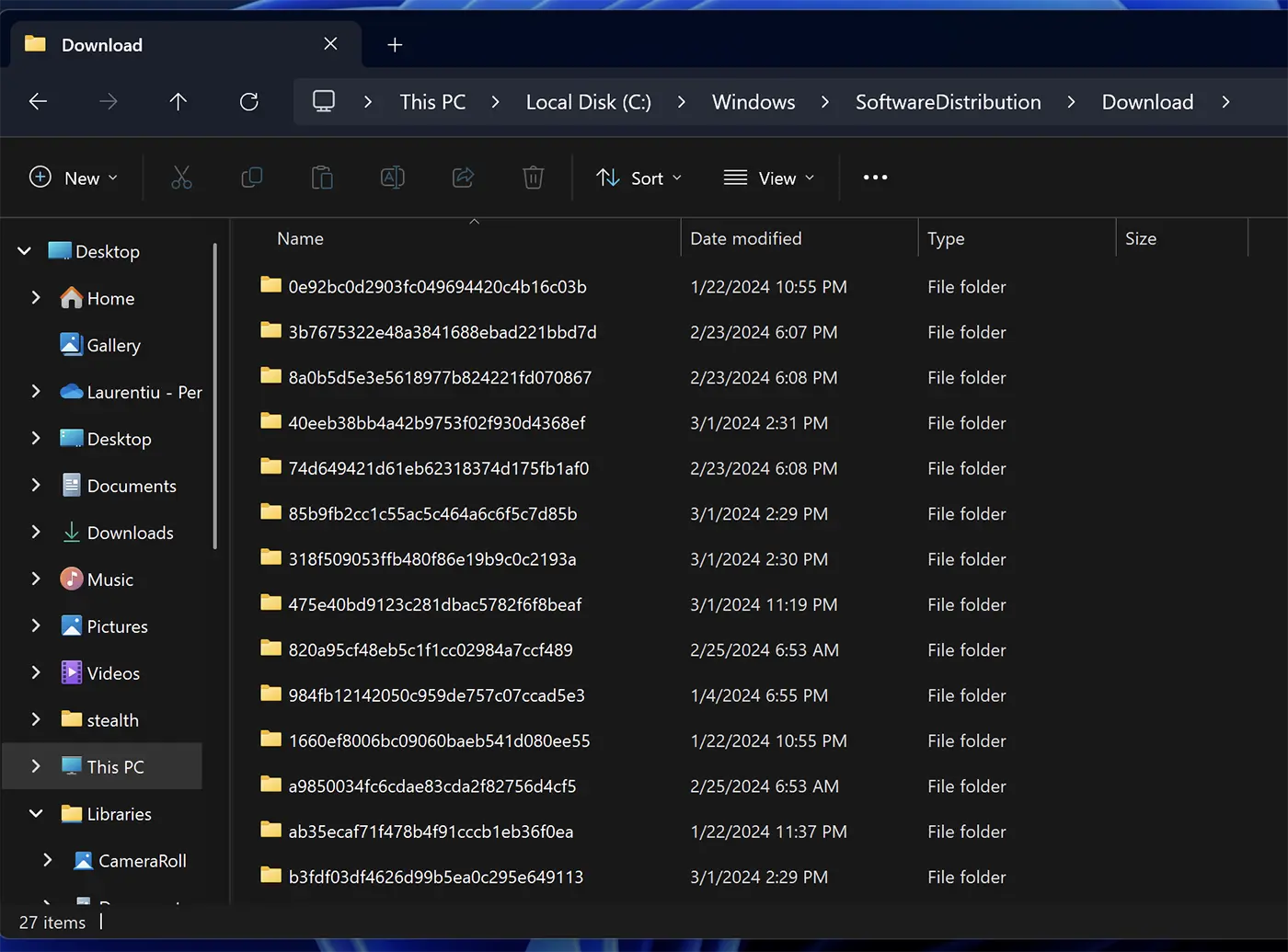
Jedna z výše uvedených metod by měla tuto chybu vyřešit a váš počítač by se měl po Windows Update normálně spustit.
Opravte chybu instalace aktualizace Windows 11 0xc1900101 pro Parallels na Macu
Pokud jste uživatelem Mac a máte nainstalovaný Windows 11 s Parallels a po aktualizaci Windows se vám zobrazí chyba 0xc1900101, vyřešte to podle následujících kroků:
1. Úplně vypněte virtuální systém Windows 11 v Parallels.
2. Se zavřeným systémem Windows 11 přejděte na panel nastavení v Parallels.
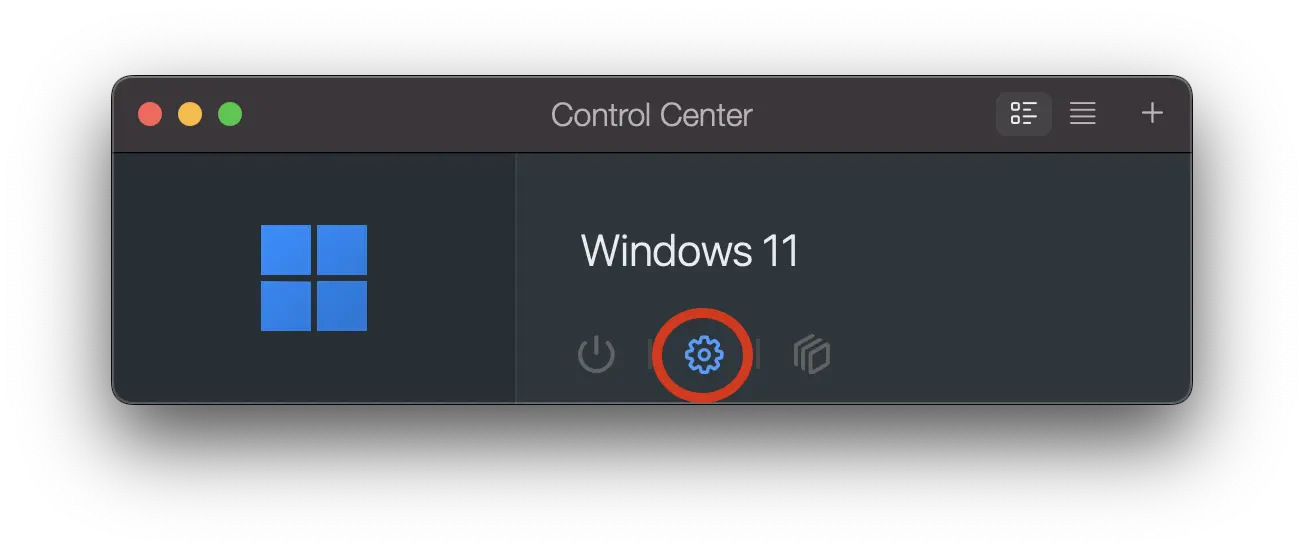
3. V nastavení Windows 11 přejděte na: Hardware > Hard Disk > Advanced.
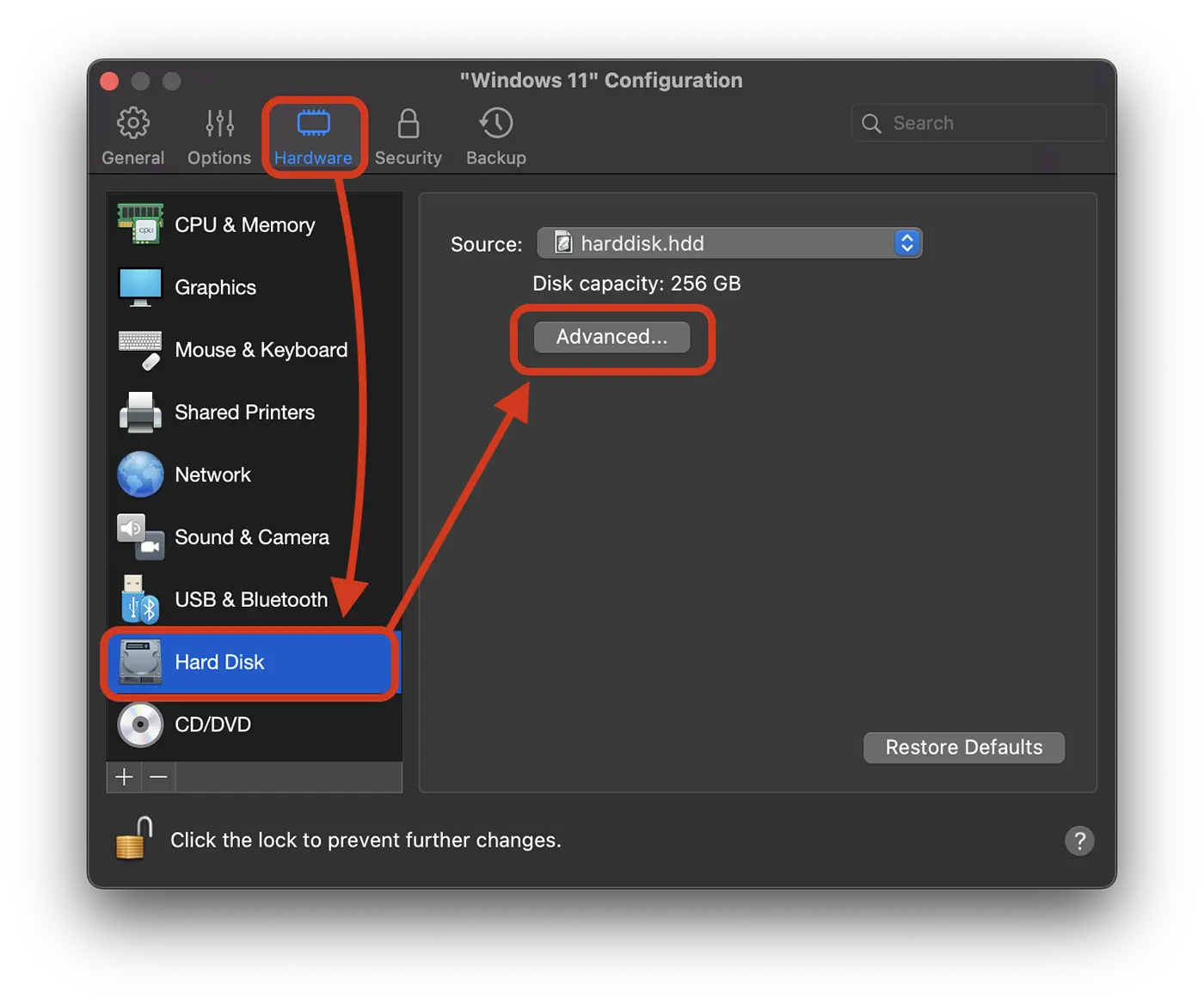
4. Změňte typ umístění z NVMe na SATA a klikněte na tlačítko “Dobře” pro uložení změny.
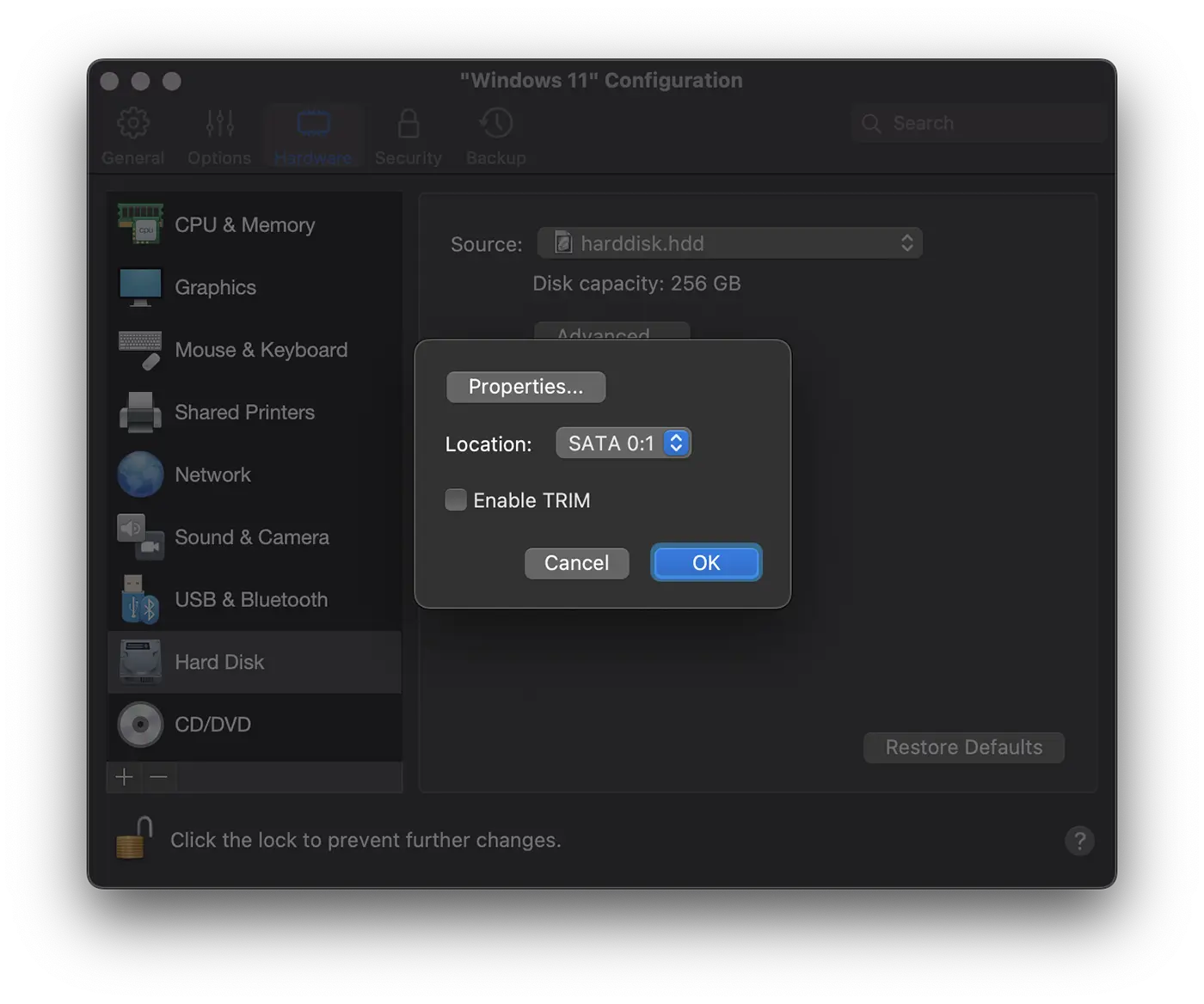
Po provedení této změny restartujte systém Windows 11 a pokračujte v procesu aktualizace ze služby Windows Update. Vše proběhne bez chyby Windows 11 Update Install Error 0xc1900101.
![Chyba instalace aktualizace Windows 11 Aktualizace 0xc1900101 [Parallels / Fix]](https://stealthsettings.com/wp-content/uploads/2024/03/Fix-error-Update-Windows-11.webp)
V mém scénáři došlo k chybě v aktualizaci Windows 11 nainstalované s Parallels na iMacu (Intel). Windows 11 se zapsal do programu Windows Insider Program (Canary).


Mohlo by vás také zajímat...
