
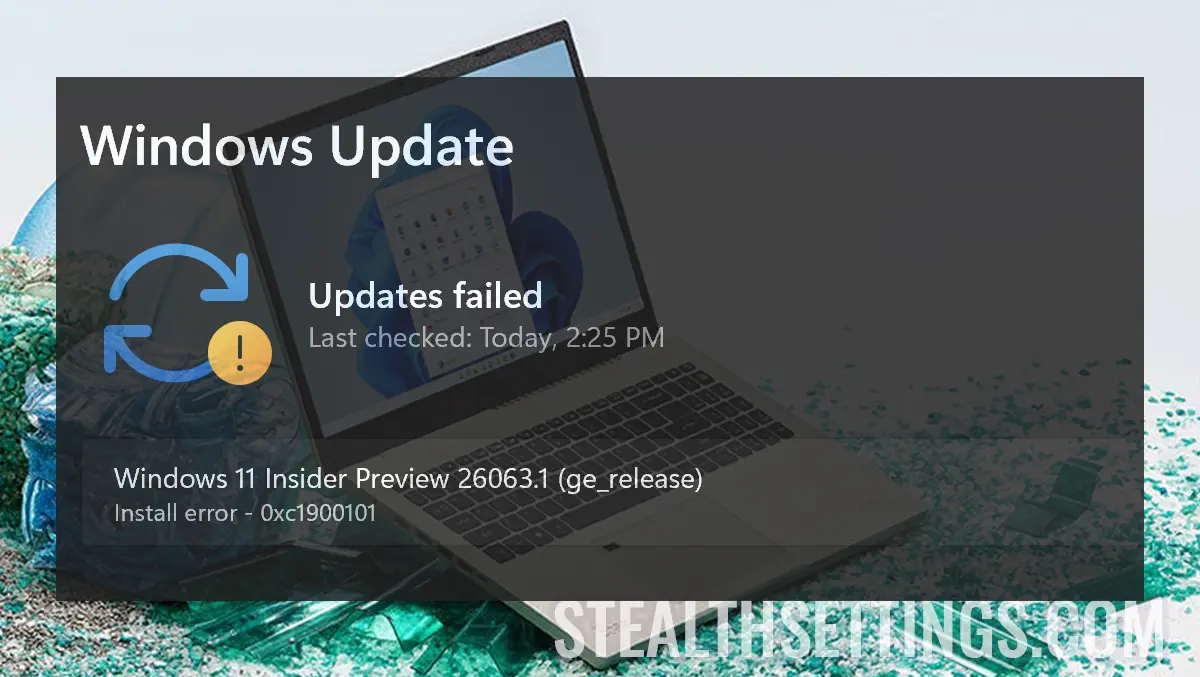

Šī apmācība ir īpaši noderīga Mac lietotājiem, kuri ir instalējuši Windows 11, izmantojot Parallels, un saskaras ar kļūdu 0xc1900101, palaižot Windows 11 atjauninājumu.
apmierināts
Gadu gaitā atjaunināšanas sistēma (Windows Update) ir diezgan uzlabota jaunajās operētājsistēmas versijās. Tomēr kļūda 0xc1900101, kas parādās Windows 11 atjauninājumā, daudziem lietotājiem spēj sagādāt galvassāpes.
Atjauninot Windows 11 Insider Preview 26063.1, pēc pirmās restartēšanas tiek parādīts zils ekrāns tastatūras izkārtojuma izvēlei, pēc tam ekrāns ar opcijām “Problēmu novēršana”, no kuriem, protams, nekas nelīdz.
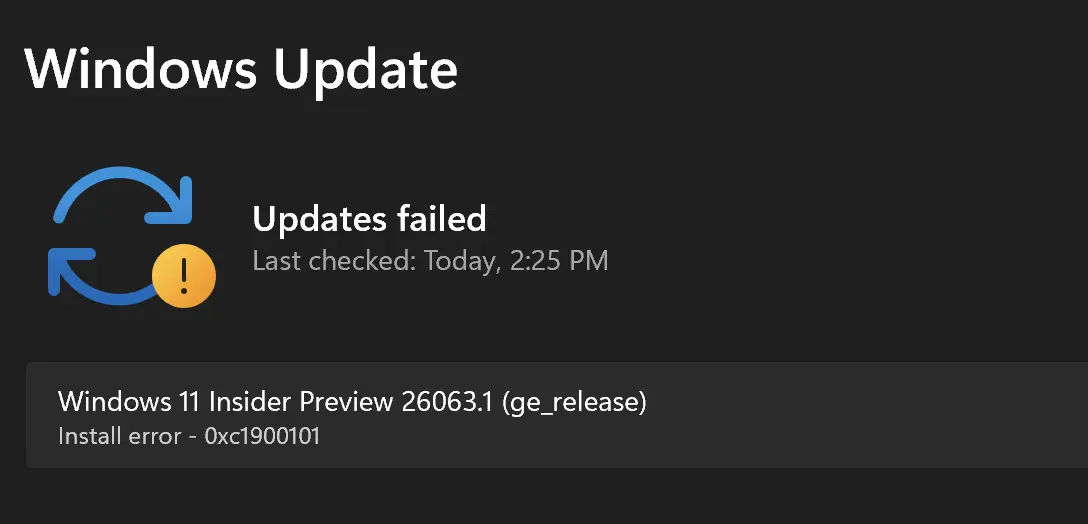
Ko nozīmē kļūdas kods 0xc1900101 un kā novērst šo problēmu?
Kļūdas kods 0xc1900101 tiek parādīts lielāko daļu laika, kad mēģināt jaunināt sistēmu Windows un jaunināšana neizdodas. Šis kods norāda uz problēmu ar sistēmā instalētajiem draiveriem. Lielāko daļu laika šo kļūdu ģenerē draiveri, kas ir atbildīgi par atmiņas vietas disku. Cietais disks.
Risinājums Windows personālajam datoram
Ja jums ir dators vai klēpjdators un tiek parādīta šī kļūda, ir vairāki iespējamie veidi, kā to novērst.
1. Pārliecinieties, vai diskā ir pietiekami daudz brīvas vietas. Windows atjaunināšanai nepieciešams noteikts brīvas vietas diskā. Pārbaudiet, cik daudz brīvas vietas jums ir, un, ja nepieciešams, atbrīvojiet vietu cietajā diskā.
Apmācība: 3 metodes, ar kurām jūs izlaižat vietu cietajā diskā operētājsistēmā Windows 11
2. Īslaicīgi atspējojiet pretvīrusu programmatūru vai sistēmas tīrīšanas līdzekļus. Lai gan tam nevajadzētu, daži pretvīrusu programmatūras veidi var bloķēt sistēmas atjauninājumus. Tāpat tādas lietotnes kā “tīrītājs” var izdzēst atjauninājuma komponentus, pirms process ir pabeigts.
3. Manuāli atjauniniet draiverus, īpaši cietā diska draiverus. Ļoti bieži tas ir risinājums kļūdai 0xc1900101, kas parādās, izmantojot Windows Update.
Apmācība: Kā atjaunināt draiverus operētājsistēmā Windows 11 - vienkāršākā metode
4. Manuāli izdzēsiet lejupielādētos atjaunināšanas failus un pēc tam restartējiet Windows atjaunināšanas procesu. Lai to izdarītu, izdzēsiet visu mapes saturu:
C:\WINDOWS\SoftwareDistribution\Download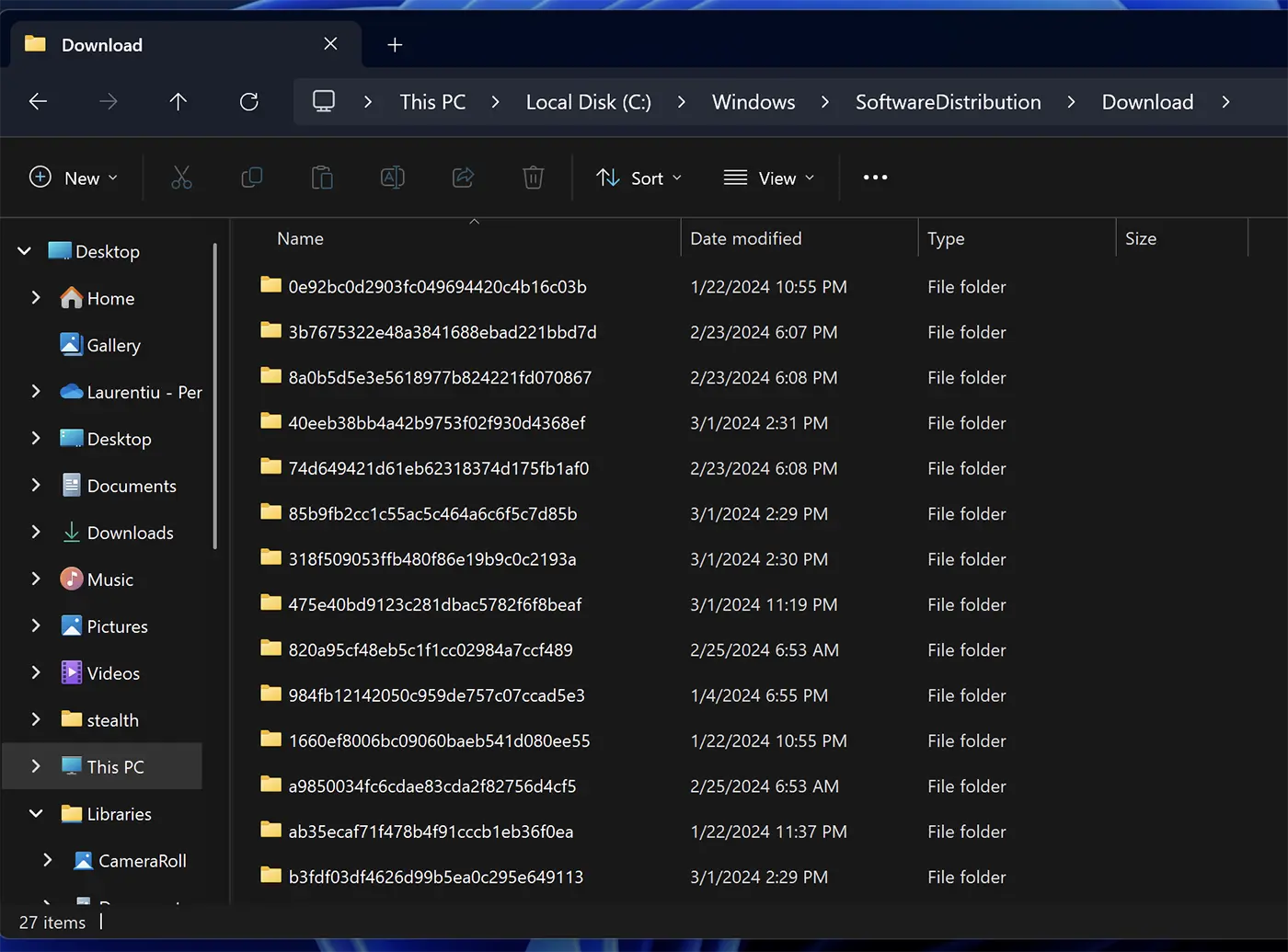
Vienai no iepriekš minētajām metodēm vajadzētu novērst šo kļūdu, un pēc Windows atjaunināšanas datoram vajadzētu startēt normāli.
Izlabojiet Windows 11 atjaunināšanas instalēšanas kļūdu 0xc1900101 programmai Parallels operētājsistēmā Mac
Ja esat Mac lietotājs un esat instalējis sistēmu Windows 11 ar paralēlēm un pēc Windows atjaunināšanas tiek parādīta kļūda 0xc1900101, veiciet tālāk norādītās darbības, lai to atrisinātu.
1. Vispār izslēdziet Windows 11 virtuālo sistēmu programmā Parallels.
2. Kad sistēma Windows 11 ir aizvērta, piekļūstiet iestatījumu panelim sadaļā Parallels.
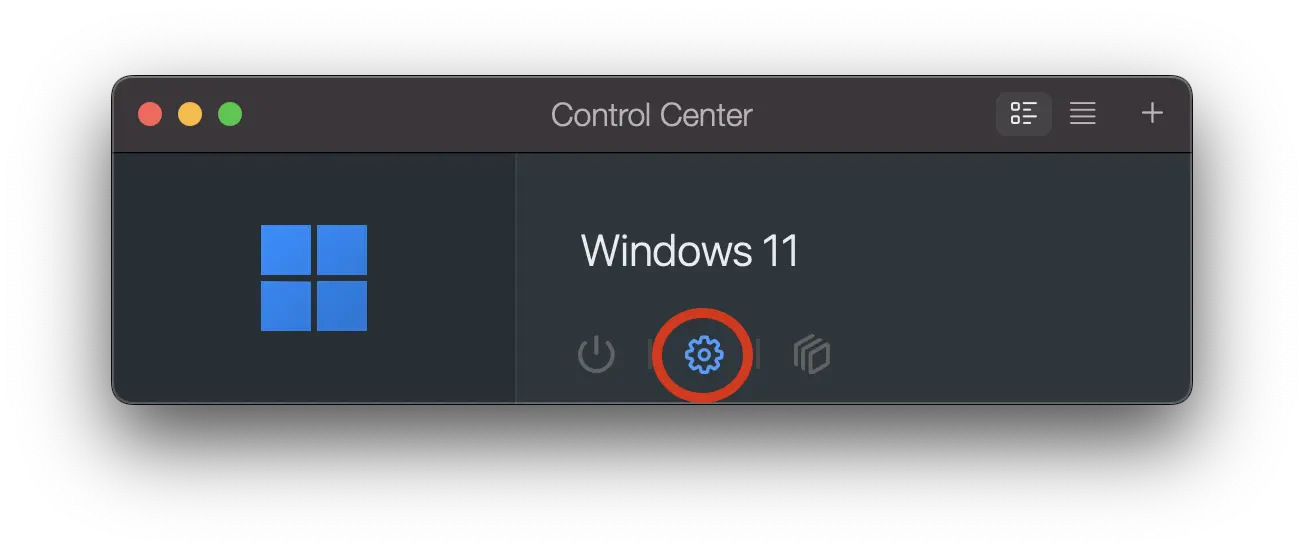
3. Windows 11 iestatījumos atveriet: Hardware > Hard Disk > Advanced.
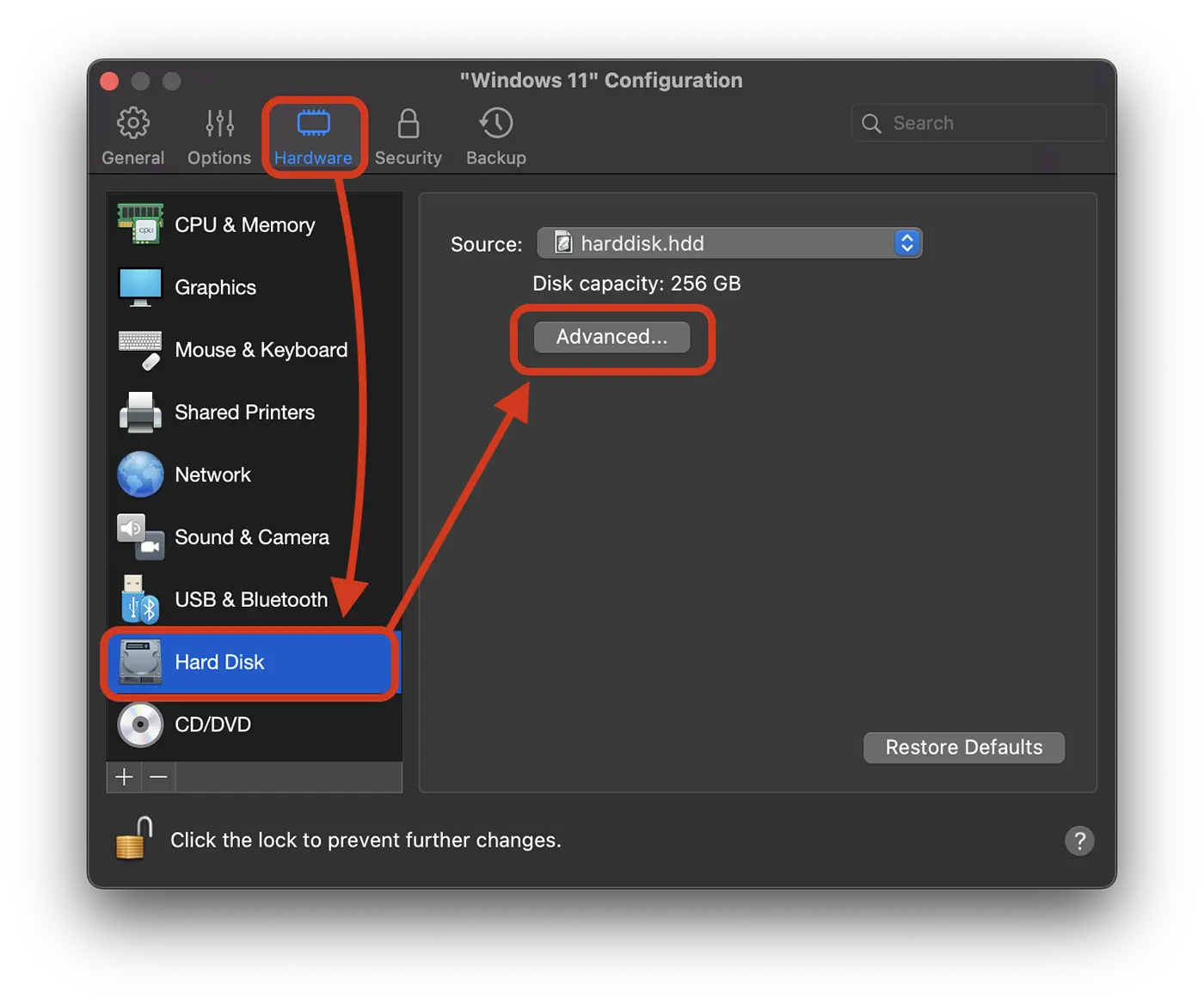
4. Mainiet atrašanās vietas veidu no NVMe uz SATA, pēc tam noklikšķiniet uz pogas “Labi” lai saglabātu izmaiņas.
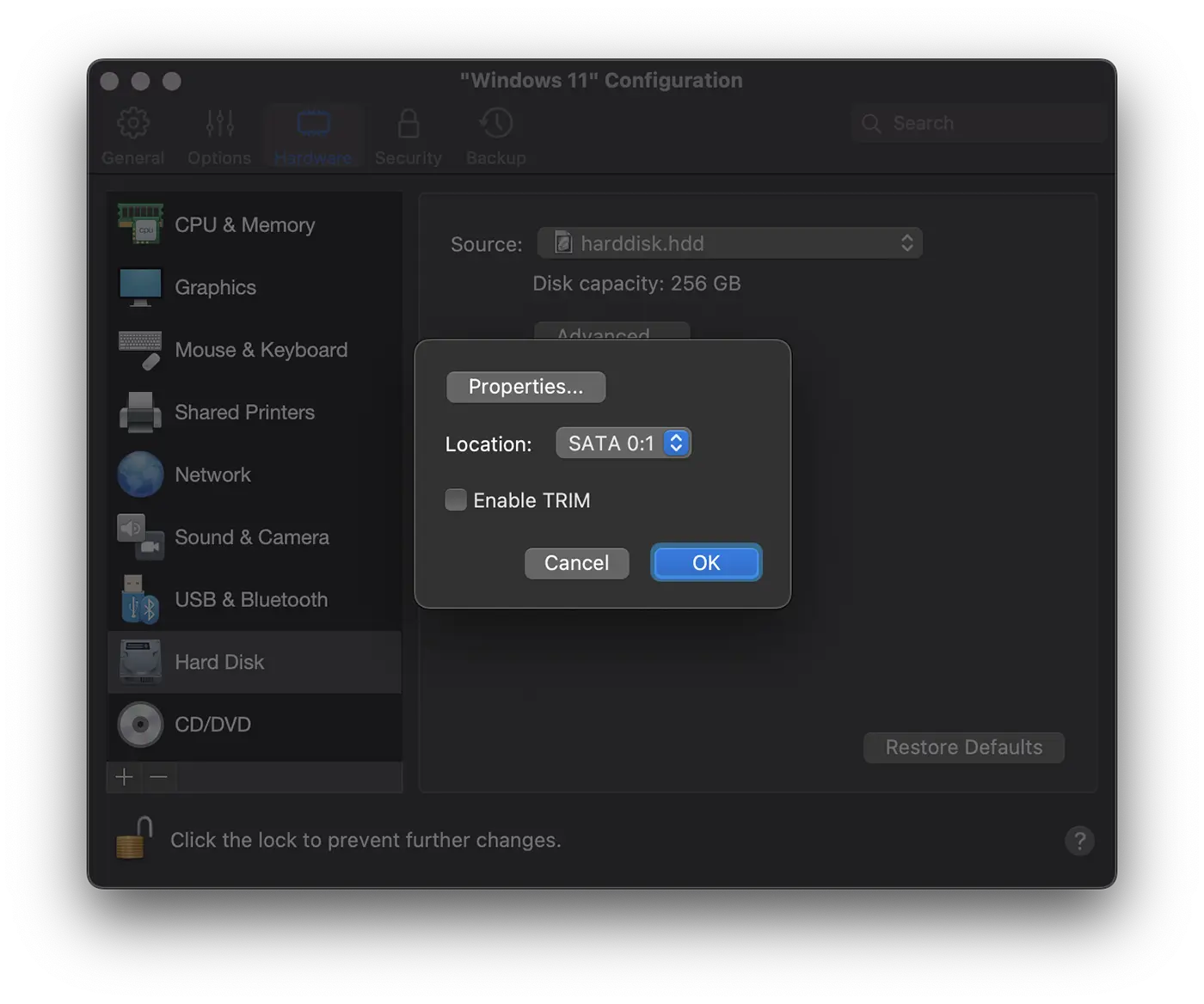
Pēc šo izmaiņu veikšanas restartējiet savu Windows 11 sistēmu un atsāciet atjaunināšanas procesu no Windows atjaunināšanas. Viss notiks bez kļūdām Windows 11 Update Install Error 0xc1900101.
![Windows 11 atjauninājums Instalēšanas kļūda 0xc1900101 [Parallels / Fix]](https://stealthsettings.com/wp-content/uploads/2024/03/Fix-error-Update-Windows-11.webp)
Manā gadījumā kļūda radās Windows 11 atjauninājumā, kas instalēts ar Parallels iMac (Intel). Operētājsistēma Windows 11 ir reģistrēta programmā Windows Insider (Canary).


Iespējams, jūs interesē arī...
