

이더넷 또는 Wi-Fi 네트워크 어댑터를 비활성화하려는 이유는 몇 가지가있을 수 있습니다. Windows 11. 컴퓨터를 인터넷에서 분리하려고하거나 케이블로 컴퓨터를 연결 한 경우 특정 유형의 연결 만 비활성화하려고합니다 (케이블로 연결되어 있습니다.Ethernet), 고양이 무선 (Wi-Fi))
Windows 11이있는 컴퓨터 또는 노트북의 케이블, Bluetooth 또는 Wi-Fi 연결을 비활성화하는 방법을 단계별로 참조하십시오.
1. 설정을 엽니 다 Windows 11 – 키를 누릅니다 “Windows“, 글을 쓰십시오 “settings” Enter 키를 누릅니다. 대안으로 키 조합을 직접 누를 수 있습니다 (keyboard shortcut)) “Windows + i“.
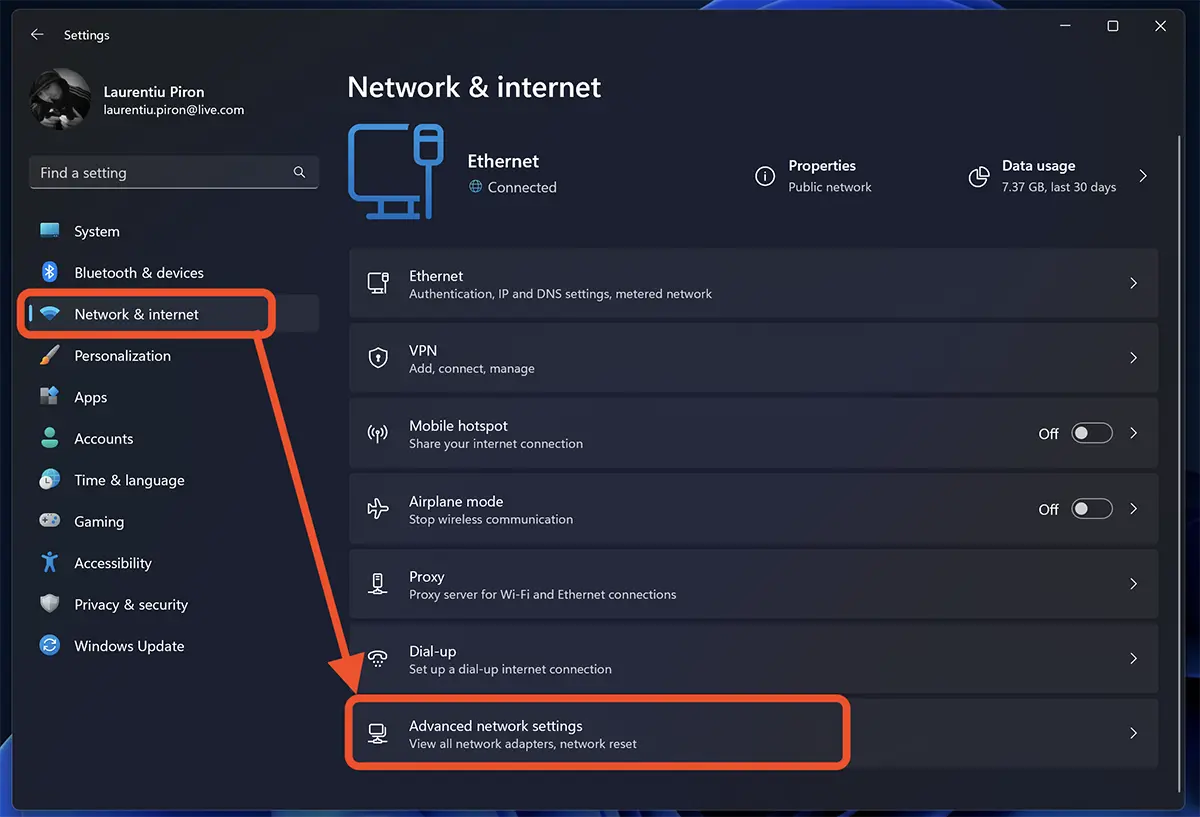
2. PE를 클릭하십시오 “Network & Internet” 왼쪽의 측면 막대에서.
3 “Network & Internet“, 아래로 스크롤합니다 “Advanced network settings“. 네트워크 및 인터넷 연결을위한 고급 설정은 다음과 같습니다.
4 “Advanced Network Settings“, 서브 “Network adapters“, 버튼을 클릭하십시오 “Disable” 어댑터의 경우 운영 체제에서 꺼지고 싶습니다. Windows 11.
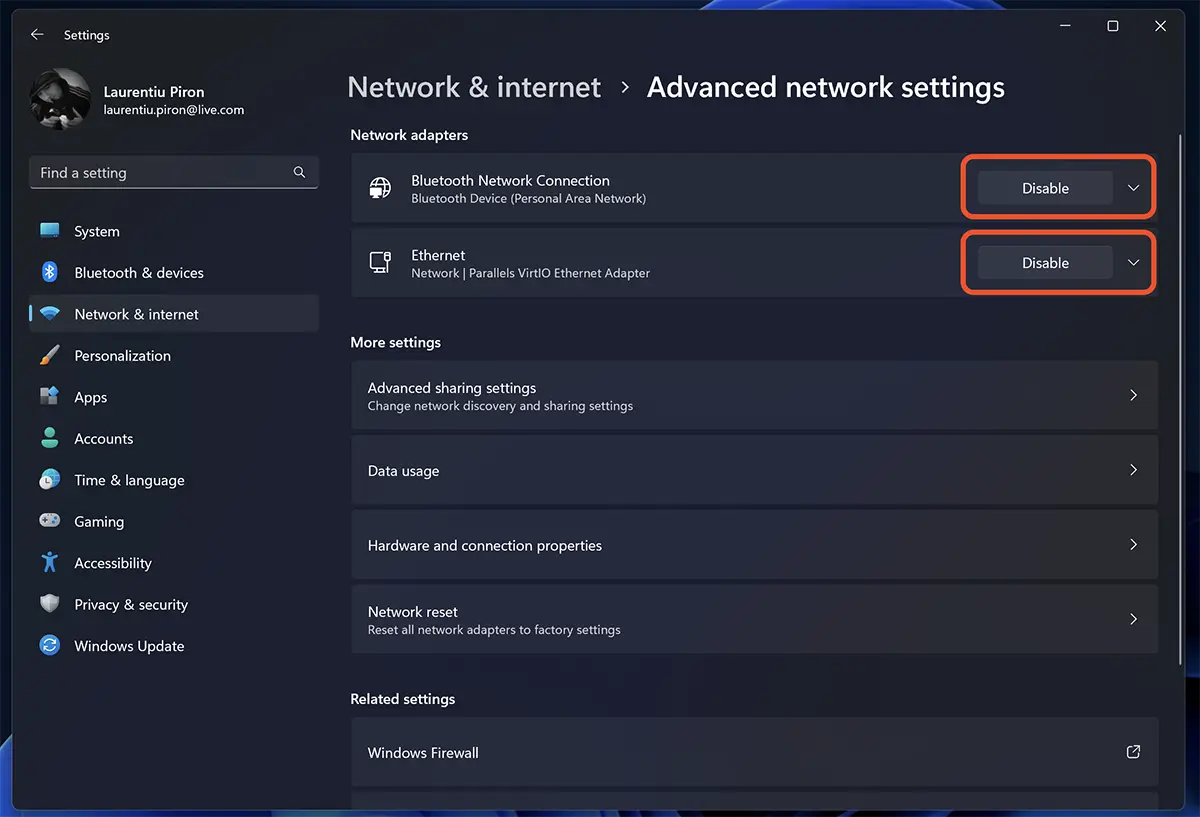
이렇게하면 케이블 연결 용 네트워크 어댑터를 비활성화합니다 (Ethernet), 무선 (Wi-Fi) 또는 Bluetooth Windows 11 운영 체제에서.
연결이 끊기는 인터넷과 로컬 네트워크에서 이루어집니다 (LAN).


당신은 또한에 관심이있을 수 있습니다 ...
