

Puede haber varias razones por las que desea deshabilitar el adaptador de red Ethernet o Wi-Fi Windows 11. O desea desconectar la computadora también es de Internet, o desea desactivar solo un cierto tipo de conexión, si tiene una computadora conectada tanto por cable (Ethernet), Cat Wireless (Wi-Fi)
Vea paso a paso, cómo puede deshabilitar la conexión de cable, Bluetooth o Wi-Fi para una computadora o computadora portátil con Windows 11.
1. Abra la configuración Windows 11 – Presione la tecla “Windows“, luego escribe “settings” y presione la tecla ENTER. Como alternativa, puede presionar directamente la combinación de teclas (keyboard shortcut) “Windows + i“.
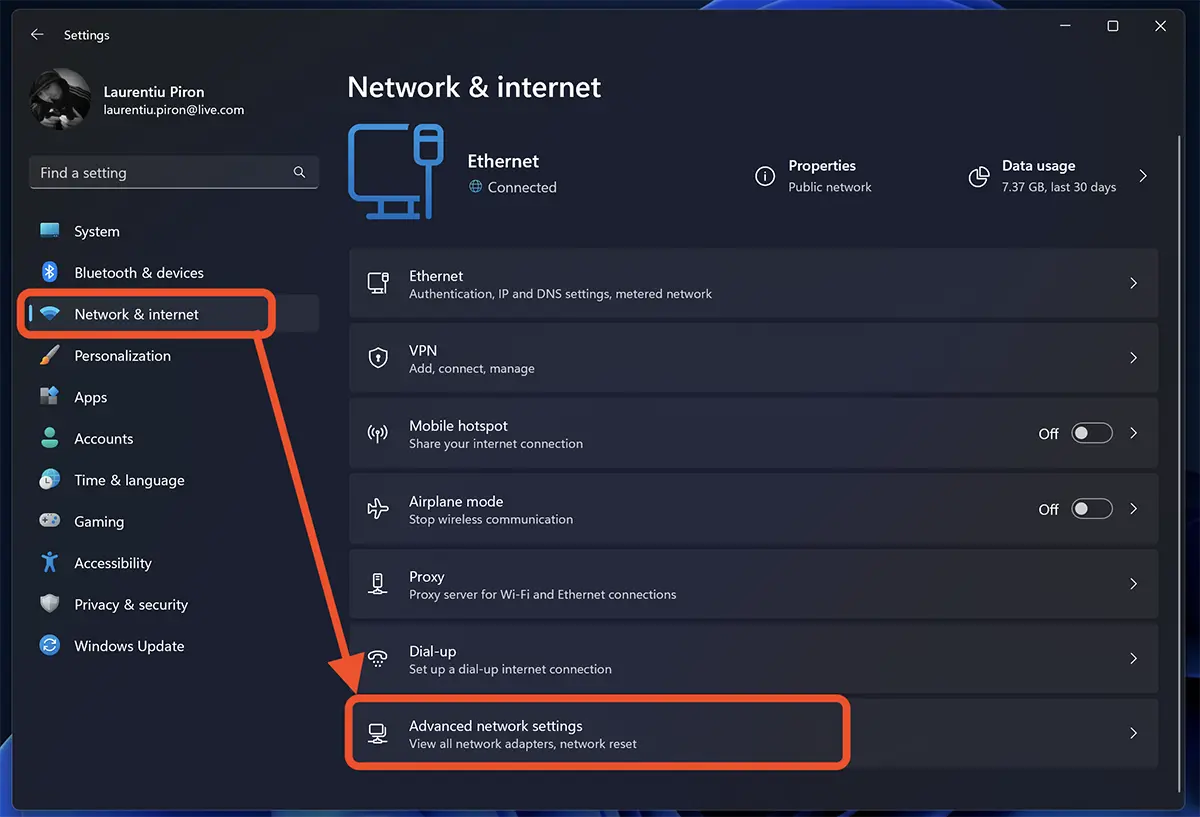
2. Haga clic en PE “Network & Internet” desde la barra lateral en el lado izquierdo.
3. En “Network & Internet“, se desplaza hacia abajo a “Advanced network settings“. Aquí están la configuración avanzada para la red y la conexión a Internet.
4. En “Advanced Network Settings“, Sub “Network adapters“, haga clic en el botón “Disable” Para el adaptador desea apagar en el sistema operativo Windows 11.
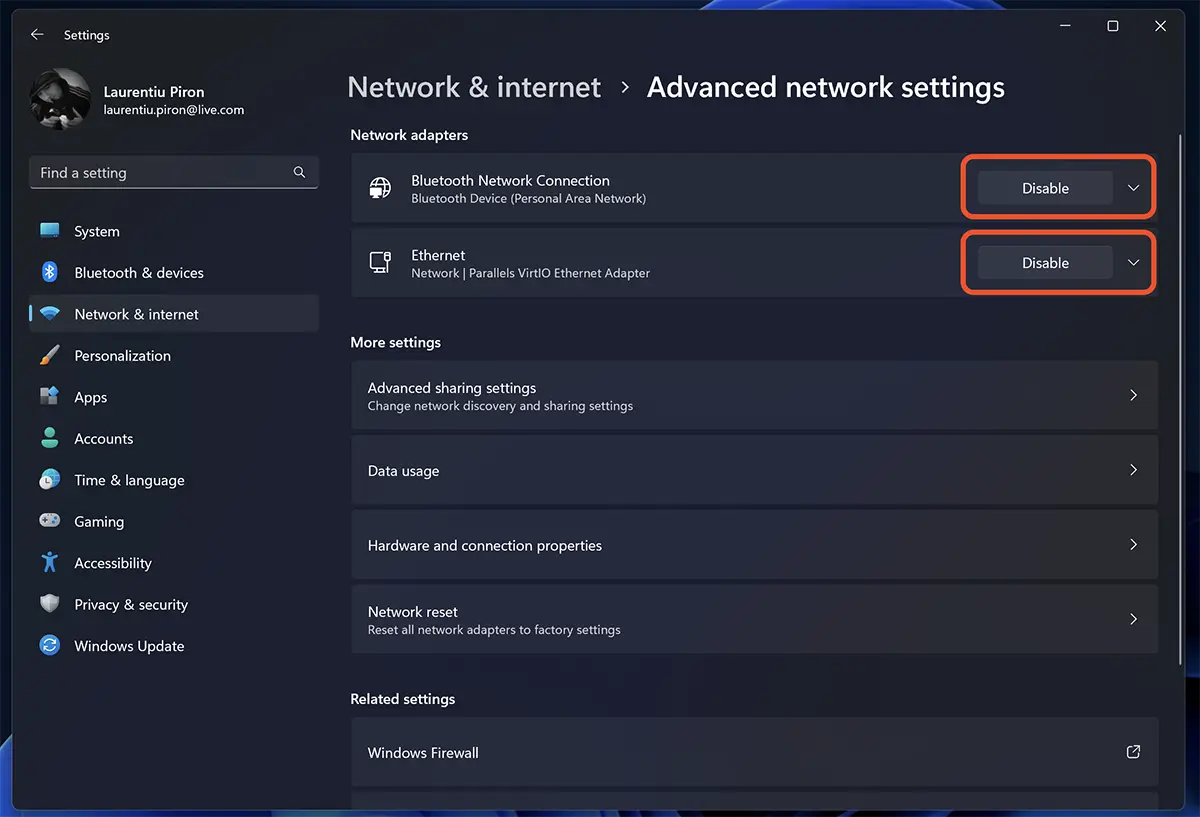
De esta manera, desactiva el adaptador de red para la conexión del cable (Ethernet), inalámbrico (Wi-Fi) o Bluetooth En el sistema operativo Windows 11.
La desconexión se realizará tanto desde Internet como desde la red local (LAN).


También te puede interesar...
