


Toto je užitečný průvodce, který vám pomůže vybrat nejlevnější a nejvýkonnější notebook do školy. Notebook, na kterém se dítě může učit, sledovat domácí úkoly zadané učiteli a rozvíjet svou kreativitu.
obsah
Nedávno jsem na pár koukal časopis online jeden notebook (notebook) se slušným výkonem a jeden slušný poměr kvality – vs. Slušný výkon, ale dostačující na vyrovnání apartmá Microsoft Office (Excel, Word, PowerPoint), a Skype a na podporu online školní platformy. Notebook, který je vhodný pro dítě o základní škola, Sekundární nebo student na vysoké škole bez nároků na digitální architekturu, grafické úpravy, 3D a další zázraky, pro které je počítač nebo notebook s vysoce výkonnou grafickou kartou, velkorysou pamětí RAM a CPU s frekvencí přes 3 Ghz “musí mít”.
Roztrhaný “svět” notebooků a počítačů se systémem Windows v posledních letech jsem byl šokován o kolik zdražily notebooky-s spolu s pandemií a s přesun třídy z fyzické školy do online školya jak je to těžké banalový plyn webové kamery, která platila do roku 2020 “všechny cesty”. Vše zapnuto “všechny cesty” Našel jsem také notebooky se slušným výkonem za dostupné ceny pro většinu lidí. To znamená, že za 400 eur (2000 RON) jsem našel notebook schopný splnit všechny výše uvedené požadavky a jehož komponenty by měly vydržet minimálně 4-5 let.
Těsně následovat ceny za model notebooku, zjistil jsem, že aktuálně (únor 2021) stejný model notebooku je o 300 dražší – 400 lei než loni na jaře a 700 cu – O 1000 lei více než na podzim roku 2019. Dalo by se tedy říci, že ty časy jsou pryč, a právě když děti potřebují tato zařízení více, ceny už nejsou tak úplně dostupné pro všechny kapsy.
Nevím, jak oprávněné jsou tyto nárůsty cen, ale jsou přítomny po celém světě. To nám jasně říká, že ceny nezvyšovaly obchody, ale výrobci. S největší pravděpodobností kvůli období pandemie, ve kterém pokračování výrobního procesu znamená dodatečné náklady. Takže neházejte kameny do obchodů, protože tentokrát žádné nejsou “vinen”. Alespoň ne úplně.
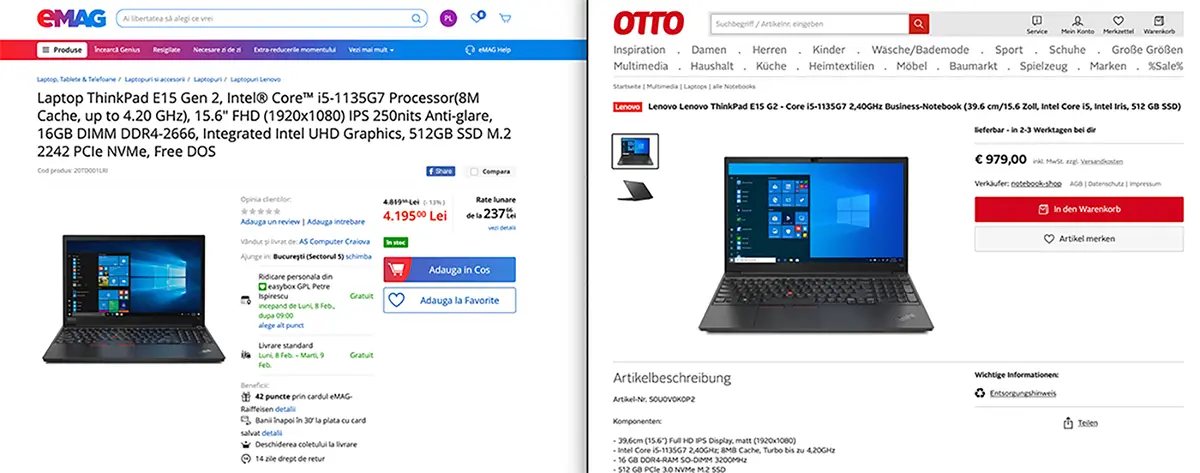
Udělal jsem srovnání se stejným modelem Lenovo Thinkpad, zadejte emag (Rumunsko) a OTTO (Německo). Na eMAG máme cenu 4,195 LEI (860 EUR), zatímco OTTO jej prodává za 979 EUR (4,773 LEI). Model se stejnými vlastnostmi. Je pravda, že eMAG jej uvádí jako snížený z 4 819 LEI, což je cena blízká ceně na OTTO.
Co byste měli zvážit, když si chcete vybrat nejlevnější a nejvýkonnější notebook do školy?
Pokud hledáte notebook pro své dítě do školy, musíte nejprve zvážit několik bodů:
- S operačním systémem Windows nebo bez něj
- Výkon notebooku tak, aby splňoval výše uvedené požadavky.
- Velikost obrazovky (displeje) a technologie by neměly poškodit zrak dítěte
- Cena by měla být správná
- Obchod, kde to kupujete, musí být spolehlivý
Je lepší koupit notebook s operačním systémem Windows nebo bez?
Když začnete hledat notebook, v první řadě musíte vědět, že ty s předinstalovanými operačními systémy, jsou o něco dražší než ty “Zdarma DOS” (tj. bez operačního systému Windows). Zde porovnáváme notebooky se stejnými vlastnostmi. Doporučeno je koupit notebook bez předinstalovaného operačního systému. Windows 10 je k dispozici ke stažení zdarma a licence Windows se dá koupit za slušné ceny. Ano, v ceně notebooku 400 lei představuje operační systém, raději volte koupit samostatně za 150 – 200 lei.
Věnujte pozornost notebookům, které jsou součástí dodávky Windows 10 s. Tato verze, “Windows 10 s” je to jeden s mnoha omezeními a neumožňuje instalaci programů a aplikací kromě z obchodu Microsoft Store. Pokud bude nutné nainstalovat program, který není přítomen v Microsoft Store, upgrade z Windows 10 S na Windows 10 Pro nebo Windows 10 Home zahrnuje zakoupení licence. Peníze.
Kromě operačního systému Windows bude dítě potřebovat i některé aplikace z Microsoft Office. Word, Excel, PowerPoint jsou nejběžnější. V tomto smyslu nespěchejte s utrácením peněz za licence zakoupené od třetích stran, s výjimkou od společnosti Microsoft. Existovat Office 365 pro vzdělávání – přístup zde – kde je webová verze zdarma (aplikace poběží v Microsoft Edge, Chrome nebo Firefox) a desktopové aplikace mají slušné předplatné. Není třeba kupovat dražší licence pro Microsoft 365.
V žádném případě nedoporučuji používat operační systém nebo hackovat aplikace na PC / notebooku určeném pro vzdělávání. Nechtěli byste se vidět v situaci, kdy se dítě nemůže účastnit online kurzů nebo nemůže dělat domácí úkoly, protože “zaseknout” byla zablokována nebo s aplikací přišel virus.
Jaký výkon musí mít notebook do školy?
Slyšel jsem říkat rodiče “Chci mu koupit o něco výkonnější notebook“, nebo, “být něco levnějšího… dělat svou práci ve škole“.
Teď už vím, že se každý orientuje podle možností / rozpočtu, ale při výběru notebooku musí vědět i ten, kdo za něj utrácí jaké jsou nezbytné vlastnosti pro aplikace používané ve škole. notebook “výkonný” by měla i vhodnou cenu a tato věc s “výkon” je to relativní ke mně. “Výkonný” je definováno podle toho, co se chystáte instalovat a na čem pracovat. Pokud pro některé “výkonný” znamená 1200 EUR, za spuštění zařízení do 2 sekund, pro pokročilé střihové a grafické programy cena snadno dosáhne 5000 EUR a je to… bez externího monitoru, který je nezbytně nutný, a dalších pomůcek.
Pro sadu Microsoft 365 (Word, Excel, PowerPoint, OneNote, Outlook, Publisher a Access), Microsoft doporučuje un procesor (CPU) s frekvencí alespoň 1 GHz a 2 GB RAM (64-bit). Tyto prostředky jsou samozřejmě trochu fantazijní, protože kromě operačního systému, který bude dávat procesy na CPU, bude existovat také antivirus a prohlížeč (Edge, Chrome, Firefox) a možná i video session (a video sessions vyžadují zdroje), které poběží paralelně.
Co musíte pochopit před nákupem notebooku, jsou důležité pojmy “technické specifikace”. CPU Frcventa, typ a frekvence RAM, typ úložné jednotky (Pevný disk nebo SSD) a typ monitoru (displeje).
Výkon procesoru. Frekvence CPU – Nominální frekvence a Turbo Boost
Pro notebook “školy” je dobré se orientovat v procesu minimální jmenovitá frekvence 1,8 GHz. Uvidíte, že to říká většina internetových obchodů “až 4,9 GHz”, když se odkazuje na Frekvence CPU. Toto je frekvence “Turbo Boost“. Najdete notebook s nominální frekvencí CPU 2,3 GHz a Turbo Boost až 4,9 GHz. To znamená, že procesor pracuje na normální frekvenci 2,3 GHz, když běžící aplikace nevyžadují vyšší frekvenci, takže frekvence se bude zvyšovat, jak budou aplikace potřebovat. “Turbo Boost” je technologie vyvinutá společností Intel a AMD omezit spotřebu energetických zdrojů a prodloužit dobu používání baterie notebooku.
Pokud jde o počet jader, ne vždy odráží výkon. Můžete si vybrat Intel Core i3 se dvěma jádry nebo AMD Ryzen 3.
kapacita RAM
Teoreticky stačí 2 GB RAM pro Microsoft 365, ale s ohledem na to, že otevřené soubory mohou být složité a kromě Office poběží i další aplikace, minimální doporučená paměť RAM je z 8 GB, DDR 4 s frekvencí přes 3200 MHz.
Prostor pro ukládání dat (HDD / SSD)
Mnozí jsou v pokušení podívat se jako první skladovací kapacita než typ úložné jednotky, když si chtějí koupit notebook. Většina modelů notebooků s klasickým HDD nabízí velkorysý úložný prostor přes 1 TB. Měli byste ale vědět, že notebook s SSD (ať už 128 GB) poběží mnohem rychleji než s klasickým HDD. Rychlost zápisu a čtení dat je jednoznačně vyšší než u SSD disků.
Kromě toho najdete modely notebooků, které podporují paralelní instalaci HDD a SSD. Operační systém poběží na SSD, zatímco data budou uložena na HDD.
Typ obrazovky – Zobrazit
Za slušný rozpočet bude displej slušný. Je dobře, že tohle je LED IPS. Najdete ho za přijatelné ceny LED TN, ale musíte vědět, že rozdíly mezi TN (Twisted Nematic) a IPS (Přepínání v rovině) jsou velmi vysoké a výkony jsou jednoznačně ve prospěch IPS. Aniž bychom zacházeli do přílišných detailů, rozdíl je v uspořádání, orientaci a ovládání tekutých krystalů v panelu. IPS má mnohem větší pozorovací úhel, jas, živé barvy a čistotu než TN. Tyto vlastnosti displeje mohou být časem rozhodující pro zdraví zraku toho, kdo na něm pracuje.
Dalším důležitým aspektem je velikost obrazovky. Doporučená úhlopříčka je alespoň 14 palců. V ideálním případě by to bylo 15,6 palce.
Vyzbrojeni těmito minimálními znalostmi výše. můžete vyhledejte a najděte vhodný notebook pro školu nebo vysokou školu, malá cena. Použijte stránky, které porovnávají ceny produktů z několika internetových obchodů, ujistěte se, že je obchod spolehlivý, a poté zadejte objednávku.


Mohlo by vás také zajímat...
