


TeamViewer je rozhodně nejznámějším zákazníkem “vzdálený” ze vzdálenosti mezi dvěma počítači a několik měsíců, dokonce i mezi nimi mobilní telefony.
Možnosti interakce přesTeamViewer mezi dvěma PC je mnoho, ale pro slabší připojení k internetu, častá jsou přerušení funkčnosti. Spojení mezi dvěma počítači přes TeamViewer se provádí výhradně přes servery společnosti, která aplikaci vlastní, a pro vzdálenou správu mezi dvěma počítači ve stejné lokální síti (LAN) má TeamViewer lepší alternativy.
V našem scénáři budeme používat aplikaci Vzdálená plocha společnosti Microsoft pro MacOS, k nám conecta na dálku od jednoho MacBook Pro na jednom notebook Lenovo s operačním systémem Windows 10. Počítače umístěné ve stejné místní síti. Místní síť.
Prvním krokem je konfigurujeme Windows 10 pro připojení ke vzdálené ploše. Ve výchozím nastavení je tato možnost z bezpečnostních důvodů v systému Windows 10 zakázána.
Jak aktivovat možnost “Remode Desktop Connection” na Windows 10
1. Otevřete Ovládací panely ve Windows 10 a zadejte do vyhledávacího pole (vpravo nahoře). “vzdálený”.
2. V zobrazeném seznamu možností klikněte na “Povolte vzdálený přístup k počítači“.
3. Pod polem “Vzdálená plocha” pole možností, bifam: “Povolit vzdálená připojení k tomuto počítači“a poté zaškrtněte doporučenou možnost pod ní.
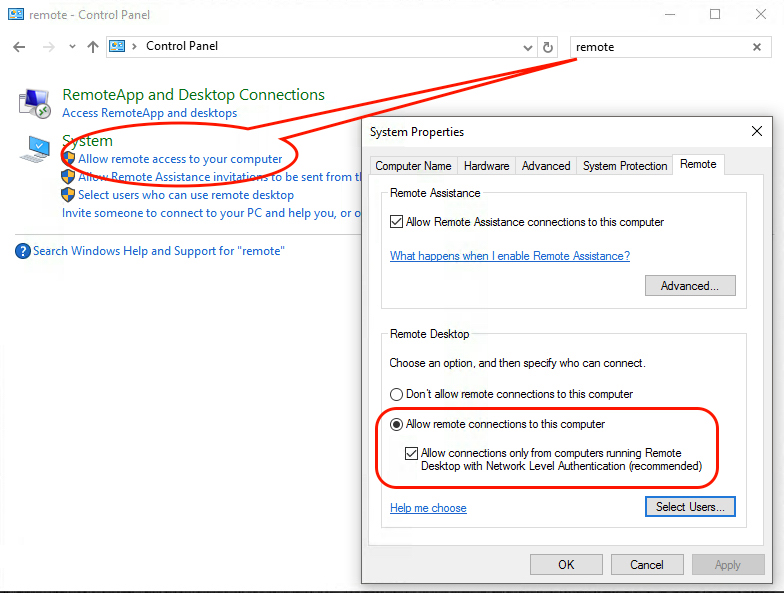
Po provedení těchto nastavení klikněte na “Aplikovat” a “Dobře” pro uložení změn. Spojení jsou nyní akceptována “Vzdálená plocha” na PC s Windows 10.
Stáhněte, nainstalujte a nakonfigurujte vzdálenou plochu Microsoft na macOS Sierra
Potřebujeme nainstalovatVzdálená plocha společnosti Microsoftpro připojení k počítači se systémem Windows v síti LAN.
Jdeme dovnitř App Store a hledali jsme aplikaci “Vzdálená plocha společnosti Microsoft“.Ó odeberte jej, pokud jej nainstalujete jako každá jiná aplikace v App Store.
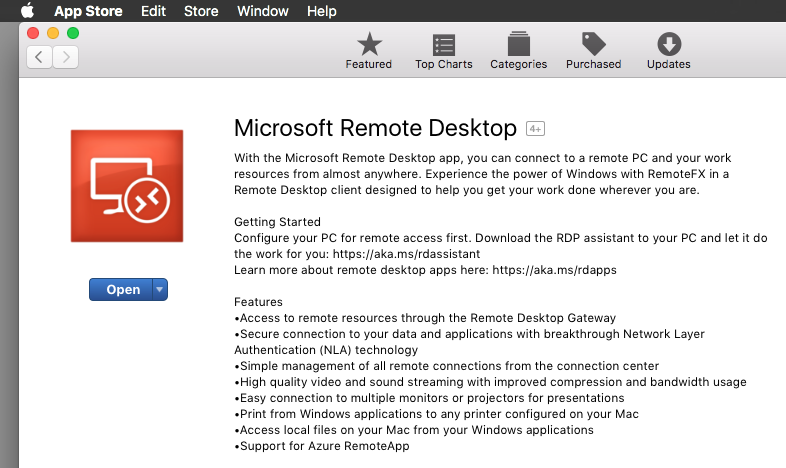
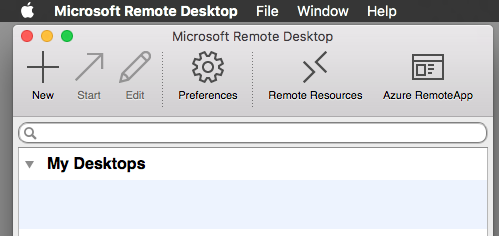
Po instalaci otevřete aplikaci “Vzdálená plocha společnosti Microsoft” Z Launchpad, poté nakonfigurujeme připojení pro notebook s Windows 10.
1. klikněte “Nový” pro přidání nového připojení
2. Vyplňte všechna pole s údaji o připojení:
Název počítače: předání názvu počítače v síti LAN, pro který nastavujete připojení. Toto jméno si můžete vybrat podle svého.
Název PC: zde buď předáte přesný LAN název počítače se systémem Windows, nebo přímo předáte LAN IP.
Brána: zůstane nenakonfigurováno.
Pověření: projít vaše uživatelské jméno Windows 10 a slovo související s uživatelem, ke kterému se připojujete. Ve většině případů se jedná o účet Microsoft.
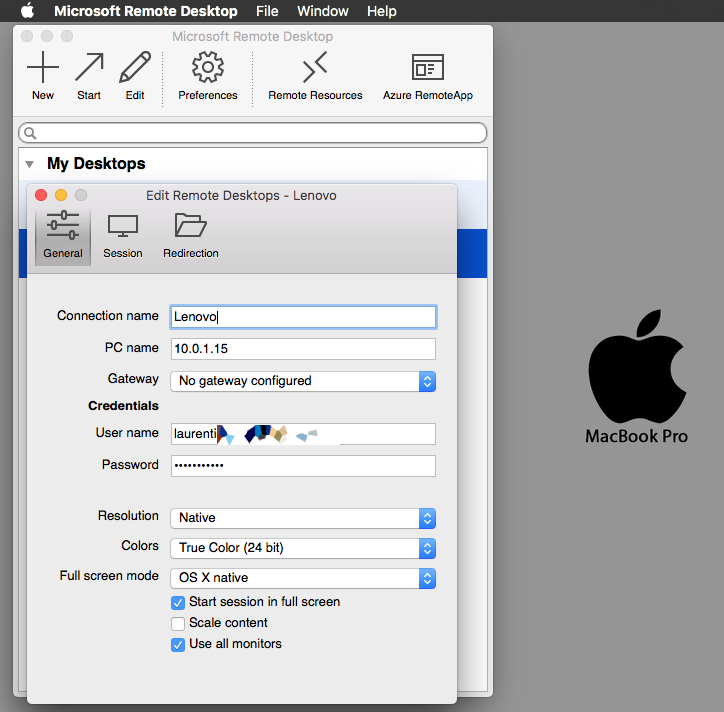
Zbytek nastavení patří rozlišení a displej. Můžete je nakonfigurovat podle vašeho systému a podle toho, jak chcete, aby se vzdálený obraz zobrazoval Windows PC na macOS.
Po dokončení těchto nastavení jste připraveni se vzdáleně plně ovládat k počítači se systémem Windows 10 na macOS.
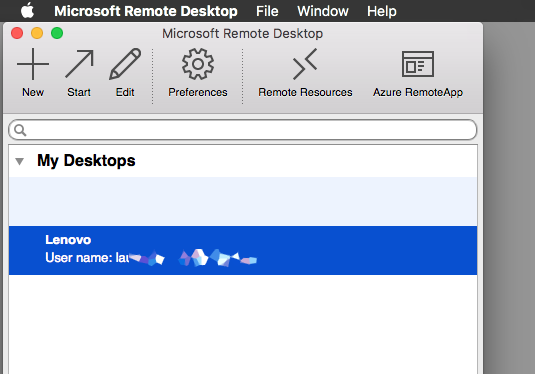
Dvakrát klikněte na uložené připojení a počkejte na ověření systému Windows.
Takto to vypadá na snímku obrazovky připojení k Windows 10 z macOS Sierra:
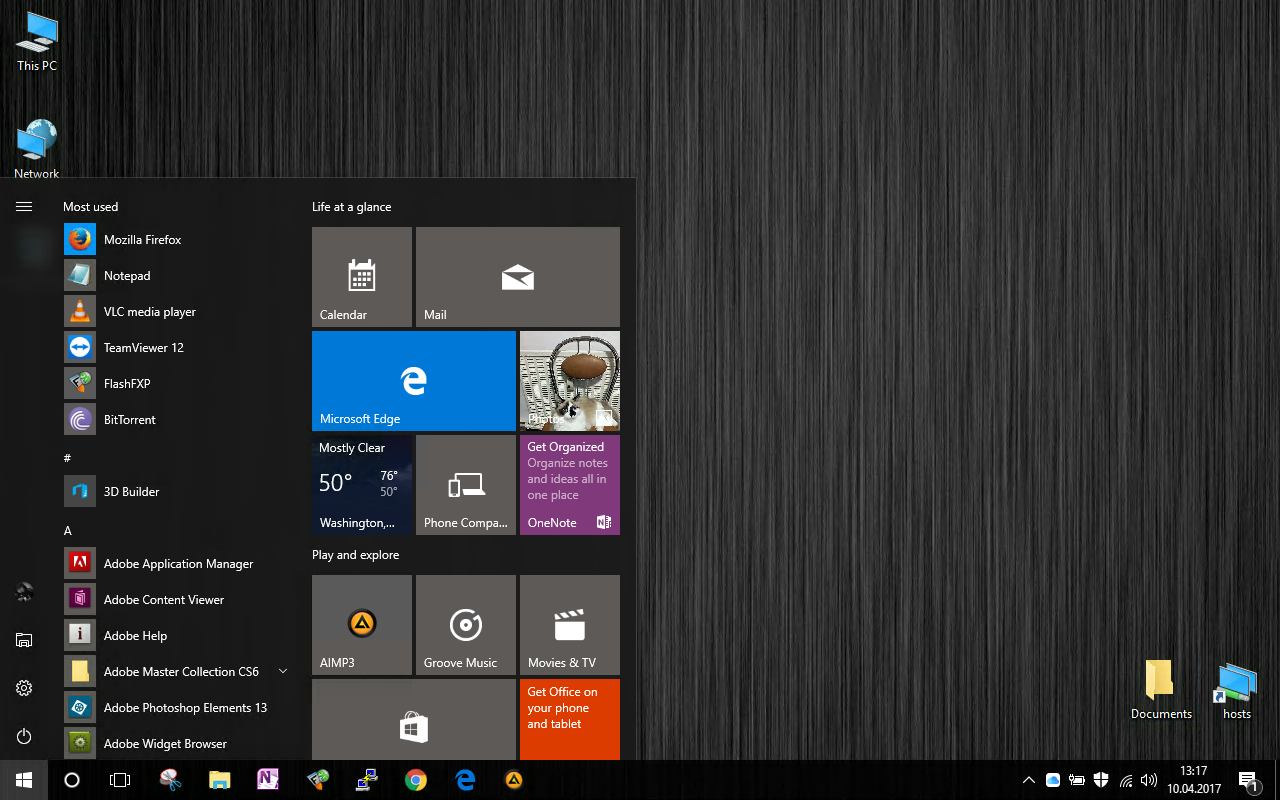
Máte přístup k naprosto všem funkcím Windows, jako byste měli na svém MacBooku nainstalovaný Windows 10.
Tento typ připojení může být užitečný v mnoha situacích. Buď jsme každodenním uživatelem macOS a občas potřebujeme určité operace na Windows, nebo máme notebook s Windows 10, jehož ukázat fost spart a již nelze použít (náš případ). :-)


Mohlo by vás také zajímat...

2 myšlenky na “Jak se můžeme spojit se vzdáleným plochem s počítačem Windows od MacOS (bez TeamViewer)”
Analogový LiteManager používám ke vzdálenému sledování počítače v práci, protože cena licence je nižší než u Teamvieweru, který používám doma. Koneckonců je to placené pro komerční použití a zdarma doma. Myslím, že se nemýlím.
A … je dobrou alternativou k TeamViewer. Máte pravdu. Pracoval jsem tedy s TeamViewerem, používal jsem ho ke správě více počítačů a “podezřelé z komerčního využití” ukázal mi Díky!
(automatický překlad)