


TeamViewer er definitivt den mest kjente kunden til “fjernkontroll” fra avstanden mellom to PC-er og i flere måneder, selv mellom dem mobiltelefoner.
Interaksjonsmuligheter viaTeamViewer mellom to PC-er er det mange, men for svakere internettforbindelser, funksjonsavbrudd er hyppige. Kobling mellom to PC-er via TeamViewer skjer utelukkende gjennom serverne til selskapet som eier applikasjonen, og for fjernstyring mellom to datamaskiner i samme lokale nettverk (LAN) har TeamViewer bedre alternativer.
I vårt scenario vil vi bruke applikasjonen Microsoft Remote Desktop til MacOS, til oss conecta i fjernkontrollen fra en MacBook Pro på en bærbar Lenovo med operativsystem Windows 10. Datamaskiner plassert i samme lokale nettverk. Local Area Network.
Det første trinnet er å vi konfigurerer Windows 10 for tilkoblinger til eksternt skrivebord. Som standard, av sikkerhetsgrunner, er dette alternativet deaktivert på Windows 10.
Slik aktiverer du alternativet “Endre skrivebordstilkobling” på Windows 10
1. Åpne kontrollpanelet på Windows 10, og skriv i søkeboksen (øverst til høyre). “fjernkontroll”.
2. Klikk på i listen over alternativer som vises “Tillat ekstern tilgang til datamaskinen“.
3. Under feltet “Eksternt skrivebord” av alternativboksen, bifam: “Tillat eksterne tilkoblinger til denne datamaskinen“, og sjekk deretter det anbefalte alternativet under det.
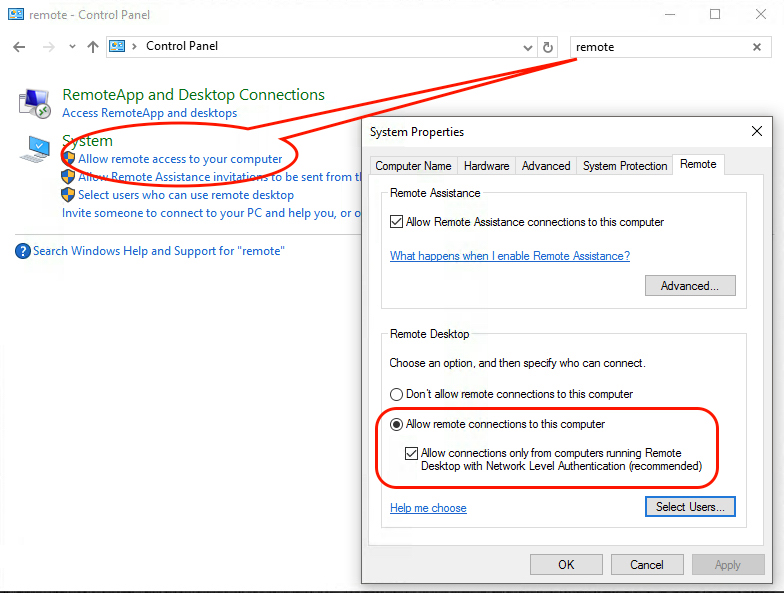
Etter å ha gjort disse innstillingene, klikk på “Søke” og “Ok” for å lagre endringene. Tilkoblinger er nå akseptert “Eksternt skrivebord” på PC-en med Windows 10.
Last ned, installer og konfigurer Microsoft Remote Desktop på macOS Sierra
Vi må installereMicrosoft Remote Desktopfor å koble til Windows-PCen i LAN.
Vi går inn App Store og vi lette etter søknaden “Microsoft Remote Desktop“.O fjern den hvis du installerer den som alle andre apper i App Store.
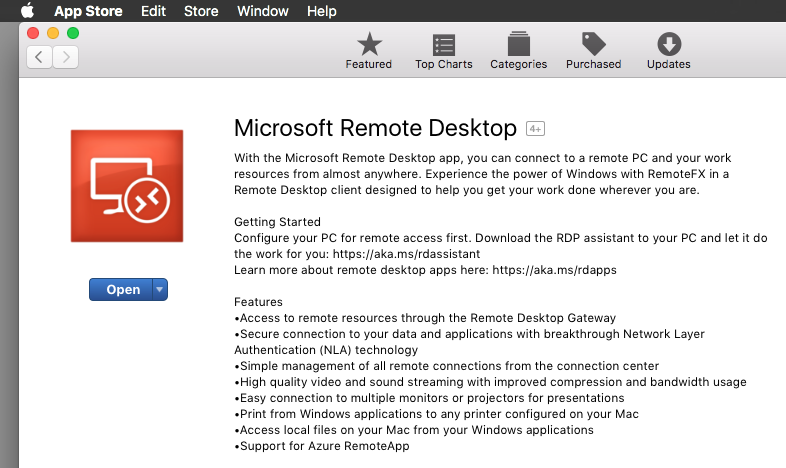
Når det er installert, åpner du programmet “Microsoft Remote Desktop” FRA Launchpad, så konfigurerer vi tilkoblingen for den bærbare datamaskinen med Windows 10.
1. Klikk “Ny” for å legge til en ny tilkobling
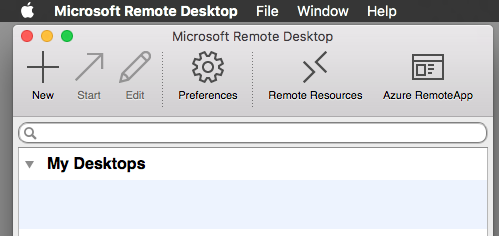
2. Fyll ut alle feltene med tilkoblingsdataene:
Datamaskinnavn: Gi navnet på LAN-datamaskinen som du angir tilkoblingen for. Dette navnet kan velges etter eget ønske.
PC navn: her sender du enten det nøyaktige LAN-navnet til Windows-PC-en, eller sender direkte LAN-IP-en.
Inngangsport: forblir ukonfigurert.
Legitimasjon: bestå ditt Windows 10-brukernavn og ord relatert til brukeren du kobler til. I de fleste tilfeller er dette Microsoft-kontoen.
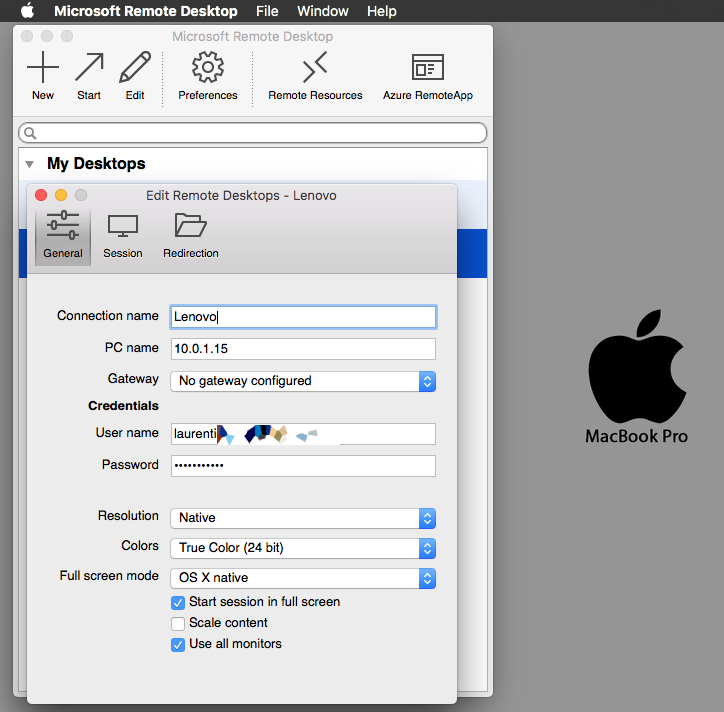
Resten av innstillingene tilhører oppløsning og skjerm. Du kan konfigurere dem i henhold til systemet ditt og hvordan du vil at det eksterne bildet skal vises Windows PC og macOS.
Etter å ha fullført disse innstillingene, er du klar til å koble til med full fjernkontroll til din Windows 10 PC på macOS.
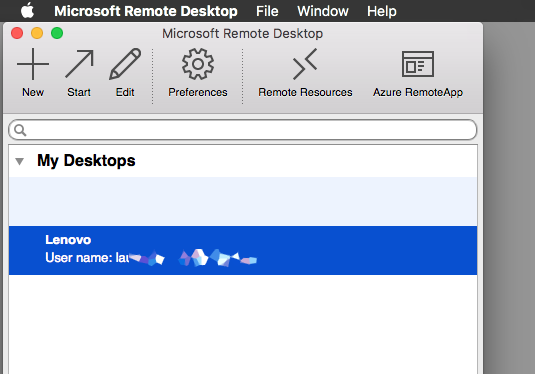
Dobbeltklikk på den lagrede tilkoblingen og vent på Windows-autentisering.
Slik ser det ut på skjermbildet av tilkoblingen til Windows 10, fra macOS Sierra:
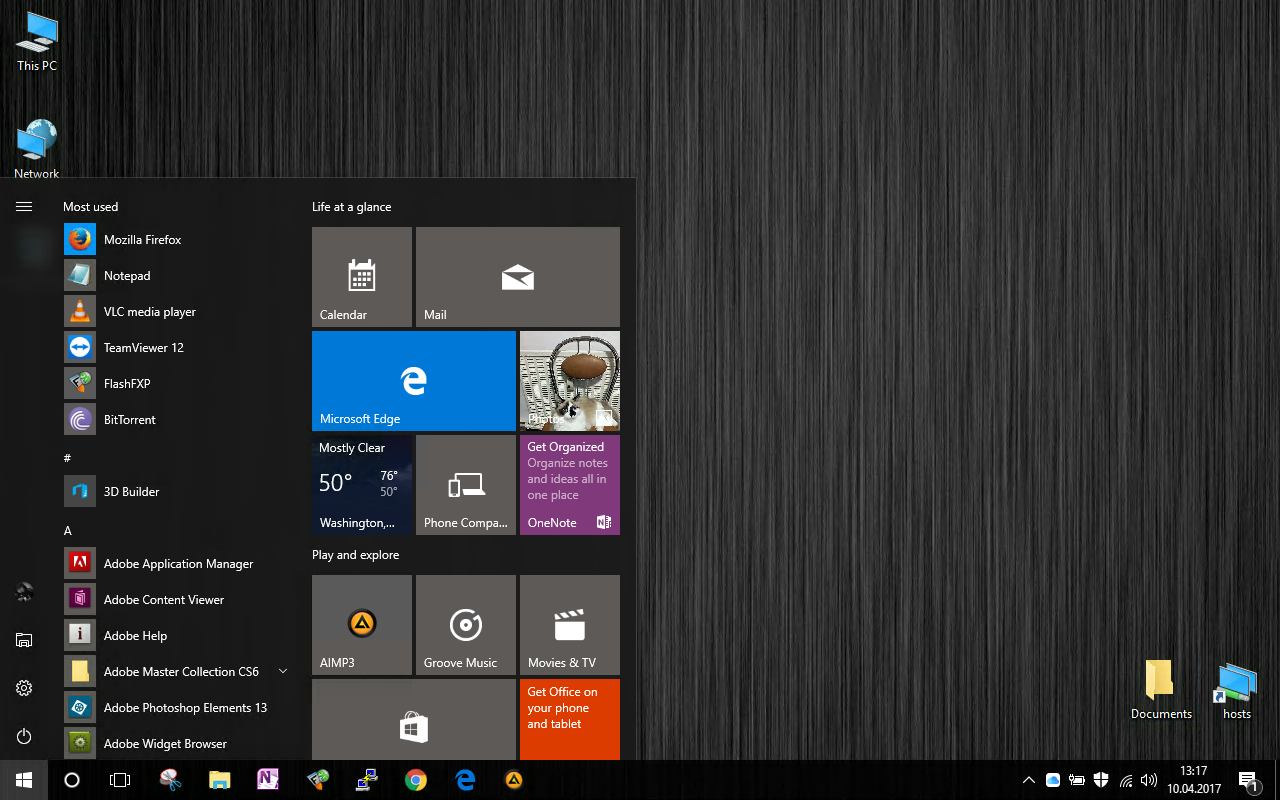
Du har tilgang til absolutt alle Windows-funksjoner, som om du hadde Windows 10 installert på din MacBook.
Denne typen tilkobling kan være nyttig i mange situasjoner. Enten er vi en daglig bruker av macOS, og noen ganger trenger vi visse operasjoner på Windows, eller så har vi en bærbar datamaskin med Windows 10, hvis vise en fost spart og kan ikke lenger brukes (vårt tilfelle). :-)


Du kan også være interessert i...

2 tanker om “Hvordan kan vi koble med Remote Desktop til en Windows-PC fra MacOS (uten TeamViewer)”
Jeg bruker den analoge LiteManageren til å fjernovervåke datamaskinen på jobben, fordi prisen på lisensen er mindre enn Teamviewer, som jeg bruker hjemme. Tross alt er det betalt for kommersiell bruk og gratis hjemme. Jeg tror jeg ikke tar feil.
Og … er et godt alternativ til TeamViewer. Du har rett. Dermed jobbet jeg med TeamViewer, jeg brukte den til å administrere flere datamaskiner, og “mistenkt for kommersiell bruk” viste meg Takk!
(Automatisk oversatt)