


TeamViewer é definitivamente o cliente mais famoso de “remoto” da distância entre dois PCs e por vários meses, mesmo entre eles telefones celulares.
Opções de interação viaTeamViewer entre dois PCs existem muitos, mas para conexões de internet mais fracas, as interrupções na funcionalidade são frequentes. A conexão entre dois PCs via TeamViewer é feita exclusivamente através dos servidores da empresa proprietária do aplicativo, e para gerenciamento remoto entre dois computadores na mesma rede local (LAN), o TeamViewer possui alternativas melhores.
Em nosso cenário usaremos o aplicativo Área de Trabalho Remota da Microsoft para Mac OS, para nós conectar remotamente de um MacBook Pro em um notebookLenovo com sistema operacional Windows 10. Computadores localizados na mesma rede local. Rede local.
O primeiro passo é configuramos o Windows 10 para conexões de área de trabalho remota. Por padrão, por motivos de segurança, esta opção está desabilitada no Windows 10.
Como ativar a opção “Remodelar conexão de área de trabalho” pe Windows 10
1. Abra o Painel de Controle no Windows 10 e digite na caixa de pesquisa (canto superior direito). “remoto”.
2. Na lista de opções que aparece, clique em “Permitir acesso remoto ao seu computador“.
3. Sob o campo “Desktop remoto” da caixa de opções, bifam: “Permitir conexões remotas a este computador“e marque a opção recomendada abaixo dela.
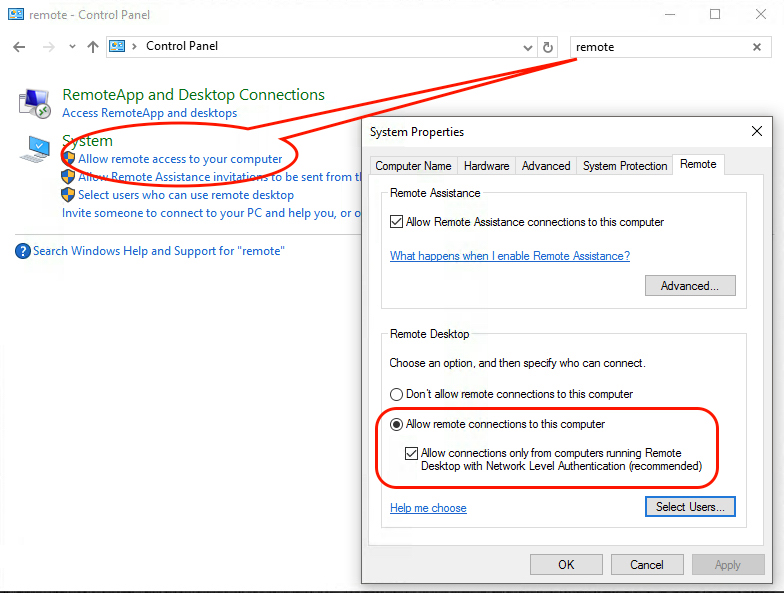
Após fazer essas configurações, clique em “Aplicar” e “OK” para salvar as alterações. Conexões agora são aceitas “Desktop remoto” no PC com Windows 10.
Baixe, instale e configure a área de trabalho remota da Microsoft no macOS Sierra
Precisamos instalarÁrea de Trabalho Remota da Microsoftpara se conectar ao PC com Windows na LAN.
Nós entramos App Store e estávamos procurando o aplicativo “Área de Trabalho Remota da Microsoft“.O descarcam si o instalam como qualquer outro aplicativo na App Store.
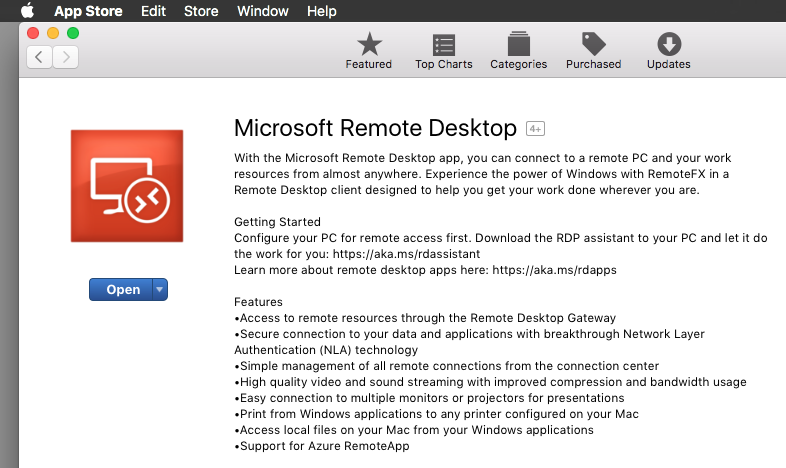
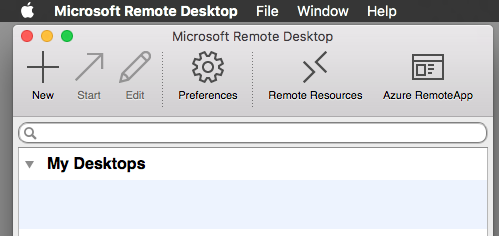
Depois de instalado, abra o aplicativo “Área de Trabalho Remota da Microsoft” DE Barra de lançamento, então configuramos a conexão do laptop com Windows 10.
1. Clique “Novo” para adicionar uma nova conexão
2. Preencha todos os campos com os dados de conexão:
Nome do computador: passe o nome do computador LAN para o qual você está configurando a conexão. Este nome pode ser escolhido ao seu gosto.
Nome do computador: aqui passe o nome exato da LAN do PC com Windows ou passe diretamente o IP da LAN.
Portal: permanece desconfigurado.
Credenciais: passar seu nome de usuário do Windows 10 e palavra relacionado ao usuário ao qual você está se conectando. Na maioria dos casos, esta é a conta da Microsoft.
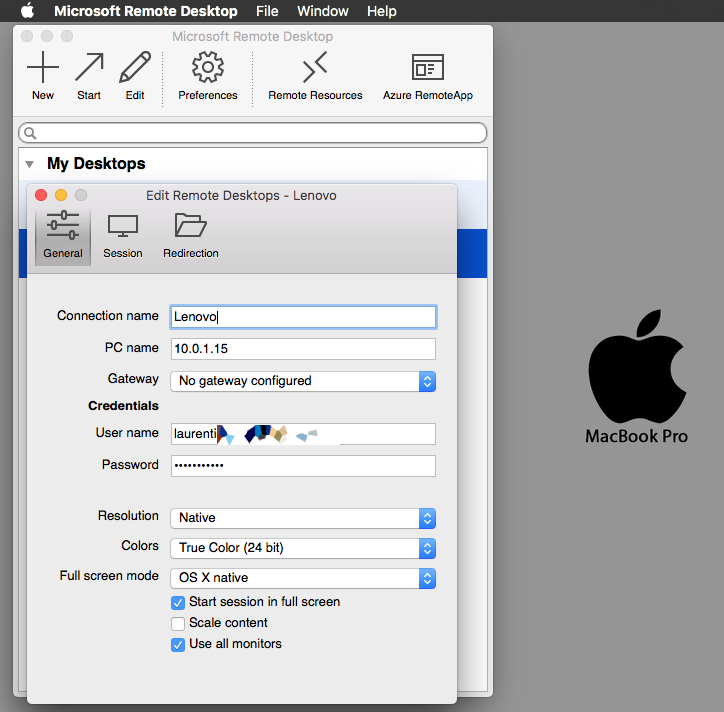
O resto das configurações pertencem a resolução e exibição. Você pode configurá-los de acordo com seu sistema e como deseja que a imagem remota seja exibida PC com Windows e macOS.
Depois de concluir essas configurações, você estará pronto para se conectar com controle remoto total ao seu PC com Windows 10 no macOS.
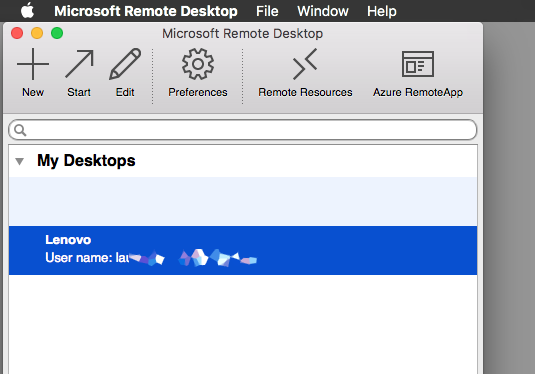
Clique duas vezes na conexão salva e aguarde a autenticação do Windows.
Veja como fica na captura de tela da conexão com o Windows 10, do macOS Sierra:
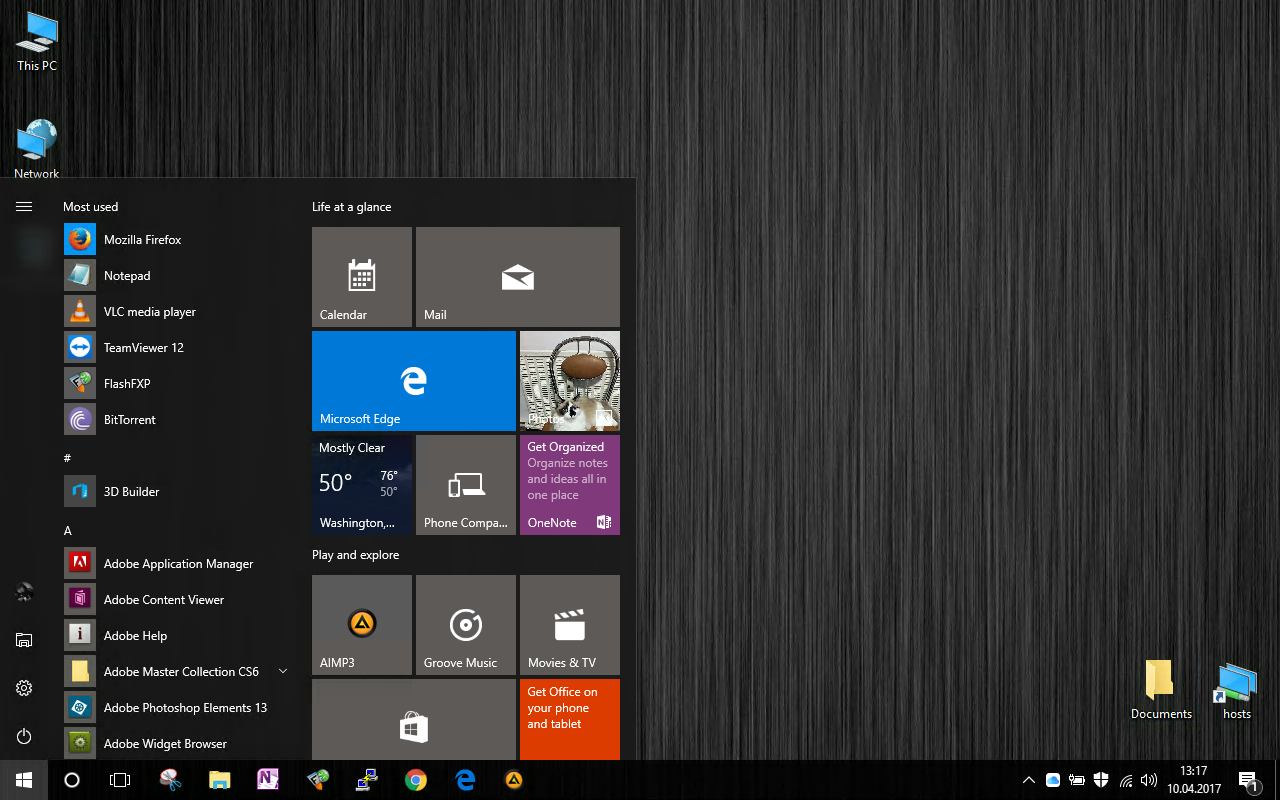
Você tem acesso a absolutamente todas as funções do Windows, como se tivesse o Windows 10 instalado no seu MacBook.
Este tipo de conexão pode ser útil em muitas situações. Ou somos usuários diários do macOS e às vezes precisamos de certas operações no Windows, ou temos um laptop com Windows 10, cujo exibir uma parte fost e não pode mais ser usado (nosso caso). :-)


Você também pode estar interessado em...

2 pensamentos sobre “Como podemos nos conectar com o desktop remoto a um pc windows a partir do macOS (sem teamviewer)”
Utilizo o LiteManager analógico para monitorar remotamente o computador no trabalho, pois o preço da licença é menor que o do Teamviewer, que uso em casa. Afinal, é pago para uso comercial e gratuito em casa. Acho que não estou enganado.
E … é uma boa alternativa ao TeamViewer. Você está certo. Assim, trabalhei com TeamViewer, usei-o para gerenciar vários computadores e “suspeito de uso comercial” me mostrou obrigado!
(traduzido automaticamente)